
Pixel 11 camera controls mới là gì và ai nên dùng?
Pixel 11 camera controls là bộ điều khiển nhanh mới trong ứng dụng Pixel Camera 11, gồm các Quick access dials dạng núm xoay và Launch mode cho phép chọn chế độ khởi động máy ảnh, giúp người dùng chỉnh thông số chụp như phơi sáng, ISO, lấy nét nhanh hơn và mở thẳng đúng chế độ mình thường dùng.
Nếu bạn hay chụp thủ công, quay vlog, hoặc muốn khai thác tối đa máy ảnh Pixel 11, những điều khiển này đáng để bật lên và làm quen. Pixel Camera 11 giới thiệu bộ Quick access controls được thiết kế lại dưới dạng các thanh trượt giống núm xoay, hỗ trợ các thông số như focus, exposure, ISO, shutter speed, white balance, shadows và cả Looks trên Pixel 11. Đây là thay đổi giao diện chính thức xuất hiện đầu tiên trên máy ảnh Pixel 11 với phiên bản Pixel Camera v11.0. Điều cần lưu ý là các điều khiển này bị tắt sẵn khi xuất xưởng, nên nếu bạn mở ứng dụng máy ảnh lên mà không thấy gì mới thì hoàn toàn bình thường.
Hiểu Quick access dials: lợi ích và những điểm dễ gây hiểu lầm
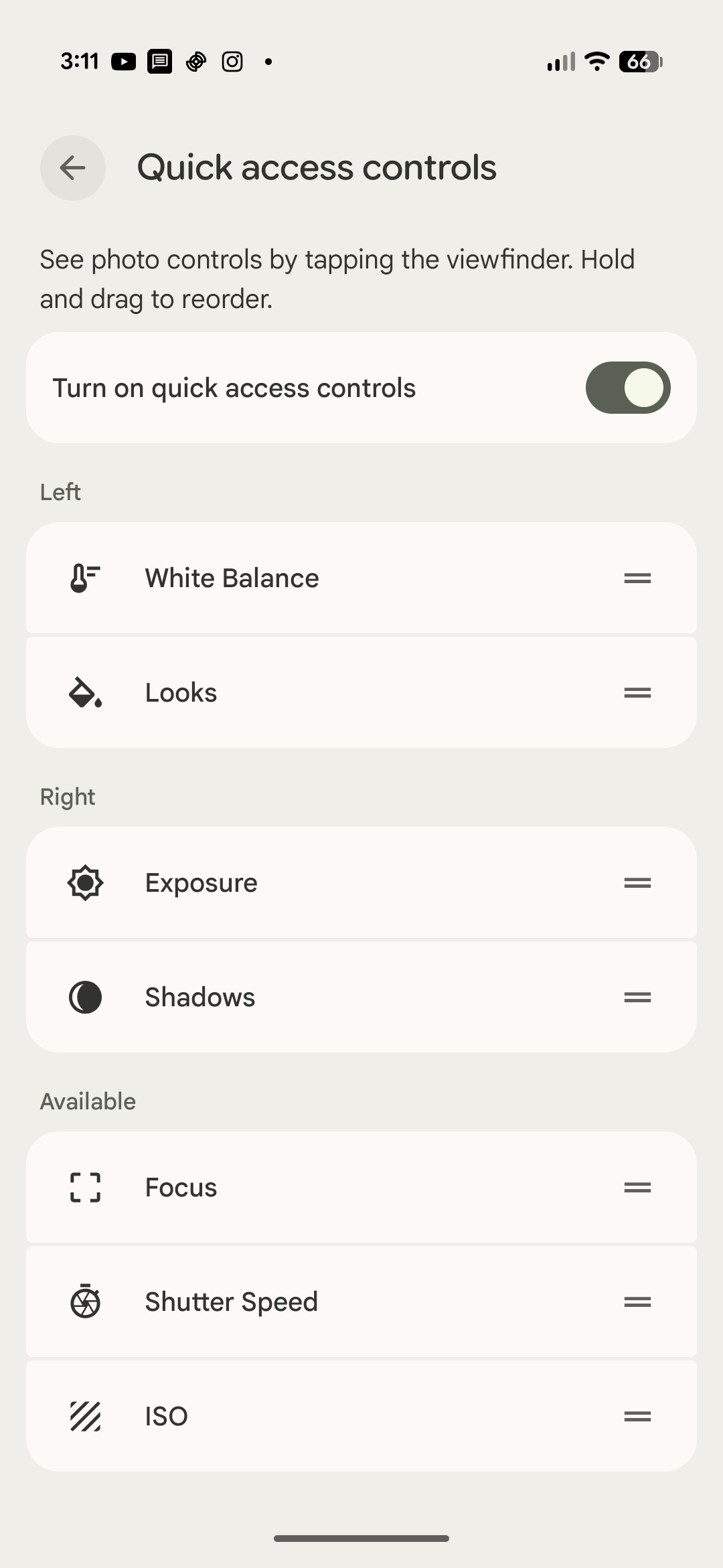
Quick access dials trên máy ảnh Pixel 11 là các thanh trượt dạng vòng hiển thị hai bên màn hình, cho phép bạn đổi nhanh các thiết lập thường dùng như Focus, Looks, Exposure, Shadows, White balance, Shutter speed và ISO. Trước đây chúng xuất hiện dưới dạng thanh trượt lớn, giờ trông gọn gàng hơn, ít che khung hình hơn nên dễ ngắm và bố cục.
Lợi ích là bạn có “bảng điều khiển” bán thủ công nằm sẵn ngay cạnh khung ngắm: chạm, kéo lên xuống để chỉnh, và một nút hoàn tác sẽ hiện ở cạnh dưới khi bạn thay đổi bất kỳ giá trị nào. Khi bạn kéo, máy sẽ hiển thị giá trị cụ thể để bạn biết mình đang tăng giảm bao nhiêu. Tuy nhiên, có hai điểm gây dễ sai: thứ nhất, Quick access controls bị tắt theo mặc định nên nhiều người nghĩ Pixel 11 không có tính năng này; thứ hai, ngay cả khi đã bật, các núm xoay sẽ không xuất hiện cho đến khi bạn chạm vào khung ngắm, khiến người dùng mới gần như không có dấu hiệu nào để biết chúng tồn tại.
Cách bật và tùy chỉnh Quick access dials trên máy ảnh Pixel 11
Đây là phần hơi rườm rà nhất trong toàn bộ Pixel 11 camera controls, nhưng làm một lần xong là bạn sẽ yên tâm dùng lâu dài. Hãy cầm Pixel 11 lên, mở ứng dụng máy ảnh rồi làm theo từng bước dưới đây để tìm, bật và sắp xếp Quick access dials cho hợp thói quen chụp của bạn.
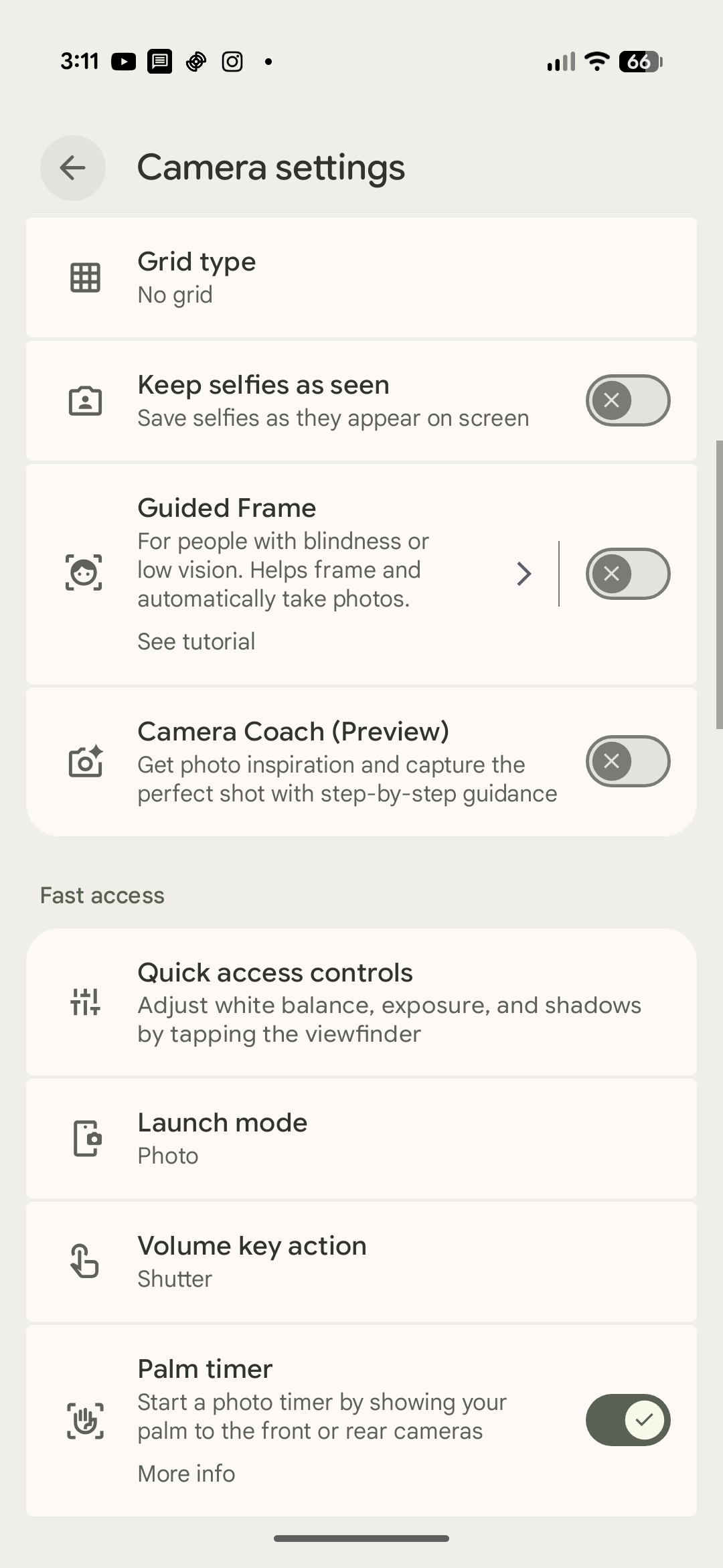
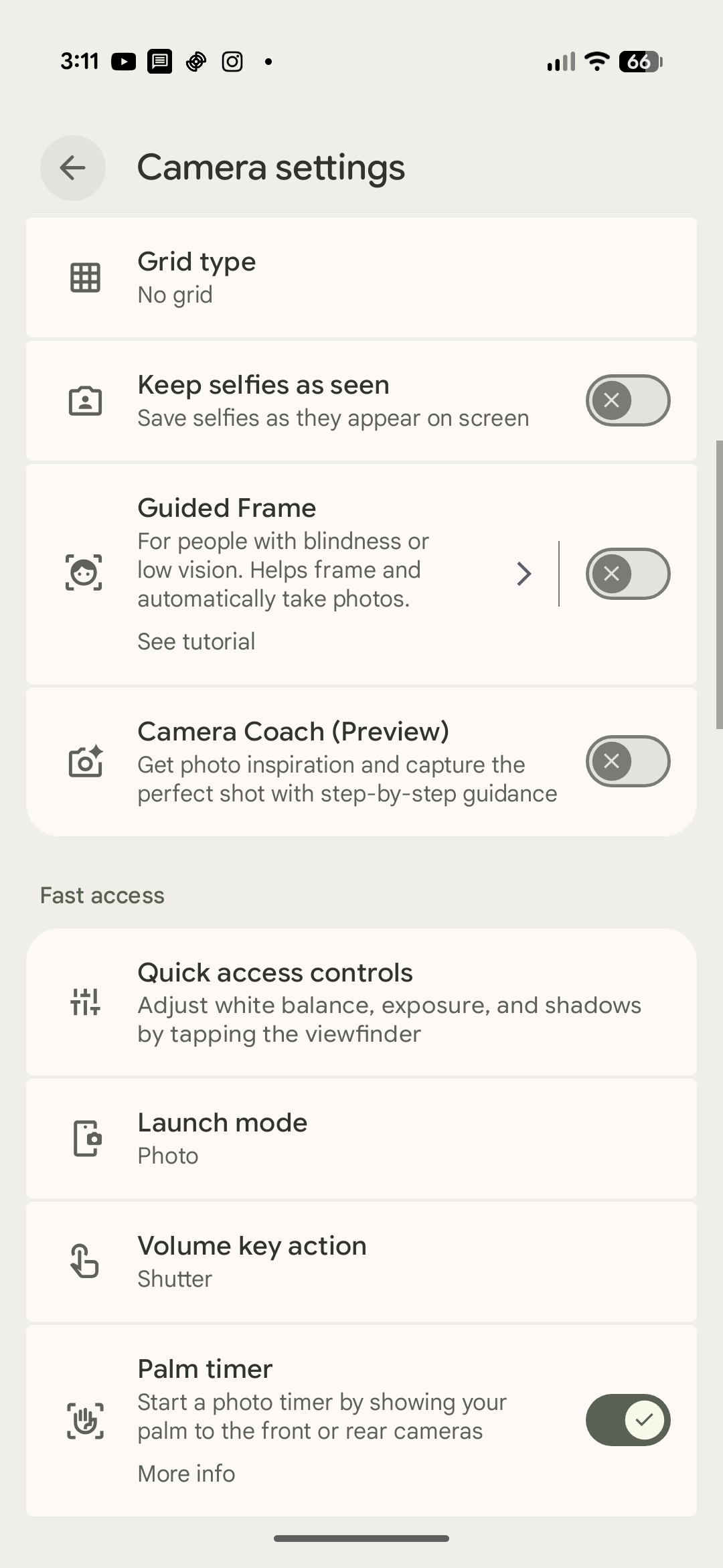
- Mở ứng dụng máy ảnh Pixel 11 và tìm nút menu tràn (ba dấu chấm hoặc biểu tượng tương tự) ở cạnh trái giao diện để mở phần cài đặt.
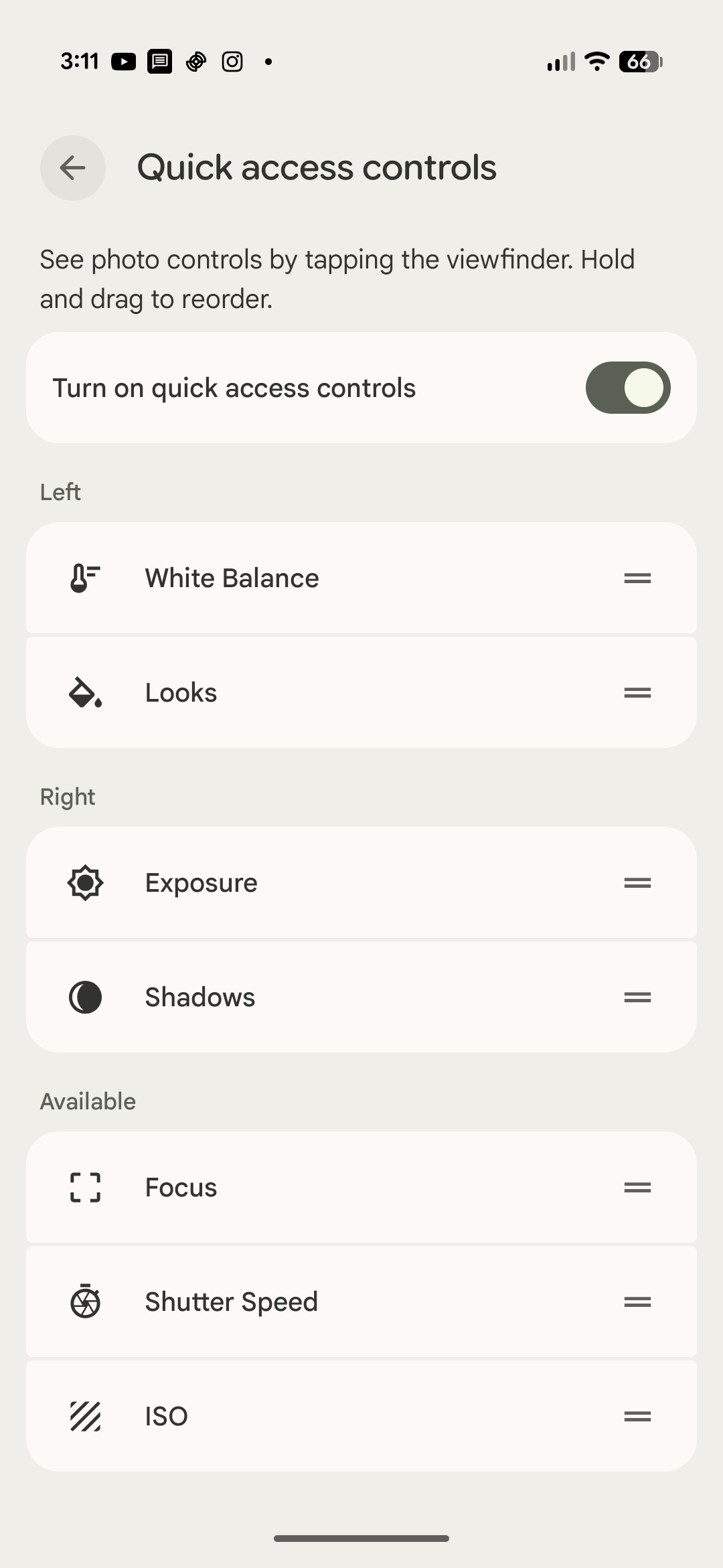
- Trong mục cài đặt, tìm đến phần Quick access; trên Pixel Camera 11, Quick access có hẳn một tiểu mục riêng thay vì chỉ là một nút bật tắt đơn lẻ.
- Bật công tắc Quick access controls vì chúng bị tắt theo mặc định trên hầu hết máy Pixel 11 mới.
- Chọn các thông số bạn muốn xuất hiện trên các núm xoay, rồi sắp xếp vị trí của chúng (mỗi bên màn hình sẽ hiển thị hai núm).
- Thoát khỏi phần cài đặt, quay lại khung chụp, sau đó chạm vào viewfinder để các Quick access dials bật lên ở hai bên màn hình và thử kéo lên xuống để điều chỉnh.
Điểm cần nhớ là sau khi bật, bạn sẽ không thấy núm xoay xuất hiện ngay lập tức; chúng chỉ lộ ra khi bạn chạm vào khung ngắm để tránh làm rối giao diện. Đây là “gotcha” lớn nhất: nhiều người bật xong nhưng vẫn nghĩ tính năng không hoạt động vì giao diện trông chẳng khác gì lúc trước. Khi đã quen, bạn có thể tinh chỉnh lại danh sách điều khiển trong submenu Quick access nếu sau một thời gian thấy mình ít dùng thông số nào đó.
Hướng dẫn dùng Launch mode Pixel để mở đúng chế độ máy ảnh
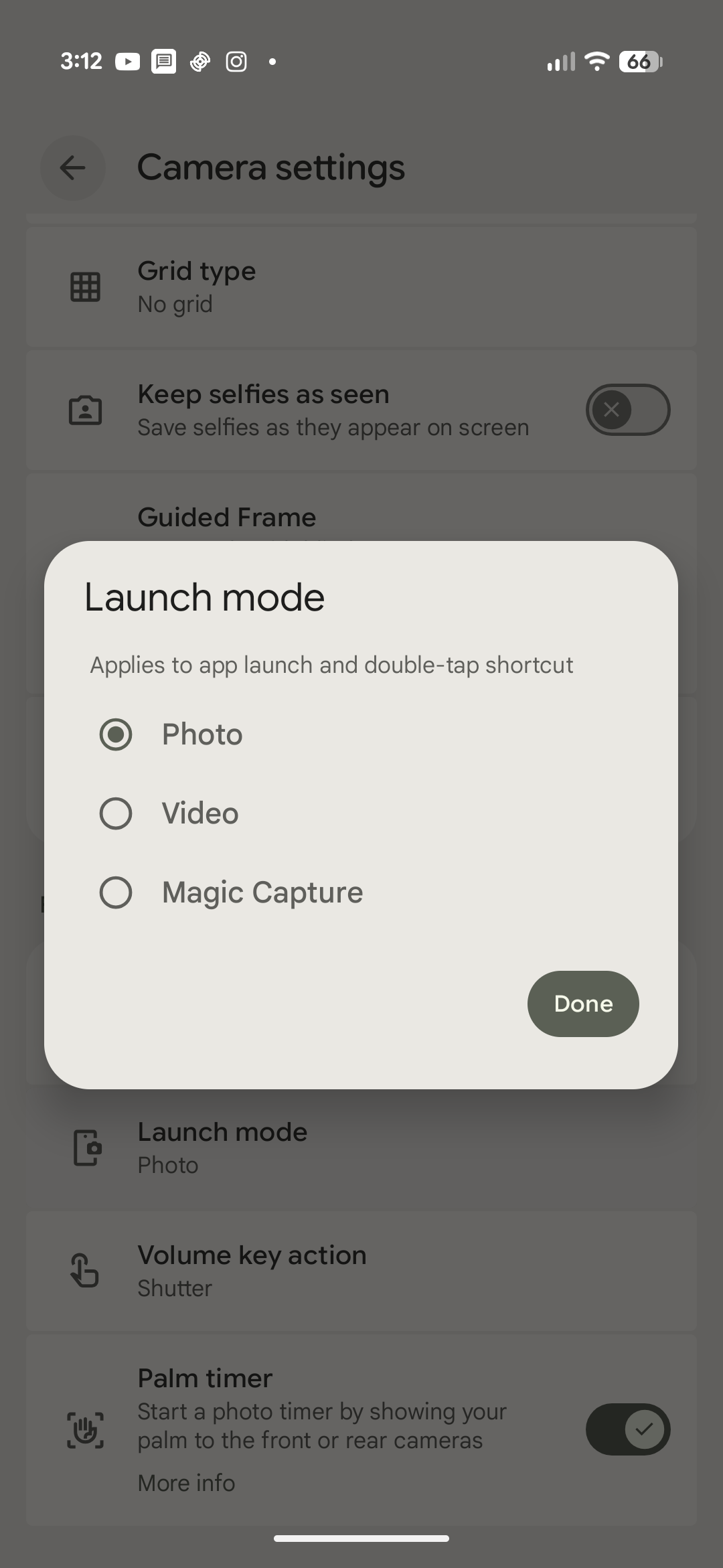
Launch mode Pixel là cài đặt mới cho phép bạn chọn chế độ khởi động mặc định của ứng dụng máy ảnh Pixel 11: từ Photo truyền thống sang Video hoặc Magic Capture. Tính năng này áp dụng cho cả việc mở ứng dụng bằng biểu tượng lẫn thao tác nhấn hai lần nút nguồn, giúp bạn bớt một thao tác chuyển chế độ nếu thường xuyên quay video hoặc dùng Magic Capture.
Để dùng Launch mode hiệu quả, bạn nên xác định rõ mình là người “chụp là chính” hay “quay là chính”. Launch mode nằm ngay cạnh phần thiết lập Quick access trong cài đặt máy ảnh Pixel 11, nên khi đã vào menu bạn tiện tay thiết lập luôn cả hai. Khi chọn Video làm mặc định, lần sau mở máy ảnh là khung quay video hiện ngay; nếu chọn Magic Capture, bạn đi thẳng vào chế độ hỗn hợp ảnh và video đặc trưng của Pixel 11. Lưu ý rằng Launch mode không bật sẵn, nên bạn cần vào cài đặt để chuyển từ Photo sang chế độ mong muốn, nếu không máy sẽ luôn khởi động ở Photo như trước.
Kết luận: Có nên bật các điều khiển mới trên máy ảnh Pixel 11?
Sau khi làm quen với Launch mode và Quick access dials, bạn sẽ thấy workflow chụp trên máy ảnh Pixel 11 mượt hơn hẳn: mở đúng chế độ mình cần, chỉnh nhanh những thông số vốn phải vào menu sâu mới có. Phần UI mới được thiết kế để vừa gọn vừa mạnh, nhưng đổi lại là hai “bẫy” quen thuộc: tất cả đều bị tắt mặc định và các núm xoay được giấu đi cho đến khi bạn chạm vào khung ngắm.
Nếu bạn hài lòng với chế độ tự động, có thể chưa cần quan tâm nhiều; nhưng khi bắt đầu đòi hỏi ảnh kiểm soát tốt hơn về sáng, màu, tốc độ chụp, Quick access dials sẽ giúp bạn tiết kiệm không ít lần chạm trên màn hình. Launch mode thì gần như ai cũng hưởng lợi: chỉ cần đặt đúng chế độ bạn dùng hằng ngày và quên nó đi, phần còn lại máy sẽ lo. Hãy bật thử, dành vài ngày chụp thực tế, rồi điều chỉnh lại danh sách điều khiển để Pixel 11 camera controls thật sự phục vụ thói quen chụp riêng của bạn.