
Pixel 11 camera mới và hai tính năng đang bị… giấu kỹ
Launch Mode và Quick Access controls trên Pixel 11 camera mới là bộ đôi tính năng giúp mở nhanh đúng chế độ chụp và tinh chỉnh các thông số quan trọng qua các núm xoay hai bên màn hình, nhưng lại bị tắt và ẩn khá sâu trong phần cài đặt nên nhiều người dùng không để ý tới dù đây là nâng cấp rất đáng giá cho tốc độ chụp.
Nếu bạn hay bỏ lỡ khoảnh khắc vì phải mở camera, đổi chế độ, rồi mò ISO, tốc, phơi sáng… thì bài này dành cho bạn. Pixel Camera 11 trên dòng Pixel 11 bổ sung Quick Access dials mới với thiết kế gọn gàng hơn, dạng núm xoay (dial-like sliders) cho các thông số như focus, exposure, ISO, shutter speed. Đồng thời, Launch Mode Pixel cho phép chọn chế độ mặc định khi mở camera: Ảnh (Photo), Video hoặc Magic Capture. Điều kiện tiên quyết: bạn cần máy Pixel 11 đang chạy Pixel Camera v11.0, vì đây là bản cập nhật giao diện ra mắt đầu tiên trên dòng này.
Lưu ý quan trọng: cả Quick Access controls lẫn Launch Mode đều không bật sẵn trên nhiều máy Pixel 11 mới. Thêm một điểm dễ gây nhầm là dù bạn đã bật Quick Access, các núm xoay vẫn không hiện lên cho tới khi bạn chạm vào khung ngắm (viewfinder). Hai “cái bẫy” này làm nhiều người tưởng Pixel 11 camera mới không có gì khác, trong khi đây lại là những nâng cấp giúp bạn tùy chỉnh camera Pixel sâu hơn mà không cần vào menu.
Hiểu rõ Quick Access dials mới: chúng làm được gì và khác gì trước đây?
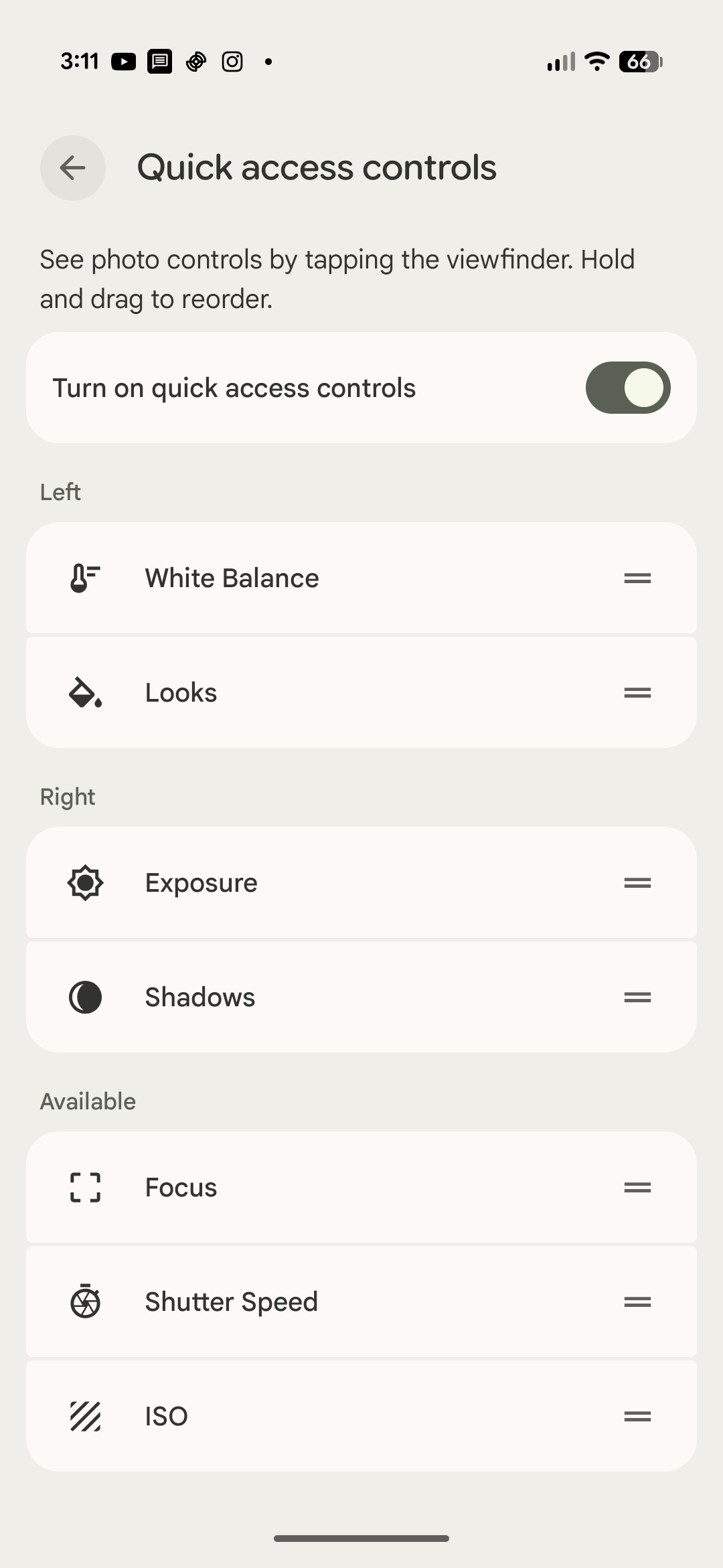
Trước đây, Quick Access trong Pixel Camera xuất hiện dưới dạng các thanh trượt khá lớn; trên Pixel 11, Google đã thiết kế lại thành các núm trượt nhỏ, gọn, hiển thị hai dải ở mỗi bên màn hình. Các núm này có thể gán cho các thông số như Focus, Looks, Exposure, Shadows, White balance, Shutter speed, ISO. Theo một nguồn phân tích, "Pixel Camera 11 gets redesigned Quick access controls with sleek, dial-like sliders for settings such as focus, exposure, ISO, and shutter speed".
Điểm hay là bạn không phải mở menu sâu để đổi từng thứ nữa: chạm khung ngắm, hai dải Quick Access controls bật lên hai bên; vuốt lên hoặc xuống để tăng giảm giá trị, phía dưới xuất hiện nút hoàn tác (undo) nếu bạn đổi ý. Mỗi lần thay đổi, máy sẽ hiện giá trị số hoặc mức tương ứng, dù Google không kèm nhãn chữ cho từng núm. Thiết kế này giúp giao diện chụp của Pixel 11 camera mới vẫn sạch, tập trung vào khung hình, nhưng cho phép người quen tay chỉnh nhanh như máy ảnh truyền thống.
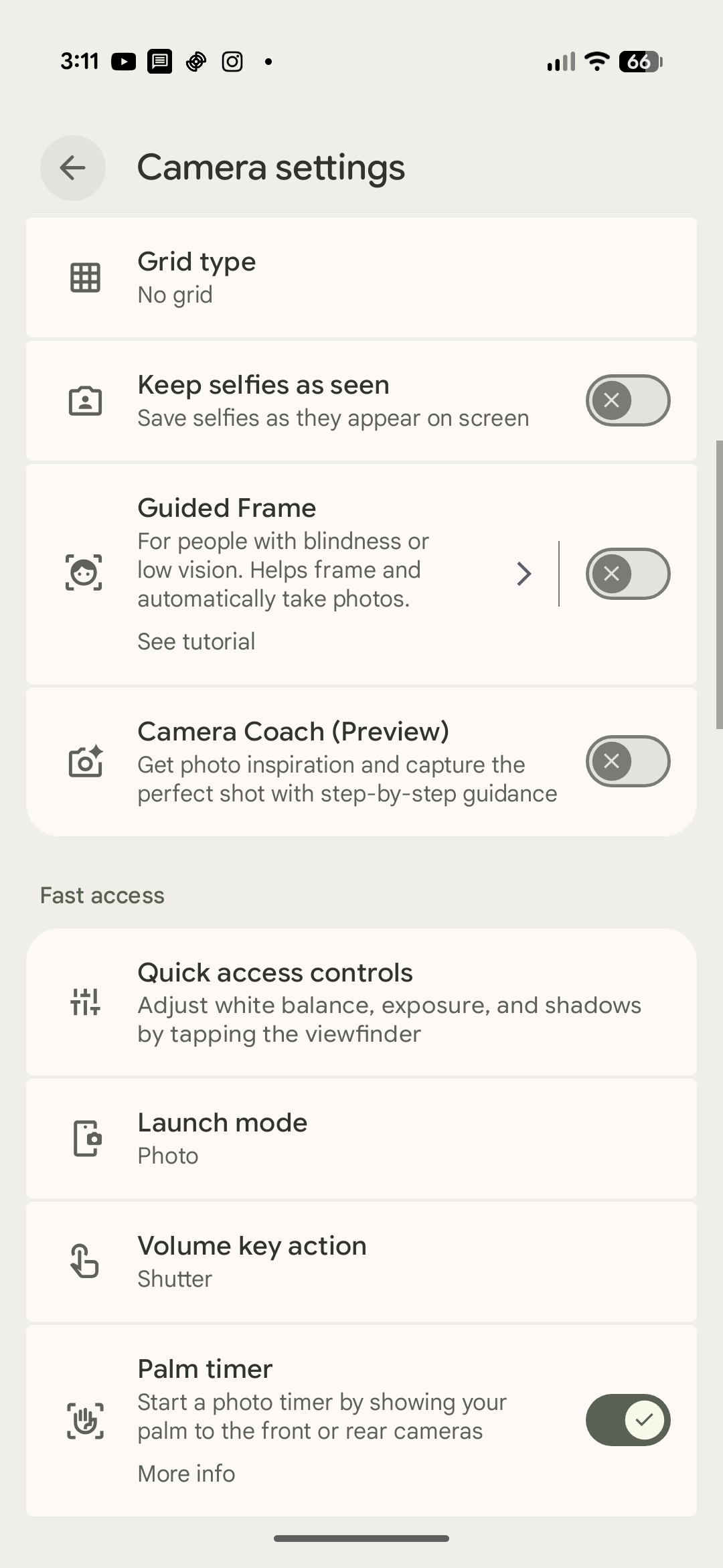
Tuy nhiên, Quick Access controls trong Pixel Camera 11 không còn là một công tắc đơn lẻ mà có hẳn một menu riêng để bạn sắp xếp thứ tự và vị trí từng núm. Đây là phần cốt lõi của tùy chỉnh camera Pixel: bạn có thể đặt các thông số dùng thường xuyên vào vị trí tay thuận (trên hoặc dưới, trái hoặc phải) để thao tác nhanh hơn. Điểm trừ duy nhất là cấu trúc menu hơi vòng vèo, nằm trong nút menu ba chấm ở cạnh trái giao diện camera.
Từng bước bật Quick Access và Launch Mode ẩn trên Pixel 11
Phần dưới này là “xương sống” cho những ai muốn Pixel 11 camera mới mở đúng chế độ và có đủ núm xoay dưới ngón tay. Các bước nghe có vẻ nhiều, nhưng khi đã làm quen bạn chỉ cần tinh chỉnh một lần, sau đó mọi thứ hoạt động tự động theo thói quen chụp của bạn. Hãy cầm máy trên tay và làm chậm rãi từ trên xuống; mình sẽ giải thích luôn những chỗ dễ nhầm để bạn khỏi bực mình vì tưởng tính năng bị lỗi.
- Mở ứng dụng Camera trên Pixel 11, kiểm tra đã cập nhật lên Pixel Camera 11 (bản có giao diện Quick Access mới ra mắt trên Pixel 11).
- Ở cạnh trái giao diện chụp (trên hoặc dưới tùy xoay máy), chạm nút menu tràn (nút ba chấm hoặc icon tương tự) để mở phần cài đặt mở rộng.
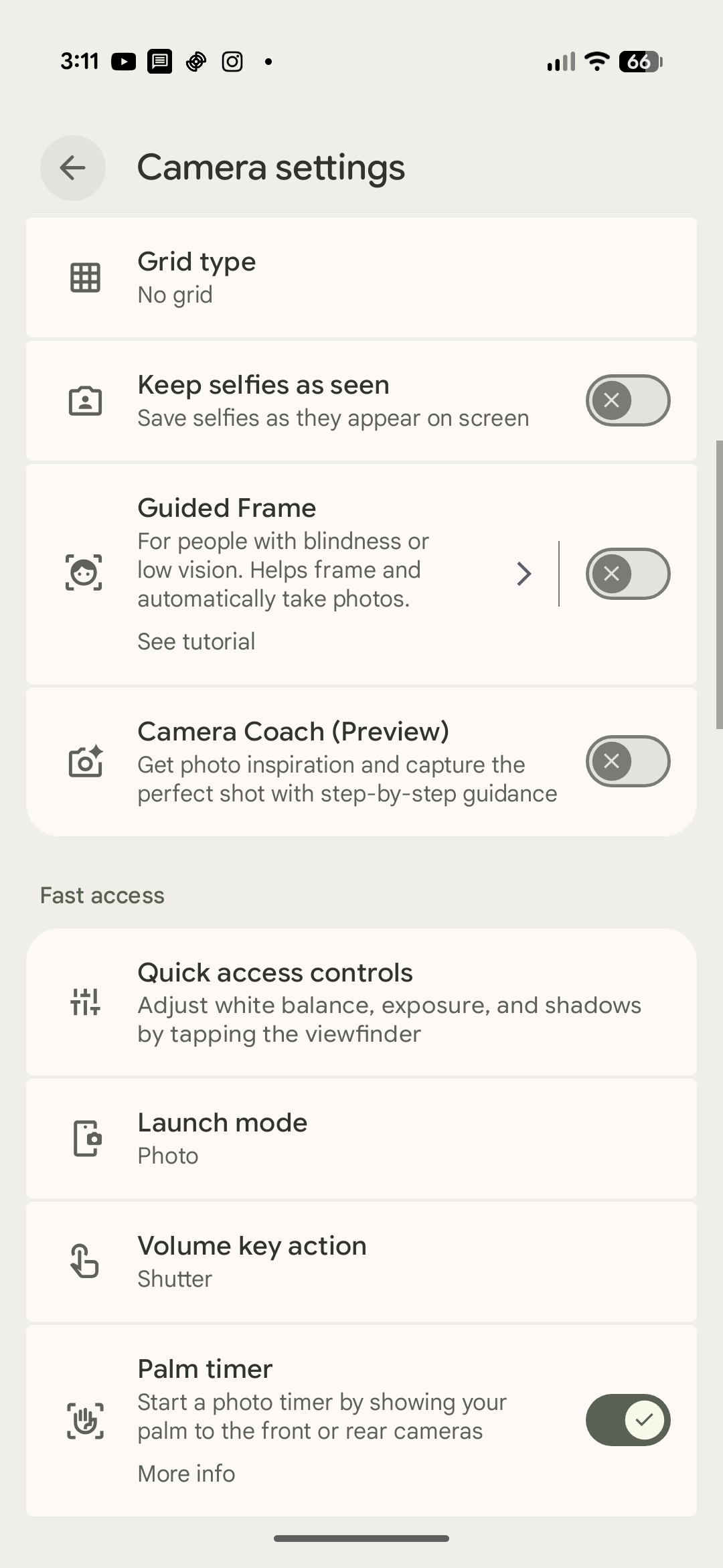
- Trong menu này, vào mục Cài đặt (Settings), sau đó tìm tới mục con dành riêng cho Quick Access controls (trong Pixel Camera 11, Quick Access có submenu riêng).
- Bật công tắc cho Quick Access controls vì trên nhiều máy Pixel 11 chúng bị tắt theo mặc định. Đây là sai lầm phổ biến số một: không bật nên không thấy gì trên màn hình.
- Trong submenu Quick Access, chọn và sắp xếp các điều khiển bạn muốn: Focus, Looks, Exposure, Shadows, White balance, Shutter speed, ISO, v.v… rồi đặt vị trí cho từng núm ở mỗi cạnh màn hình. Đây là bước tùy chỉnh camera Pixel quan trọng để chụp nhanh đúng thói quen.
- Quay lại giao diện chụp, chạm vào vùng khung ngắm (viewfinder) một lần; lúc này, các Quick Access dials mới xuất hiện hai bên màn hình. Đây là sai lầm phổ biến thứ hai: đã bật nhưng không chạm vào khung ngắm nên tưởng tính năng không hoạt động.
- Vuốt lên/xuống trên từng núm để thay đổi thông số; khi có thay đổi, giá trị mới hiện trên màn hình và xuất hiện nút hoàn tác ở cạnh dưới để đưa mọi thứ về mặc định.
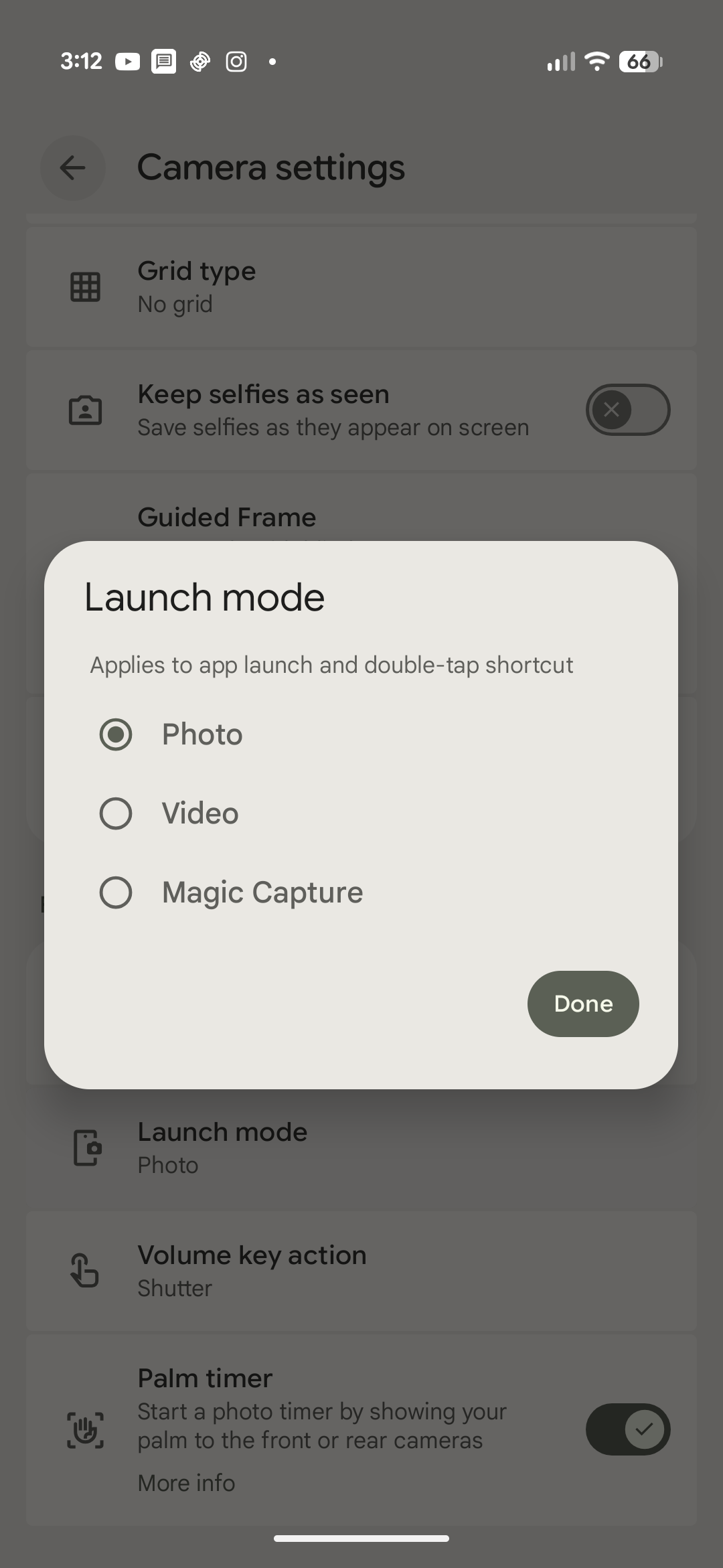
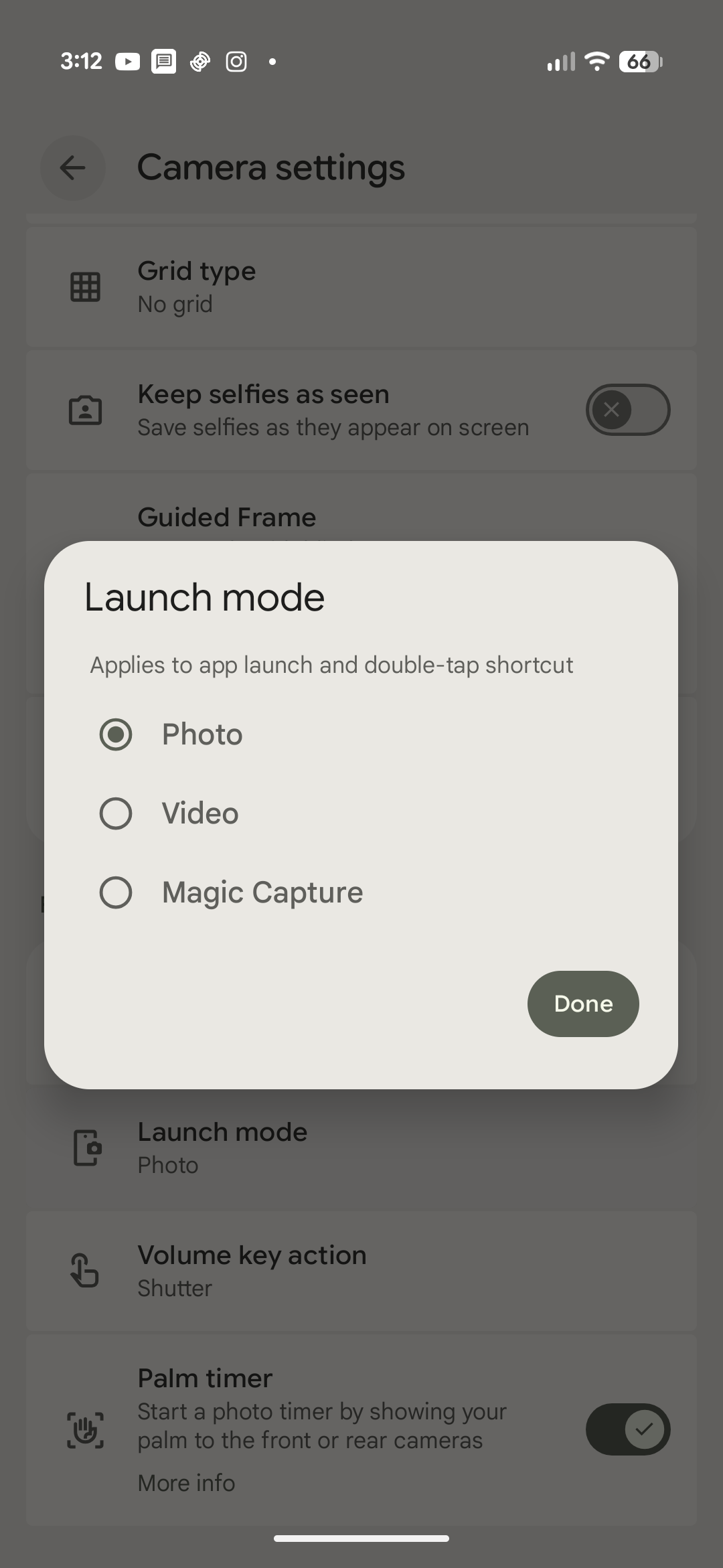
- Tiếp tục mở lại phần Cài đặt camera, tìm mục Launch Mode nằm cạnh khu vực thiết lập Quick Access, sau đó chọn chế độ khởi động mặc định: Photo (ảnh), Video hoặc Magic Capture.
- Thoát Cài đặt. Giờ đây, mỗi khi bạn mở camera hoặc dùng thao tác bấm nút nguồn hai lần, ứng dụng sẽ khởi động thẳng vào chế độ bạn đã chọn, bỏ qua bước đổi chế độ thủ công.
Khi làm xong chuỗi bước trên, kết quả là mỗi lần mở Pixel 11 camera mới, bạn sẽ vào thẳng chế độ mình cần và các Quick Access controls luôn chờ sẵn sau một cú chạm khung hình. Quick Access controls sẽ chỉ xuất hiện khi bạn chạm vào viewfinder, rồi ẩn đi để giao diện sạch sẽ hơn khi không chỉnh gì. Chỉ cần nhớ hai điều: bật tính năng trong Cài đặt, và luôn chạm khung ngắm nếu không thấy các núm xoay đâu.
Mẹo tối ưu Quick Access và Launch Mode theo thói quen chụp của bạn
Sau khi mọi thứ đã chạy ổn, bước tiếp theo là tinh chỉnh cho phù hợp kiểu chụp của bạn để tận dụng tối đa khả năng tùy chỉnh camera Pixel. Nếu bạn chuyên quay vlog, hãy đặt Launch Mode về Video để mỗi lần mở máy là ghi được ngay. Người thích chụp khoảnh khắc gia đình có thể chọn Magic Capture làm Launch Mode để vừa có ảnh vừa có đoạn video từ cùng khoảnh khắc. Tùy nhu cầu, cách sắp xếp Quick Access cũng nên khác nhau.
Ví dụ, người chụp đường phố nên ưu tiên Exposure, Shadows và ISO ở cạnh tay thuận để bù sáng nhanh khi ánh sáng thay đổi liên tục. Ai hay chụp chân dung có thể đưa Focus và Looks lên trên cùng để khóa nét và áp filter ngay. Vì Pixel 11 camera mới cho phép bố trí hai núm mỗi bên màn hình, bạn nên giới hạn ở các thông số mình đụng vào hằng ngày, tránh nhồi nhét mọi thứ khiến việc chỉnh trở nên rối. Nếu sau khi chỉnh thấy ảnh bị lệch màu hoặc phơi sáng quá tay, đừng quên nút hoàn tác luôn xuất hiện ở cạnh dưới khi có thay đổi.
Một điều đáng chú ý khác là các cập nhật giao diện như Quick Access dials và Launch Mode xuất hiện đầu tiên trên Pixel 11 với Pixel Camera v11.0, trong khi nhiều máy Pixel cũ vẫn ở phiên bản 10.4. Nghĩa là nếu bạn đang dùng Pixel 11, bạn đang có trước những công cụ có thể sau này mới tới thiết bị khác. Việc làm quen với chúng càng sớm sẽ giúp bạn khai thác tốt hơn sức mạnh xử lý hình ảnh của Pixel, thay vì chỉ chụp ở chế độ tự động.
Có nên bật Quick Access và Launch Mode không?
Nếu bạn chỉ mở Pixel 11 camera mới để chụp vài tấm ảnh kỷ niệm, có thể bạn sẽ thấy mọi thứ đã đủ tốt ở chế độ tự động. Nhưng nếu bạn thường xuyên quay video, chụp thiếu sáng, hay muốn kiểm soát ánh sáng và màu sắc, Launch Mode Pixel và Quick Access controls là hai công cụ rất đáng bật. Launch Mode giúp bạn rút ngắn một thao tác mỗi lần mở camera bằng cách cho phép khởi động thẳng vào Video hoặc Magic Capture thay vì Photo.
Điểm cần để ý chỉ là hai “gotcha”: Quick Access bị tắt mặc định và sẽ không hiện nếu bạn không chạm vào khung ngắm. Một khi bạn vượt qua hai rào cản nhỏ này và sắp xếp lại các núm xoay theo đúng thói quen, trải nghiệm chụp trên Pixel 11 trở nên nhanh hơn đáng kể. Tóm lại, đầu tư 5–10 phút để thiết lập một lần hoàn toàn xứng đáng, nhất là nếu bạn muốn chiếc Pixel của mình tiến gần hơn cảm giác cầm một chiếc máy ảnh thực thụ.