
Cử chỉ ẩn giúp thao tác nhanh hơn
Mẹo watchOS 27 là những cách dùng cử chỉ, tiện ích và ứng dụng tích hợp để thao tác nhanh hơn, theo dõi hoạt động thuận tiện hơn và điều chỉnh cách Apple Watch tiêu thụ pin. Giá trị lớn nhất của chúng nằm ở việc giảm số lần phải chạm vào màn hình.
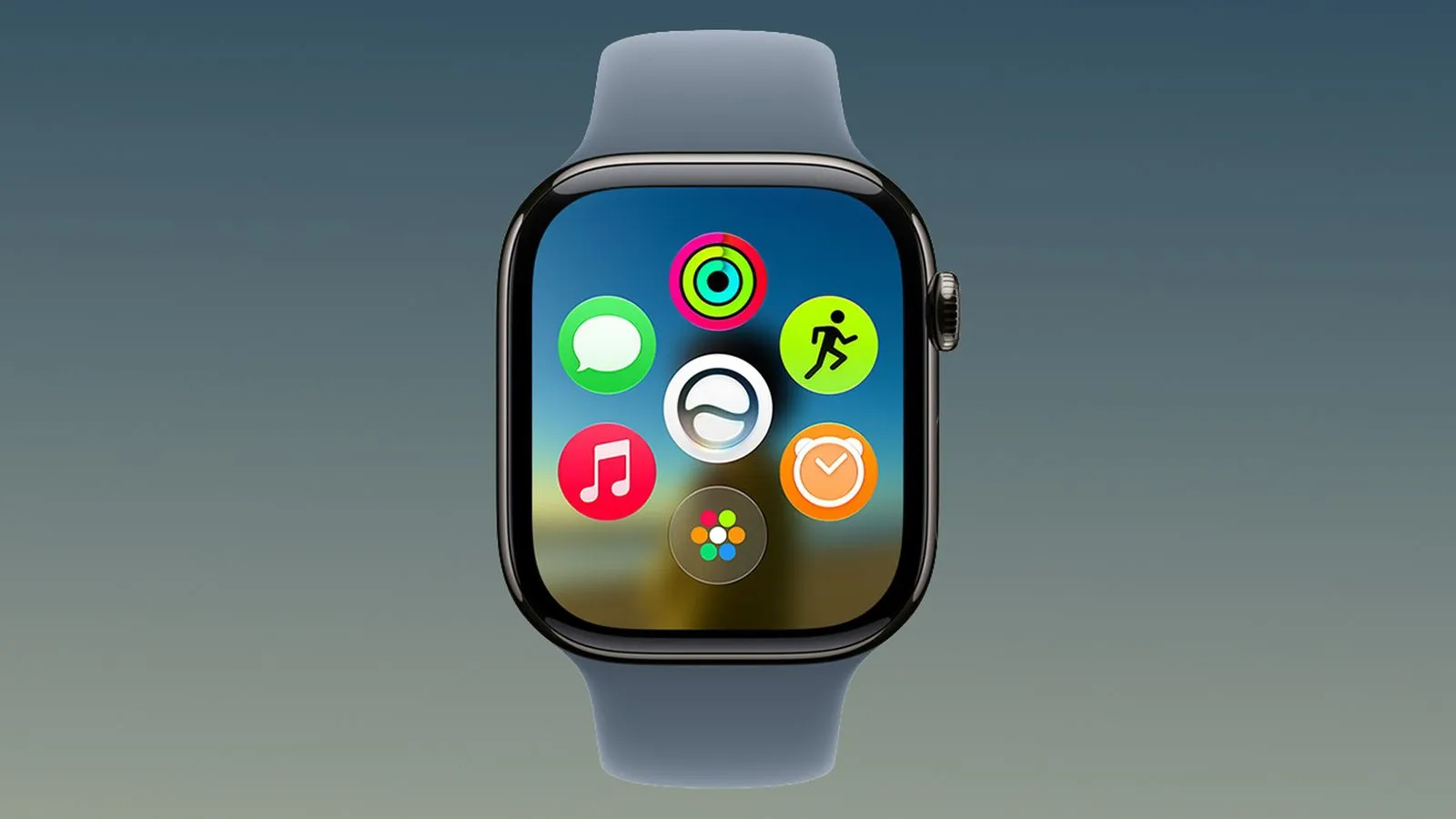
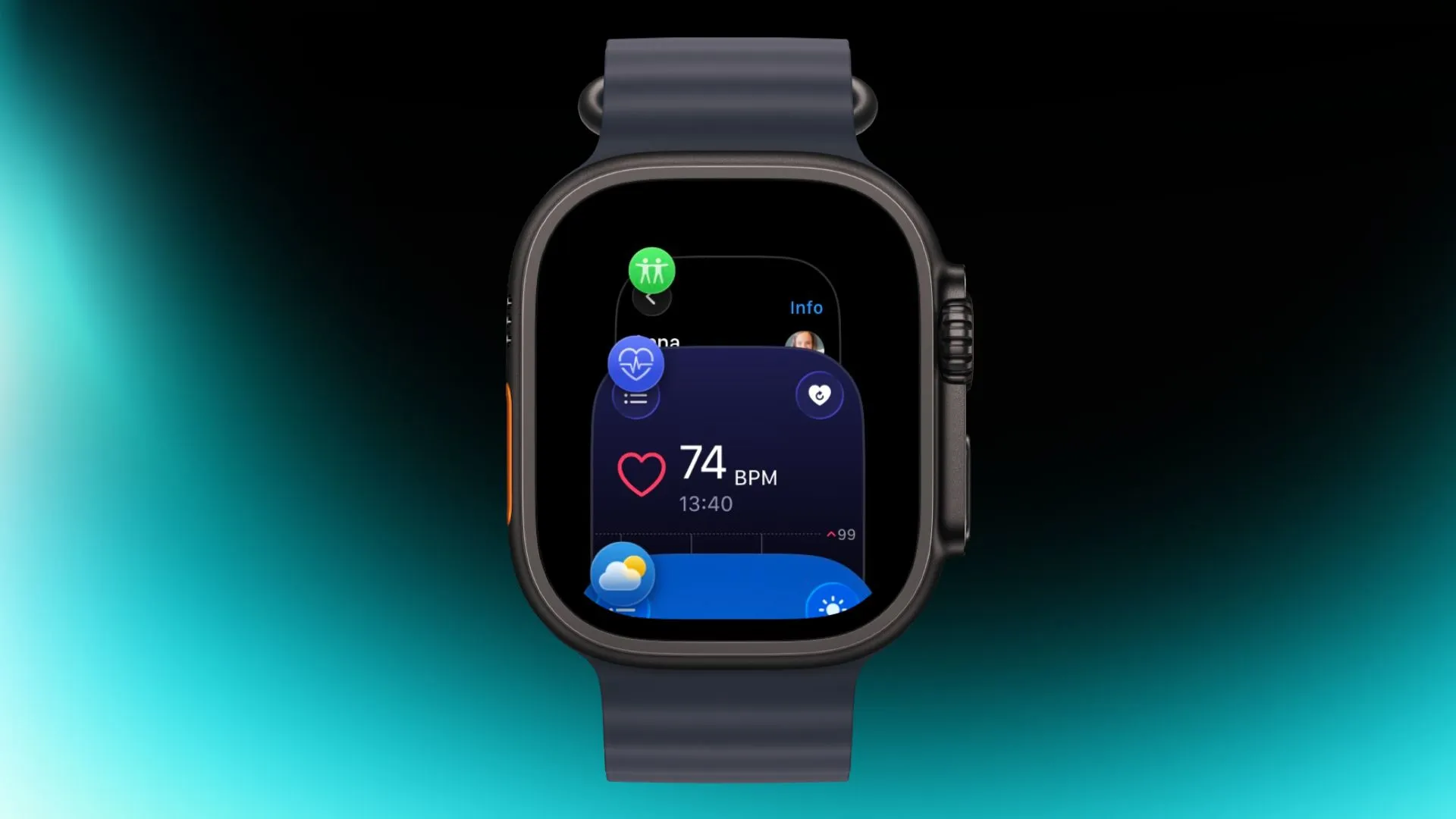
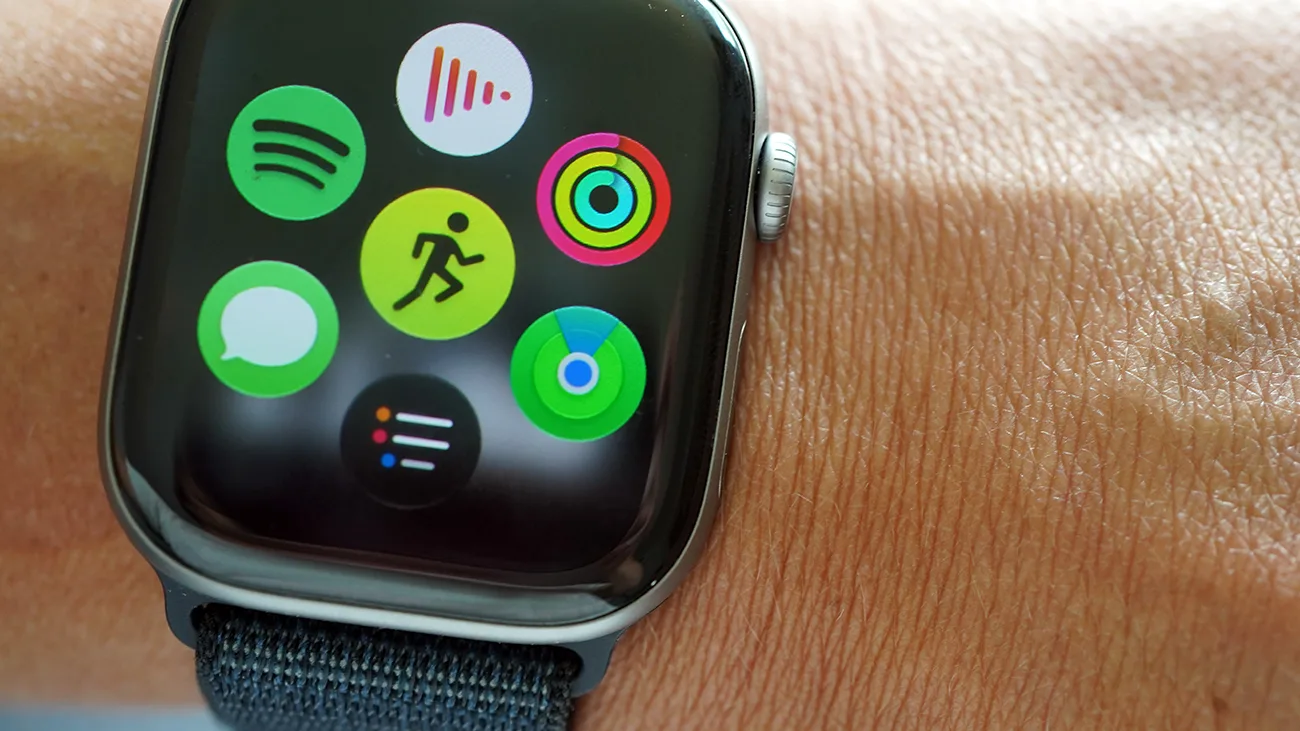
1. Mở bộ chuyển ứng dụng bằng cách nhấn giữ phần dưới màn hình khi đang ở trong một ứng dụng. Cách này hữu ích để chuyển nhanh sang ứng dụng khác hoặc đóng ứng dụng bị treo, nhưng không hoạt động từ Màn hình chính. 2. Dùng cử chỉ chạm hai lần ngón cái và ngón trỏ để cuộn qua các tiện ích; chạm một lần để mở tiện ích hoặc lối tắt đang được chọn. Nhờ vậy, bạn có thể xem thời tiết hay bắt đầu bài tập mà không cần chạm mặt đồng hồ.
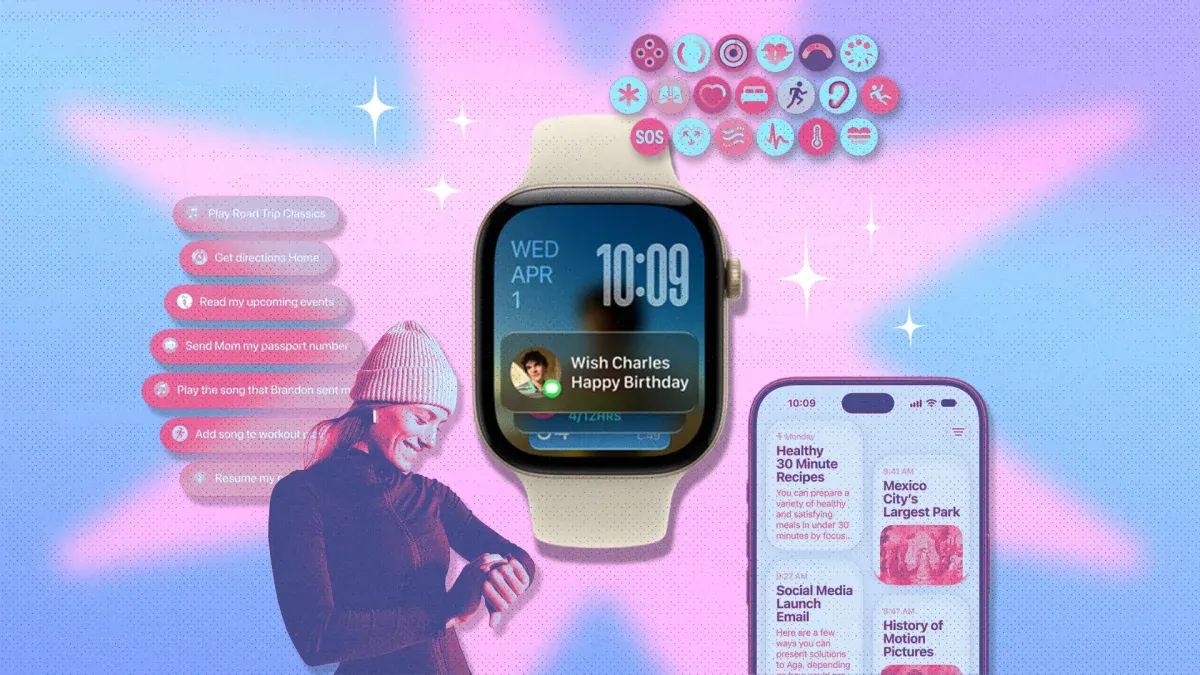
3. Đừng mặc định rằng nhấn đúp núm Digital Crown luôn mở bộ chuyển ứng dụng: trên Series 12 và Ultra 4, thao tác này kích hoạt Audio Intelligence; với mẫu không hỗ trợ tính năng đó, nó có thể không làm gì. 4. Thêm mặt đồng hồ Siri Modular bằng cách nhấn giữ mặt đồng hồ, cuộn đến cuối danh sách, chọn dấu cộng rồi thêm mặt này. Các tiện ích có thể hiện thông tin theo ngữ cảnh, như vị trí xe đã đỗ hoặc cuộc hẹn sắp tới, dù khả năng tùy chỉnh còn hạn chế.
Siri, nhận diện nhạc và tìm đồ ngay trên cổ tay
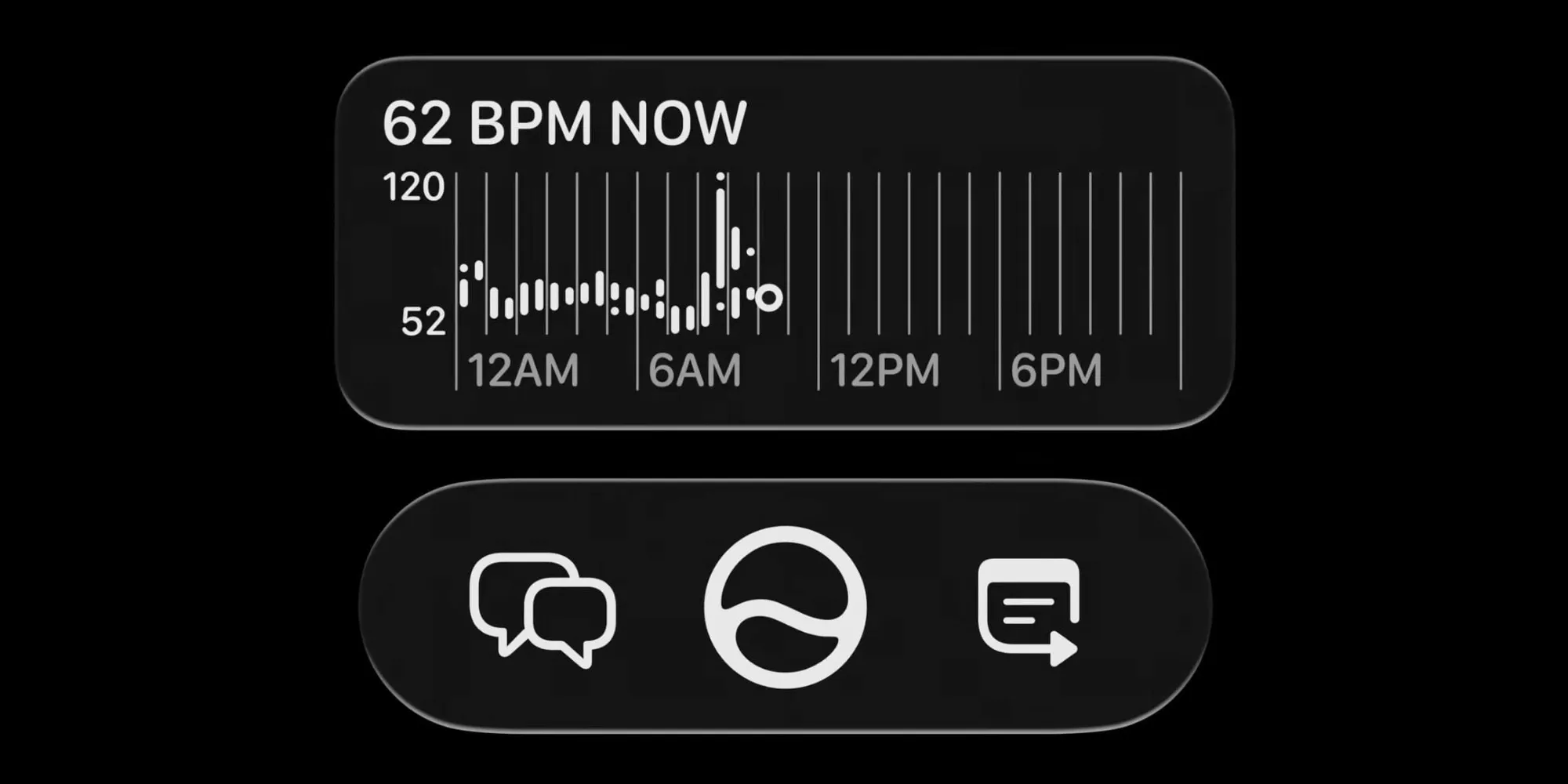
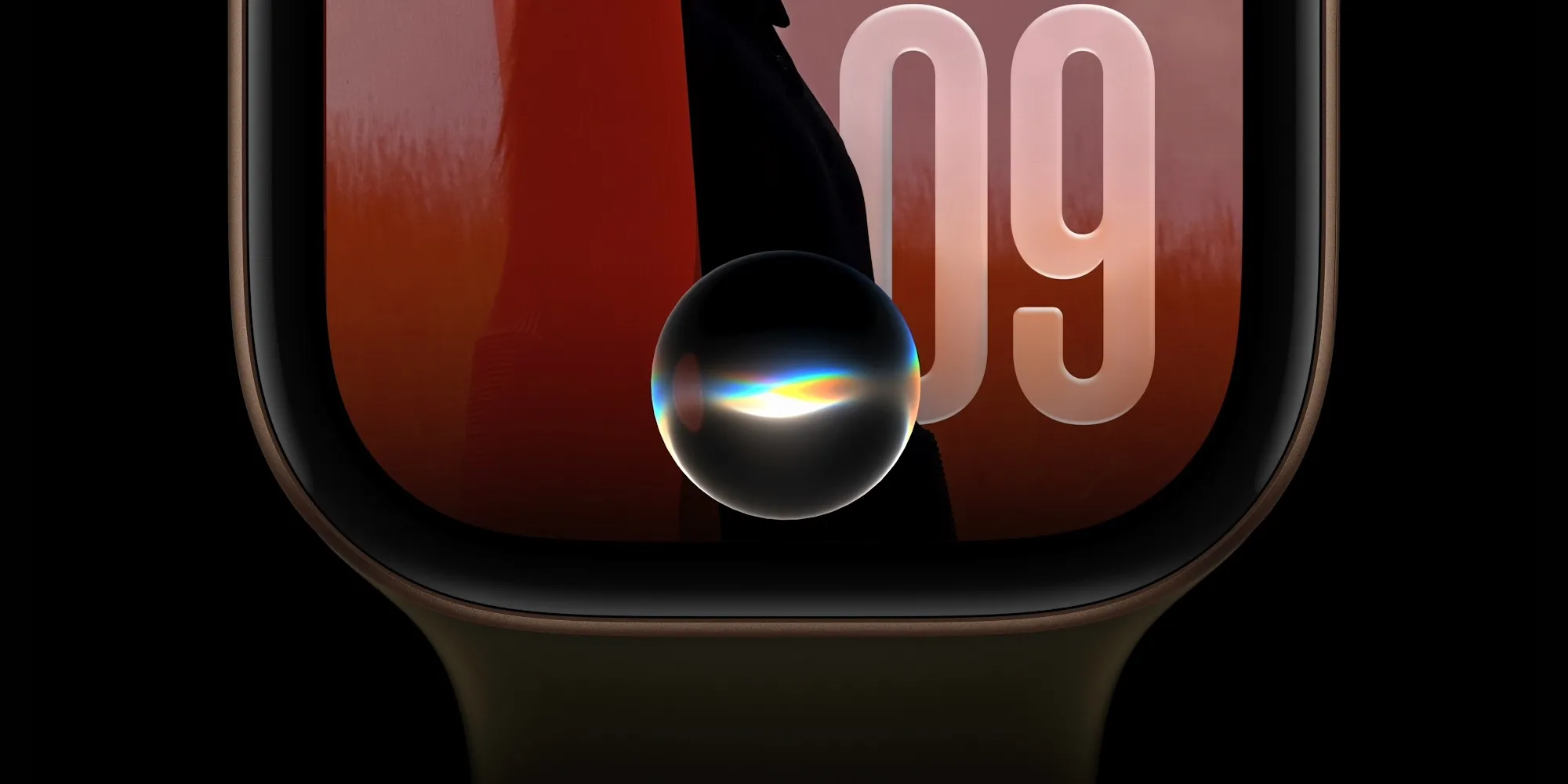
5. Dùng ứng dụng Siri để tiếp tục cuộc trò chuyện đã bắt đầu trên iPhone: nhấn Digital Crown một lần, mở ứng dụng Siri rồi chọn cuộc trò chuyện cũ. Siri trên Apple Watch không chỉ dành cho yêu cầu đơn lẻ; bạn có thể tiếp tục trao đổi và xem lại nội dung đã lưu giữa hai thiết bị. Trong bản watchOS 27.3, Siri AI còn có thêm thao tác với Lịch, Mail, Bản đồ, Tin nhắn, Nhạc, Ghi chú, Ảnh và Thời tiết, đồng thời hỗ trợ thêm tiếng Việt.
6. Bật Live Rewind trên các mẫu tương thích bằng cách nhấn đúp Digital Crown để xem đoạn văn bản ghi lại lời nói trong 15 giây vừa qua; bạn có thể hỏi Siri về nội dung hoặc lưu đoạn đó. Tính năng này hợp với lúc lỡ nghe một thông tin, dù hỏi lại người đang nói thường vẫn là lựa chọn tự nhiên hơn. 7. Dùng Siri Recap để tạo bản ghi tự động về diễn biến trong ngày nếu sở hữu Series 12 hoặc Ultra 4; tính năng tắt mặc định và bản ghi được xóa sau một tuần.
8. Thêm tiện ích Nhận diện nhạc vào Smart Stack hoặc mở ứng dụng Music Recognition để Shazam nhận diện bài hát. Nếu đang ngoại tuyến, đồng hồ có thể lưu yêu cầu và nhận diện khi kết nối lại. 9. Mở ứng dụng Tìm để định vị người thân, thiết bị hoặc vật dụng tương thích; dùng Digital Crown để phóng to bản đồ, rồi chọn mục Người, Vật dụng hoặc Thiết bị trong menu. Đây là các thủ thuật Apple Watch thiết thực hơn việc phải lấy iPhone ra mỗi lần.
Theo dõi bước chân và mức sẵn sàng tập luyện
10. Trên Apple Watch Series 12 hoặc Ultra 4, thêm tiện ích Số bước vào Smart Stack để xem lượng bước chân cập nhật trực tiếp; vào cuối Smart Stack, chọn Sửa, nhấn dấu cộng rồi thêm Số bước. Bạn cũng có thể đặt tiện ích hoặc chỉ số này lên mặt đồng hồ. Đây là cải tiến đáng giá với người muốn theo dõi vận động trong ngày mà không phải mở ứng dụng Hoạt động hay chờ ứng dụng bên thứ ba cập nhật.
Để cân nhắc cường độ vận động, hãy xem Điểm sẵn sàng thay vì chỉ nhìn riêng tải luyện tập, giấc ngủ hay các chỉ số cơ thể. Một điểm số tổng hợp giúp bạn có thêm cơ sở quyết định nên tập nhẹ hay đẩy sức hơn, dù không nên xem nó là lời chẩn đoán sức khỏe. Lưu ý rằng một số mẹo trong danh sách, đặc biệt là số bước trực tiếp và Siri Recap, chỉ khả dụng trên Series 12 hoặc Ultra 4; hãy kiểm tra mẫu đồng hồ trước khi tìm cài đặt.
Tiết kiệm pin khi tập lâu
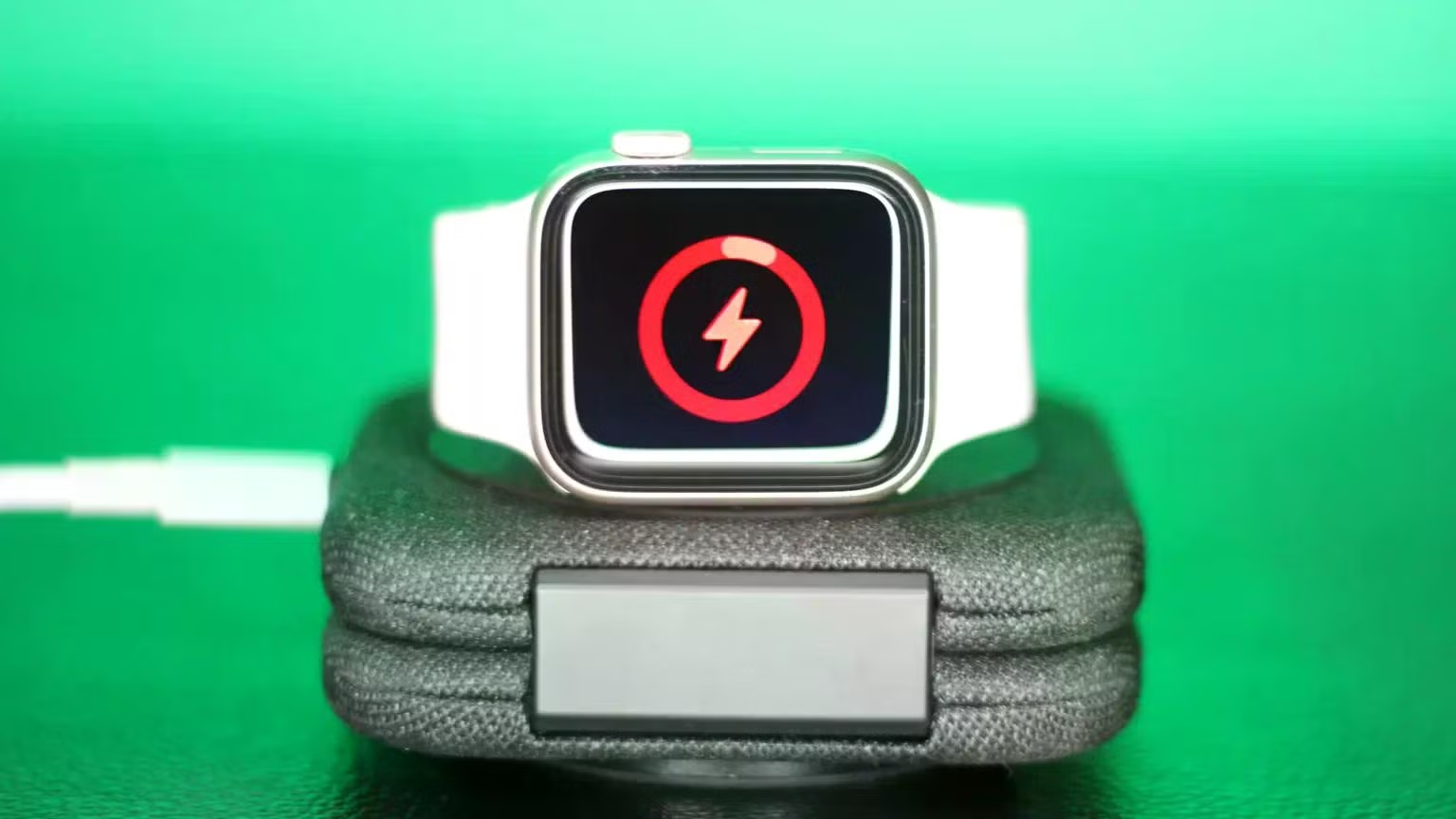
Với bài tập kéo dài, hãy bật chế độ Max Extended Workout trong phần cài đặt bài tập. Chế độ này tắt một số tính năng như chia vòng và cảnh báo, đồng thời giảm tần suất đo GPS và nhịp tim để kéo dài pin trong suốt buổi tập. Đổi lại, bạn sẽ nhận được ít dữ liệu và thông báo hơn, nên đây là lựa chọn cho những buổi dài khi thời lượng pin quan trọng hơn việc theo dõi mọi chi tiết.
Cách tiết kiệm pin Apple Watch này hữu ích nhất khi bạn biết mình sẽ vận động lâu và không cần mọi cảnh báo theo thời gian thực. Hãy dùng chế độ thường cho các buổi tập cần đo đạc đầy đủ; chỉ chuyển sang Max Extended Workout khi pin có nguy cơ không đủ cho toàn bộ hành trình. Kết hợp với việc chọn mặt đồng hồ và tiện ích thực sự cần dùng, bạn sẽ khai thác watchOS 27 có chủ đích thay vì bật mọi thứ rồi lo đồng hồ hết pin giữa ngày.
Kết luận: watchOS 27 đáng dùng nhất khi bạn nhớ những thao tác nhỏ nhưng hữu ích—cử chỉ điều khiển, Siri tiếp nối cuộc trò chuyện, bước chân trực tiếp và chế độ tập luyện giảm hao pin. Hãy bắt đầu từ tính năng tương thích với mẫu đồng hồ của bạn, rồi giữ lại những gì thực sự hợp với thói quen.