
watchOS 27 thay đổi gì với multitasking trên Apple Watch?
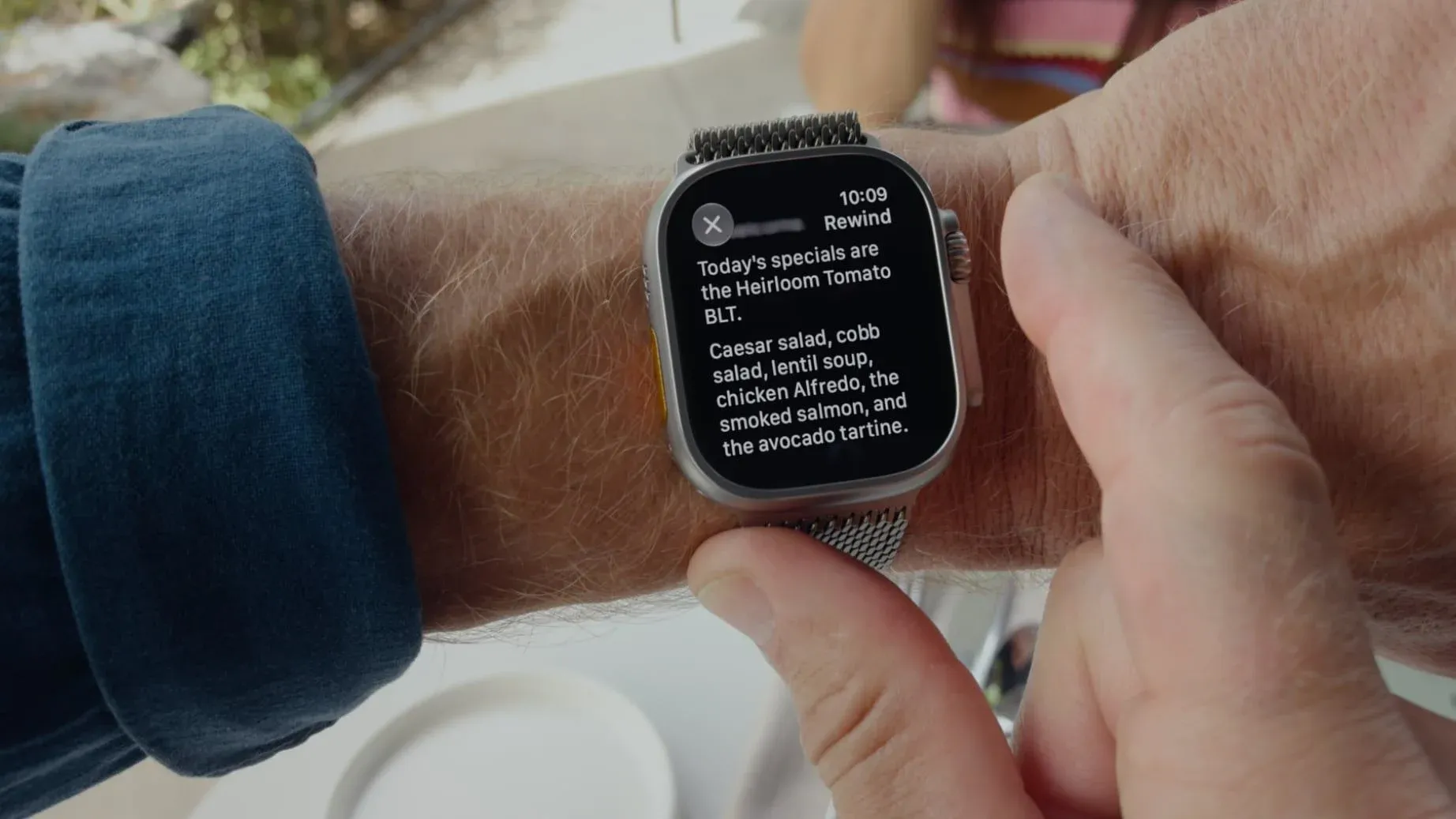
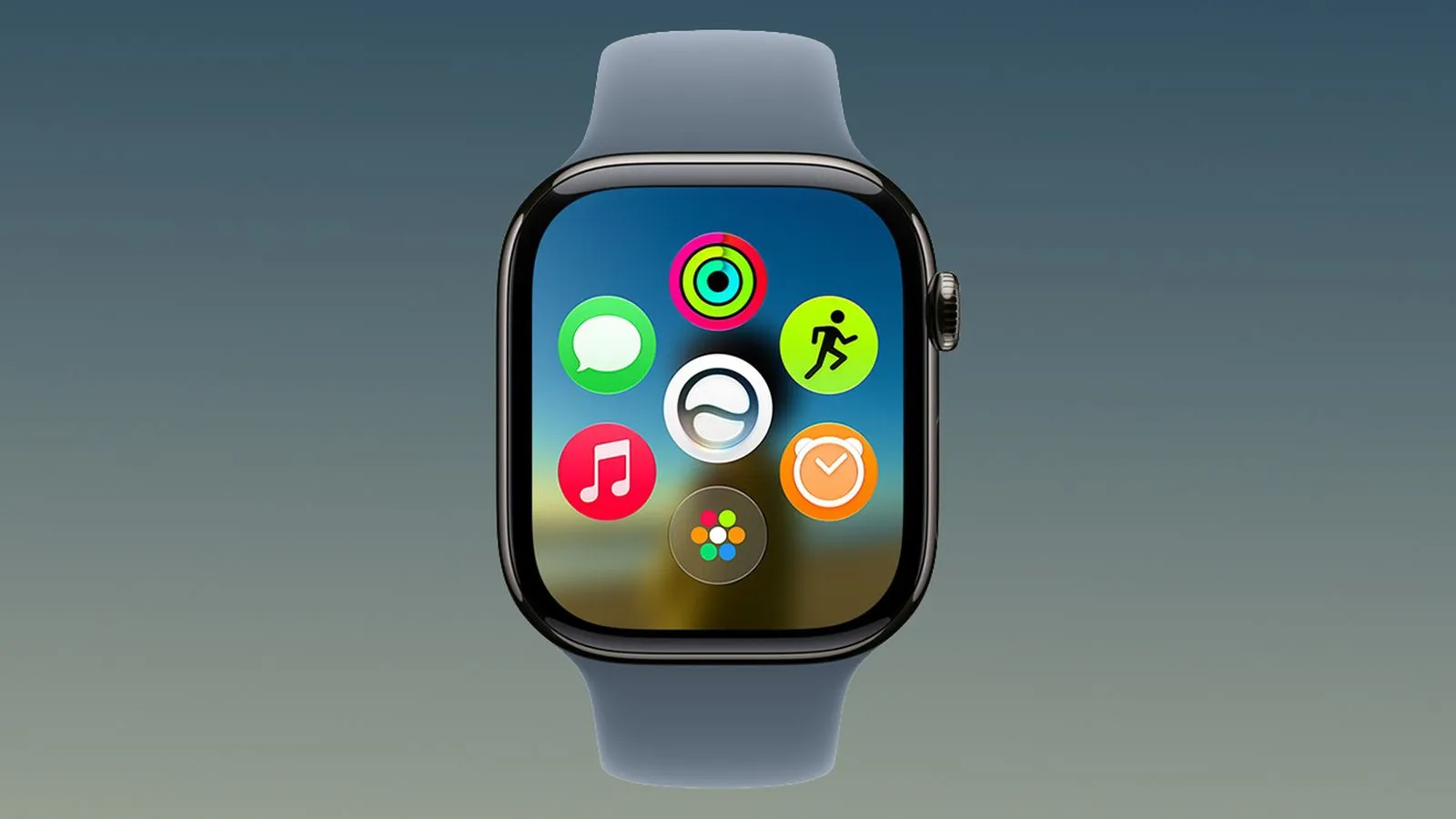
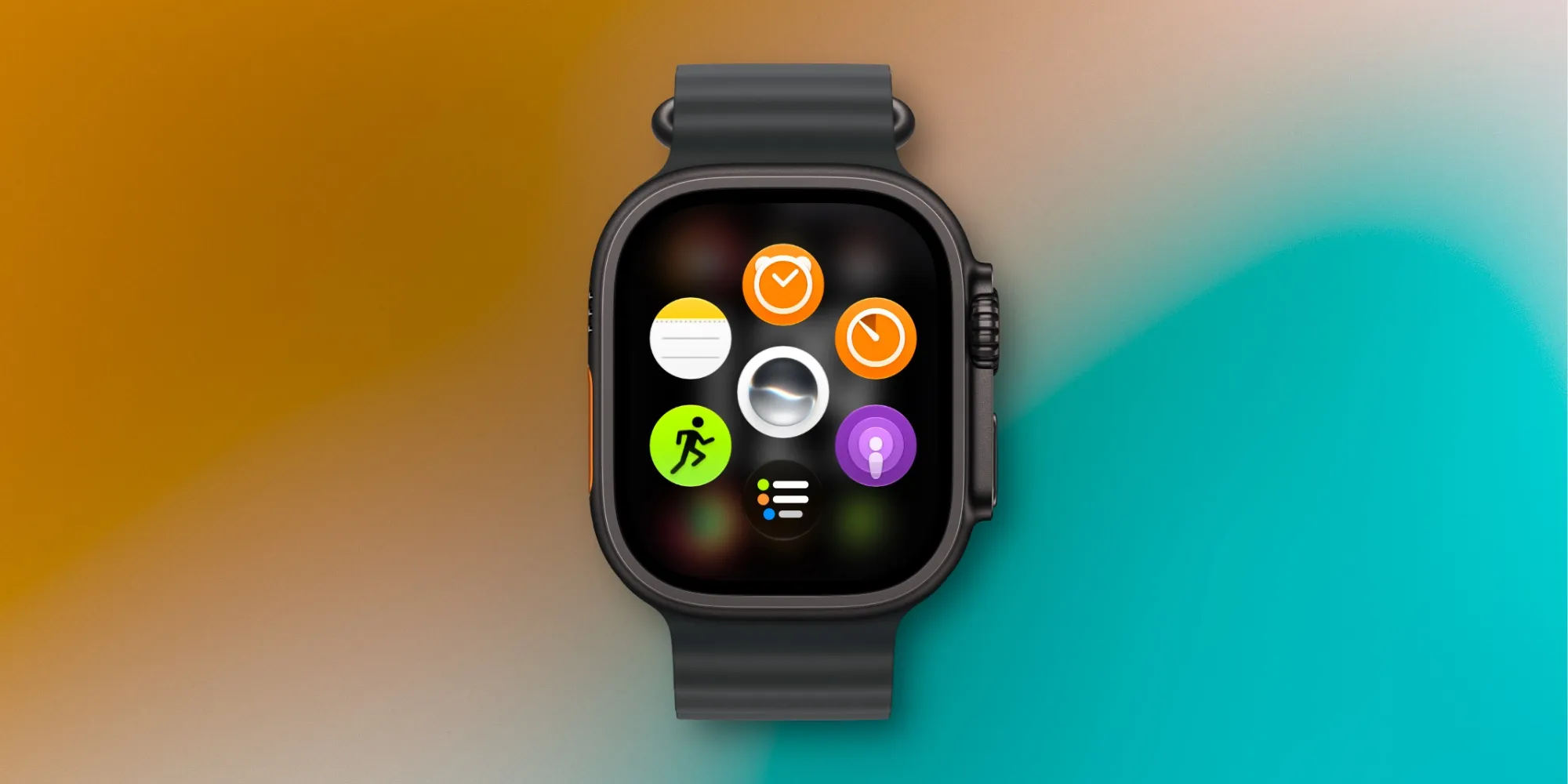
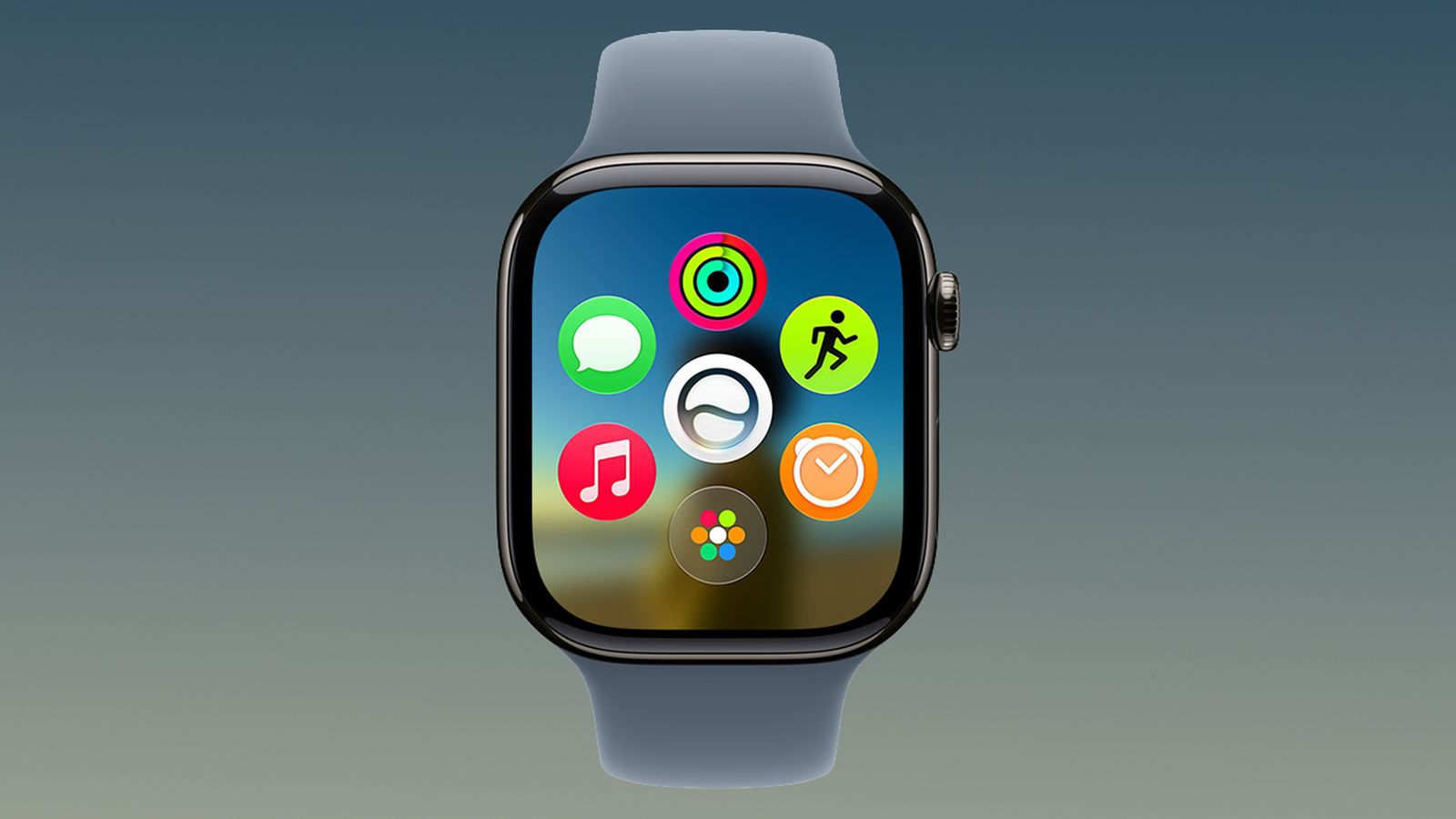
watchOS 27 thay đổi cách người dùng thực hiện Apple Watch multitasking bằng việc xoá bỏ thao tác bấm hai lần Digital Crown để mở App Switcher, buộc bạn phải học lại quy trình chuyển ứng dụng nhanh, đóng app và điều hướng hằng ngày cho phù hợp với hệ thống mới. Nếu trước đây bạn quen bấm hai lần để nhảy ngay sang app vừa dùng, nâng cấp hệ điều hành này có thể khiến mọi thói quen bị đảo lộn. Giao diện Dynamic App Grid mới vẫn hiển thị những app dùng gần đây, nhưng bạn phải tự chọn lại, nên việc chuyển qua lại giữa các tác vụ kém mượt hơn. Việc bấm hai lần Digital Crown giờ được dành cho Live Rewind, tính năng trí tuệ nhân tạo cho phép tạo bản chép lại 15 giây lời nói gần nhất mà micro trên đồng hồ thu được. Nhiều người dùng cảm giác “App Switcher mất” hoàn toàn, dù thực tế sau đó Apple bắt đầu đưa nó trở lại trong bản beta.
App Switcher mất rồi lại trở lại: hiểu luồng điều hướng mới
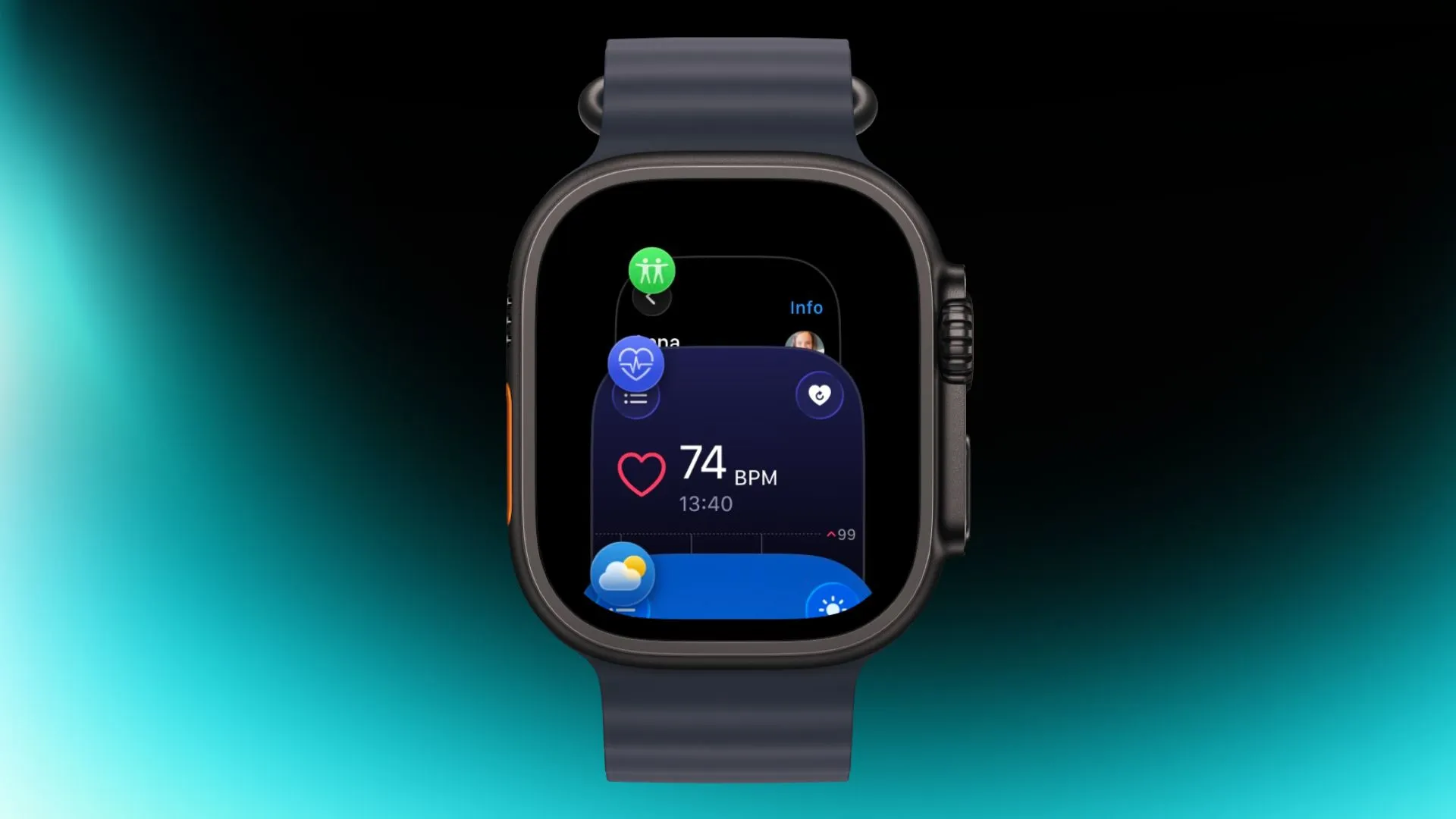
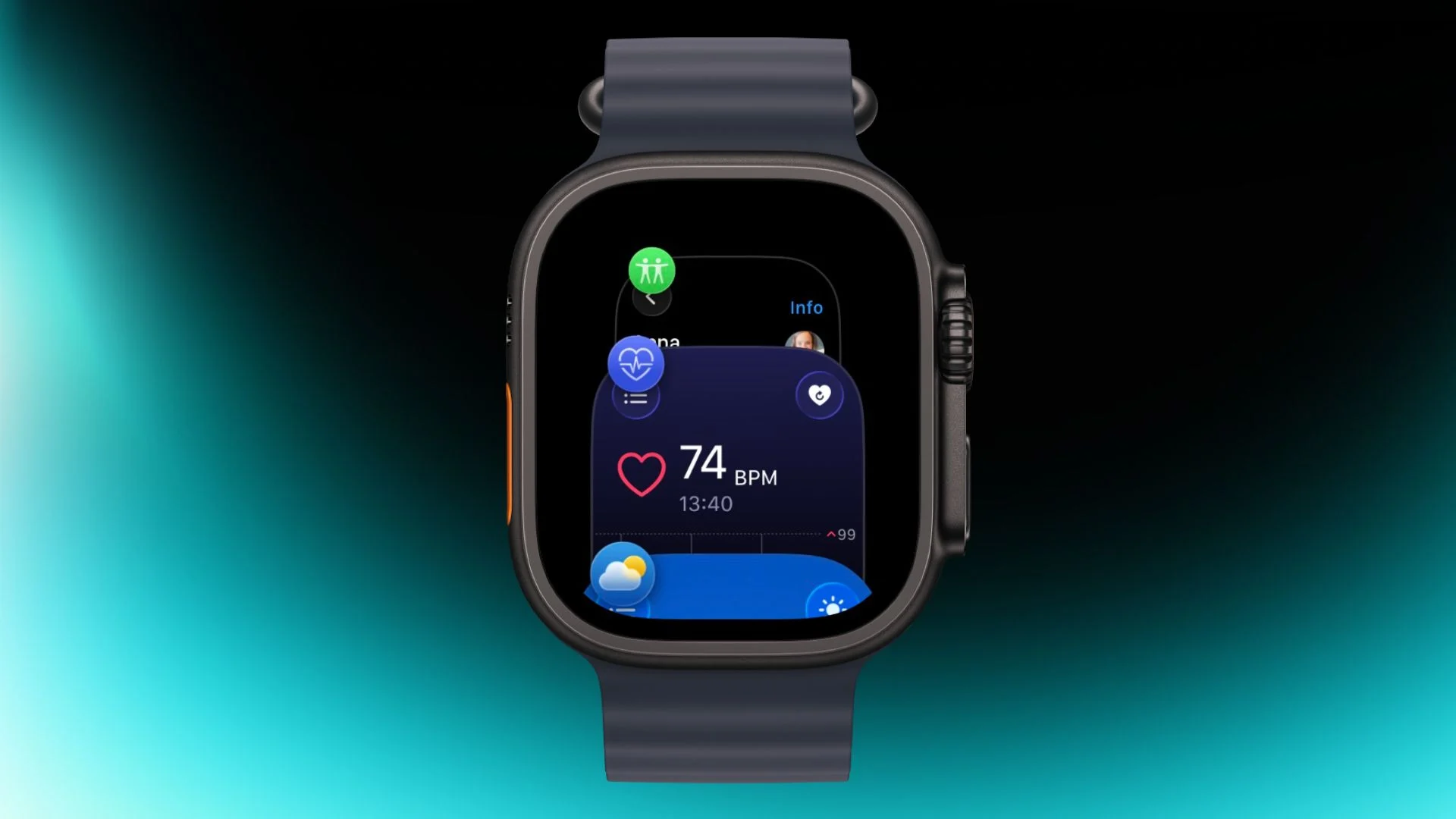
Trong bản phát hành đầu của watchOS 27, App Switcher bị loại bỏ hoàn toàn trên các mẫu Apple Watch mới, và thao tác bấm hai lần Digital Crown không còn mở màn hình chuyển ứng dụng nữa. Trên các máy đời cũ vẫn được cập nhật, thao tác này giờ chỉ gọi ra Dynamic App Grid, giống hệt bấm một lần nên gần như vô nghĩa cho multitasking. Kết quả là những ai phụ thuộc vào chuyển ứng dụng nhanh bị mất đi giải pháp quen thuộc mà không được cung cấp tuỳ chọn thay thế. Theo một nguồn tin, đây là cái giá phải trả cho Live Rewind vì hệ thống “nên được dành riêng cho tính năng Live Rewind AI sắp ra mắt”. Trước phản ứng mạnh mẽ của người dùng, Apple đã đưa App Switcher trở lại trong watchOS 27.2 beta, lần này với cử chỉ mới: bạn truy cập bằng cách nhấn và giữ phần dưới của màn hình khi đang ở trong một ứng dụng.
Quy trình mới: từng bước đóng app và chuyển ứng dụng nhanh
Sau watchOS 27, bạn cần thiết lập lại "cơ bắp" thao tác để giữ nhịp Apple Watch multitasking. Cái khó là bạn không còn vuốt ngang trên App Switcher để buộc đóng app, và việc chuyển ứng dụng nhanh cần thêm một chạm so với trước. Hãy coi đây là dịp tập lại từ đầu: vài ngày đầu sẽ hơi lạc tay, nhưng khi đã quen, bạn vẫn có thể xử lý nhiều việc trên cổ tay mà không khó chịu.
- Từ ứng dụng bạn muốn buộc đóng, bấm và giữ nút Side cho đến khi các thanh trượt xuất hiện trên màn hình.
- Khi các thanh trượt đang hiển thị, tiếp tục bấm và giữ Digital Crown cho đến khi mặt đồng hồ (watch face) hiện ra.
- Xác nhận kết quả: khi mặt đồng hồ xuất hiện, app đã được buộc đóng và không còn chạy nền; bạn có thể mở lại nếu cần.
Quy trình trên là cách mới để force quit một ứng dụng, thay thế thao tác vuốt ngang trong App Switcher trước đây vốn giờ không còn khả dụng. Lưu ý: việc buộc đóng app không giúp tiết kiệm pin đáng kể, nhưng rất hữu ích khi app bị treo hoặc phản hồi chậm. Đối với chuyển ứng dụng nhanh, nếu bạn đang dùng bản beta có App Switcher, hãy luyện thói quen nhấn giữ cạnh dưới màn hình khi đang ở trong app để mở danh sách ứng dụng gần đây rồi chọn ứng dụng cần thiết. Dù thêm một thao tác, đây là cách gần nhất với trải nghiệm cũ.
Điều chỉnh thói quen điều hướng để giữ hiệu quả làm việc
Điều làm người dùng khó chịu nhất không phải là giao diện mới, mà là cảm giác mất kiểm soát khi App Switcher mất và thao tác quen thuộc không còn. Để duy trì hiệu quả, bạn nên coi Apple Watch như một thiết bị cần "đồ nghề" mới. Đầu tiên, hãy tận dụng Dynamic App Grid: nó vẫn ưu tiên hiển thị những app dùng gần đây, nên nếu giữ số lượng ứng dụng ít và bố trí hợp lý, bạn có thể chạm vào app cần chuyển khá nhanh. Thứ hai, hãy luyện tách biệt hai kiểu thao tác: nút Side để gọi thanh trượt phục vụ tắt nguồn và force quit, Digital Crown để về mặt đồng hồ, và nhấn giữ mép dưới màn hình (khi đã có watchOS 27.2 beta hoặc bản chính thức tương đương) để mở lại App Switcher. Cuối cùng, chấp nhận rằng việc chuyển ứng dụng nhanh giờ sẽ thêm một bước và lên kế hoạch công việc trên cổ tay theo kiểu "ít nhưng tập trung" hơn thay vì nhảy liên tục giữa quá nhiều ứng dụng.
Có nên nâng cấp và kỳ vọng gì trong thời gian tới?
Nếu bạn dùng Apple Watch chủ yếu để xem thông báo, theo dõi hoạt động và thỉnh thoảng mở vài app, các watchOS 27 thay đổi về multitasking có thể không quá ảnh hưởng. Nhưng nếu đồng hồ là công cụ làm việc nghiêm túc, bạn cần cân nhắc: trên mẫu mới, App Switcher bị loại bỏ và thao tác bấm hai lần Digital Crown dành cho Live Rewind; trên mẫu cũ, thao tác này không còn chuyển ứng dụng nhanh mà chỉ gọi Dynamic App Grid vốn kém hiệu quả hơn. Tin tốt là Apple đã lắng nghe phản hồi và đưa App Switcher trở lại trong watchOS 27.2 beta với cử chỉ mới. Nhìn về lâu dài, rất đáng để bạn đầu tư thời gian làm quen luồng điều hướng mới, vì đây có vẻ là hướng mà hệ điều hành sẽ duy trì. Khi nâng cấp, hãy chuẩn bị tâm lý mất vài ngày điều chỉnh và tập kỹ quy trình force quit cùng thói quen dùng Dynamic App Grid/App Switcher mới, thay vì hi vọng mọi thứ hoạt động như trước.