
Siri AI iOS 27 là gì và vì sao đáng dùng?
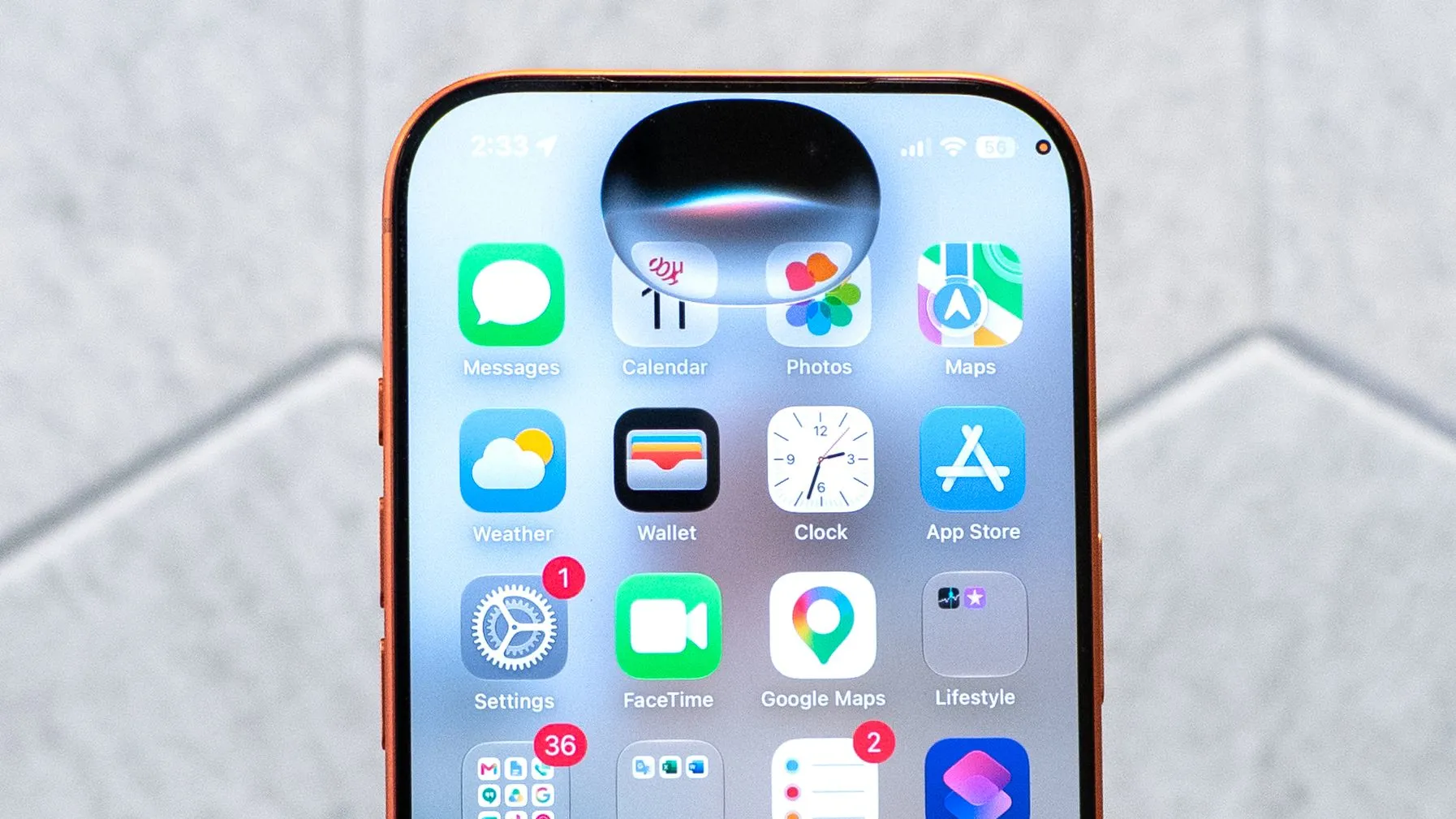
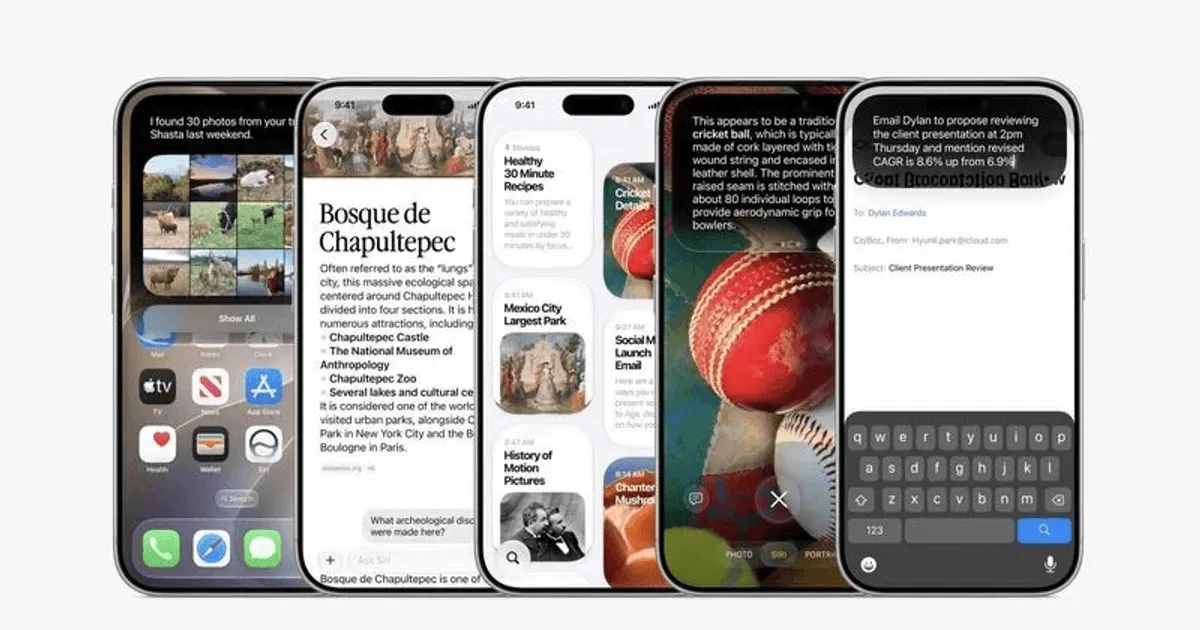
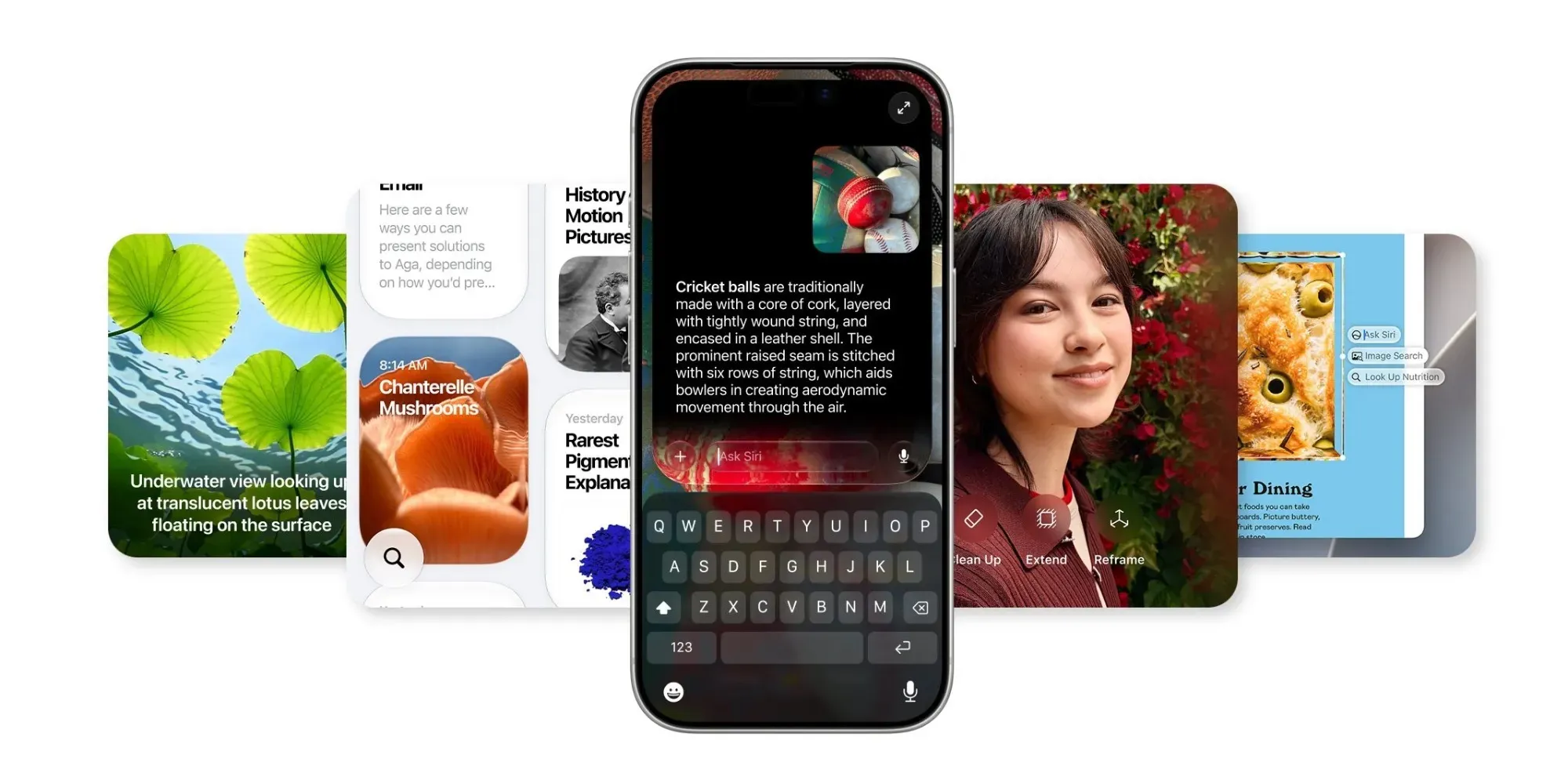
Siri AI iOS 27 là phiên bản trợ lý giọng nói được tăng cường trí tuệ nhân tạo, có thể hiểu ngữ cảnh tốt hơn và hỗ trợ bạn viết tin nhắn, ghi chú, email cùng nhiều tác vụ trên ứng dụng bên thứ ba ngay trong giao diện quen thuộc trên iPhone hoặc iPad của bạn.
Nếu trước đây bạn chỉ dùng Siri để đặt nhắc nhở, hẹn giờ hay gửi vài tin nhắn khi lái xe, thì bản Siri AI mới trên iOS 27 mở ra cả một “bộ công cụ” thông minh để xử lý việc viết nội dung, hỏi thông tin từ email, tin nhắn, và quản lý thiết bị. iOS 27 đi kèm một Siri hoàn toàn mới và đã được thử nghiệm với 125 yêu cầu khác nhau, trong đó hầu hết đều được thực hiện thành công. Điều kiện duy nhất: bạn cần đang dùng iPhone hoặc iPad đã cài iOS 27/iPadOS 27 và đã bật, thiết lập Siri AI trong phần cài đặt trước khi áp dụng các hướng dẫn bên dưới.
Cách viết tin nhắn bằng giọng nói với Siri AI trong mọi ứng dụng
Điểm thú vị nhất của Siri AI iOS 27 là bạn có thể viết tin nhắn bằng giọng nói ngay trong ô nhập liệu, thay vì phải mở riêng Siri bên ngoài. Khi bạn mở ô soạn thảo trong Messages, Notes, Mail hoặc các app bên thứ ba được hỗ trợ, sẽ có lựa chọn “Write with Siri” nằm ngay trên bàn phím. Đây là cách rất tiện nếu bạn hay nhắn tin khi đang di chuyển, muốn ghi chú nhanh hoặc cần soạn email mà tay đang bận.
- Đảm bảo Siri AI đã được thiết lập và bật trên iPhone hoặc iPad chạy iOS 27 hoặc iPadOS 27.
- Mở ứng dụng bạn muốn viết nội dung: Messages, Notes, Mail hoặc một app bên thứ ba được hỗ trợ.
- Chạm vào đúng ô nhập nội dung chính; ví dụ trong Mail phải chạm vào thân email, không phải ô địa chỉ người nhận.
- Chạm vào nút “Write with Siri” xuất hiện trên đầu bàn phím.
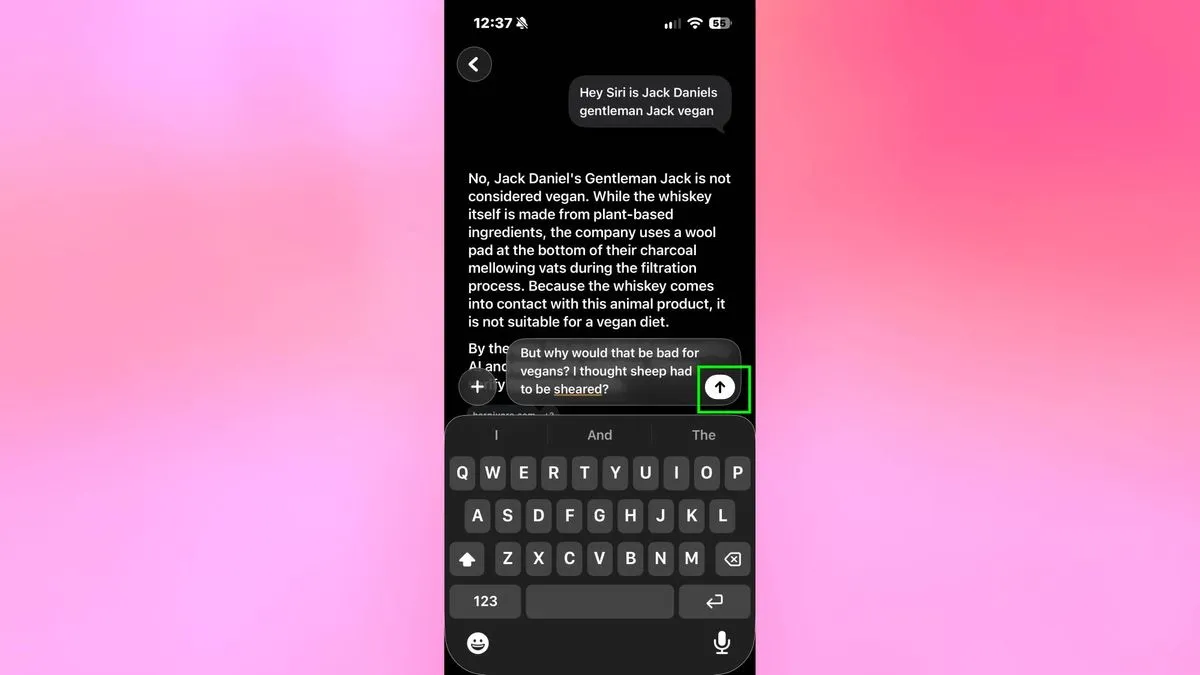
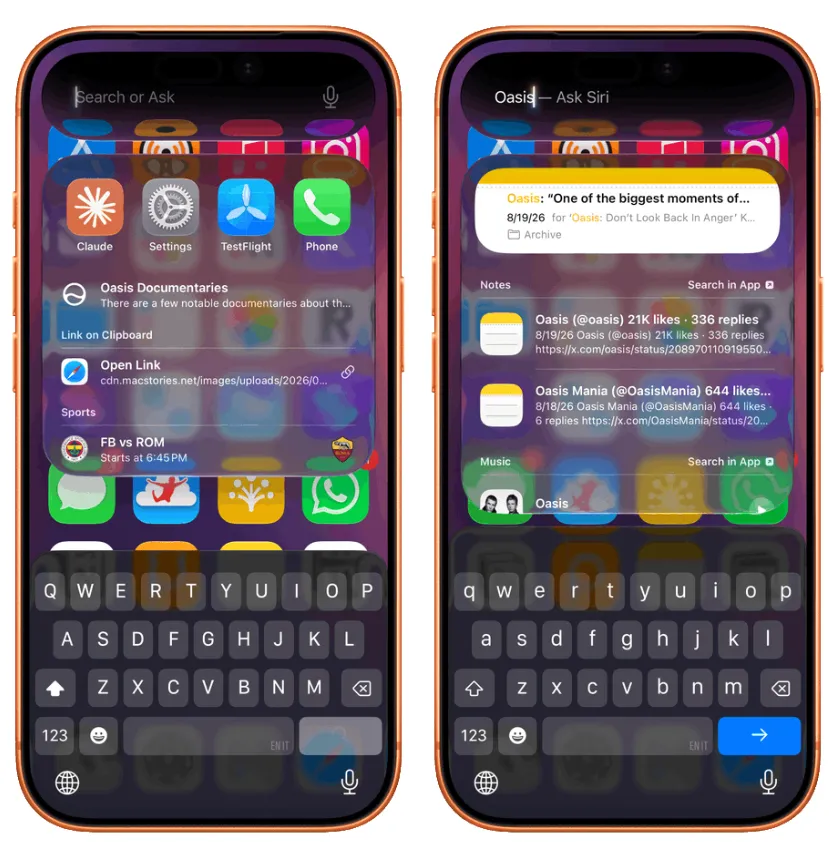
- Trong giao diện Siri hiện ra trên đầu màn hình, bạn có thể nhập bằng bàn phím hoặc chạm nút micro để nói; hãy nói rõ dạng yêu cầu như “Viết vài câu cảm ơn vì đã mời mình đi ăn tối hôm qua” thay vì nói chung chung.
- Đợi Siri tạo nội dung; đoạn văn sẽ tự động được đưa vào ô nhập liệu, bạn đọc lại, chỉnh sửa nếu cần rồi đóng ô Siri để quay lại màn hình soạn thảo.
Ở bước ra lệnh bằng giọng nói, đây là nơi nhiều người dễ gặp lỗi. Nếu bạn nói kiểu “Write me a message”, Siri có thể hiểu nhầm là bạn muốn gửi tin mới và hỏi “Bạn muốn gửi cho ai?”, dù đang ở ngay khung hội thoại hiện tại. Mẹo nhỏ: hãy dùng các câu rõ ràng như “Write a few sentences…” rồi mô tả nội dung, Siri sẽ tập trung vào phần soạn văn bản, không chuyển sang tính năng gửi tin. Khi Siri chèn nội dung xong, bạn vẫn là người quyết định có gửi đi hay không, nên hãy luôn dành vài giây đọc lại để tránh những câu quá máy móc.
Viết, sửa ghi chú và email bằng giọng nói với Siri AI
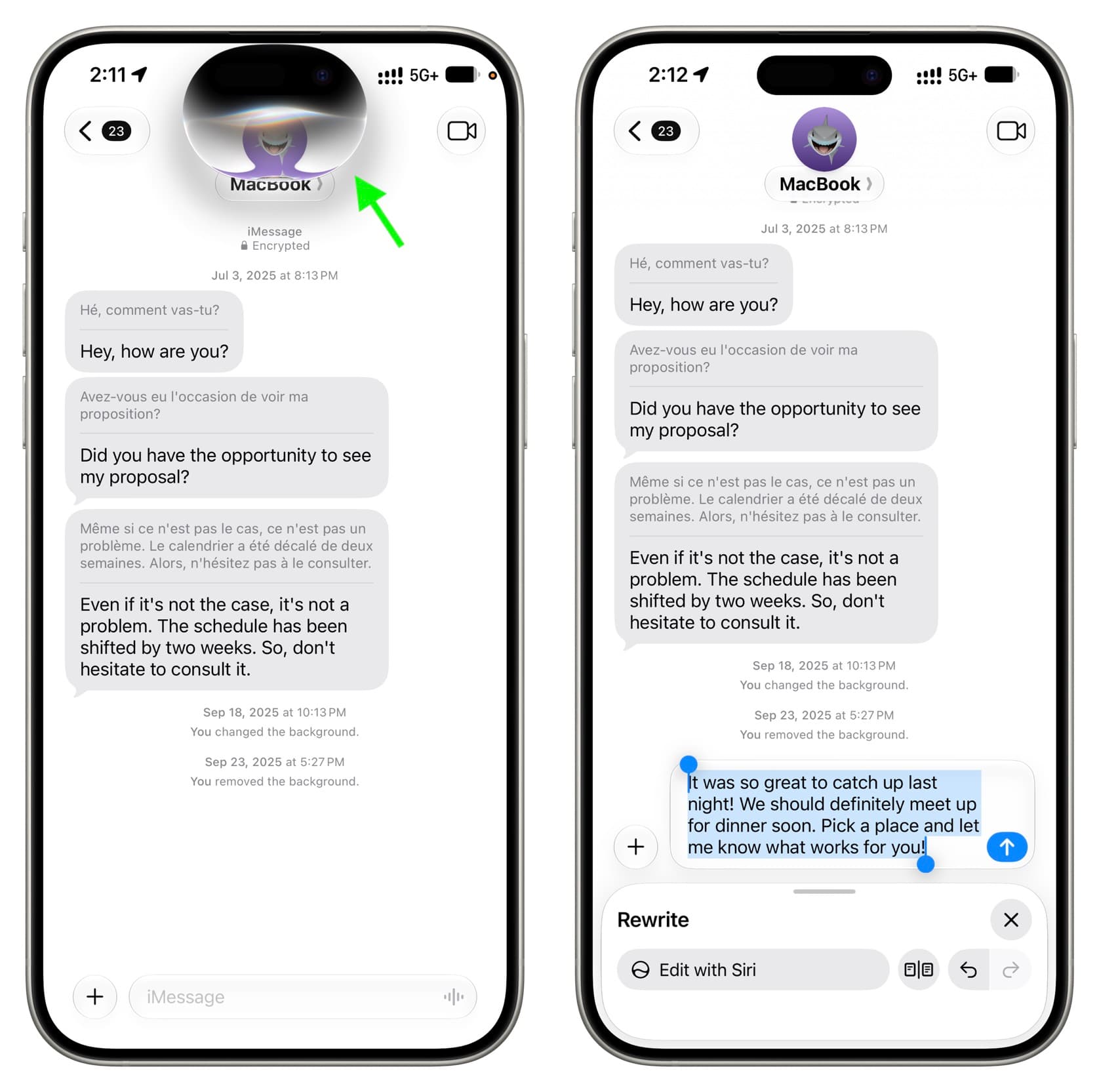
Không chỉ viết tin nhắn, Siri AI iOS 27 còn xử lý tốt ghi chú, email, danh sách việc cần làm trong Reminders và một số ứng dụng ghi chép bên thứ ba. Điều hay là bạn có thể nói ý chính bằng giọng nói, để Siri viết lại thành đoạn văn trọn vẹn, sau đó dùng tiếp Siri để chỉnh sửa, kiểm tra ngữ pháp hoặc định dạng lại thành bullet point. Việc này rất hợp với những bạn hay ghi lại ý tưởng nhanh, hoặc phải gửi nhiều email nhưng không muốn gõ từng chữ.
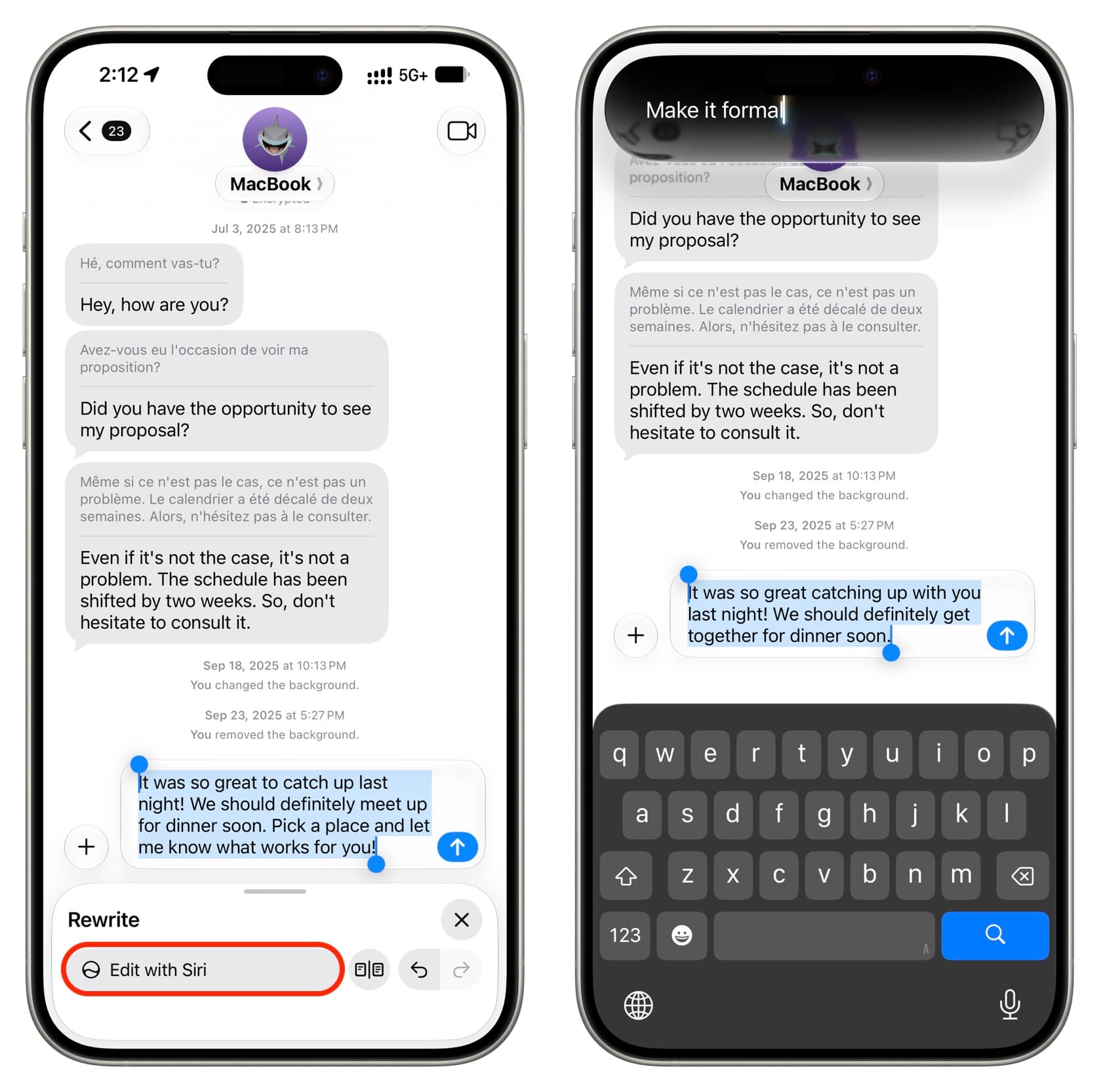
Quy trình gần giống như khi viết tin nhắn bằng giọng nói: mở ứng dụng cần ghi nội dung, chạm vào ô nhập, chọn “Write with Siri”, rồi nói yêu cầu của bạn. Bạn có thể nói cụ thể hơn, ví dụ: “Viết một đoạn ngắn nhắc việc họp đội marketing thứ hai tuần sau, giọng thân thiện”, Siri sẽ xây dựng câu chữ dựa trên đó. Nếu kết quả chưa ổn, hãy dùng chức năng “Edit with Siri” để yêu cầu thay đổi như “làm cho trang trọng hơn”, “viết dài hơn”, hoặc “rút gọn lại” và Siri sẽ thay thế đoạn cũ bằng phiên bản mới. Điểm cần lưu ý: trong bản iOS 27 đầu tiên, đôi khi việc yêu cầu sửa lại khiến giao diện bàn phím biến mất hoặc màn hình thành ô đen và nội dung đã nhập bị mất, nên bạn nên sao chép những đoạn quan trọng trước khi thử chỉnh sửa sâu.
Dùng lệnh Siri mới dựa trên nhận diện ngữ cảnh màn hình
Sức mạnh lớn nhất của Siri AI iOS 27 là khả năng hiểu ngữ cảnh dựa trên những gì đang có trong Mail, Messages và Reminders để thực hiện lệnh phức tạp hơn. Thay vì bạn phải tự nhớ mọi việc, Siri có thể tổng hợp thông tin từ nhiều nguồn rồi trả lời một câu hỏi tương đối “mơ hồ” nhưng rất đời thường. Ví dụ lệnh “What are people waiting on me for?” khiến Siri tạo một danh sách việc đang nợ từ email, tin nhắn và nhắc nhở, giúp bạn biết mình đang bị ai chờ phản hồi. Đó là kiểu câu hỏi mà trước đây Siri khó lòng xử lý.
Một ví dụ khác: khi bạn đang muộn giờ đến một buổi tiệc, bạn có thể hỏi “What’s the apartment number!?” và Siri sẽ trả lời số căn hộ của buổi tiệc đó, dù bạn không nêu tên buổi tiệc hay ngày tháng. Điều này cho thấy Siri đã hiểu được ngữ cảnh từ lịch, email và lời mời, chứ không chỉ nghe từng từ rời rạc. Ngoài ra, bạn còn có thể dùng các lệnh Siri mới kiểu “Delete all my alarms” để Siri hỏi lại xác nhận rồi xoá toàn bộ 38 báo thức trong ứng dụng Clock chỉ với một câu duy nhất. Khi dùng kiểu lệnh tổng quát như vậy, hãy luôn chú ý phần xác nhận cuối cùng để tránh xoá nhầm dữ liệu hoặc kích hoạt thao tác mà bạn không hề có ý định.
Tận dụng 125+ tính năng Siri AI mới một cách an toàn
Một điểm đáng kể là Siri AI trên iOS 27 đã được thử với 125 lệnh và tính năng khác nhau, và “gần như mọi yêu cầu đều được Siri thực hiện thành công” theo bài thử nghiệm. Điều đó cho thấy bộ lệnh Siri mới rất phong phú, từ quản lý công việc, truy xuất thông tin, xoá báo thức đến viết, sửa nội dung văn bản. Khi bạn đã quen với việc viết tin nhắn bằng giọng nói, dùng Siri để ghi chú và xem lại các việc người khác đang chờ bạn, Siri AI dễ trở thành trợ lý mà bạn dựa vào nhiều lần trong ngày chứ không chỉ thi thoảng.
Tuy vậy, bản iOS 27 đầu vẫn còn một số lỗi khó chịu: chụp screenshot lúc đang dùng “Write with Siri” đôi khi khiến toàn bộ giao diện biến mất và không thể khôi phục; khi bấm vào biểu tượng so sánh giữa bản gốc và bản Siri viết lại, đôi lúc không có cách quay về màn hình trước và đóng hộp thoại sẽ làm mất nội dung đã tạo; yêu cầu Siri “rewrite” có thể khiến bàn phím biến mất hoặc màn hình thành ô đen, kéo theo việc mất đoạn bạn vừa soạn hoặc Siri vừa viết. Vì vậy, takeaway quan trọng là: Siri AI iOS 27 hoàn toàn đáng dùng, nhưng hãy coi những gì Siri tạo ra như “bản nháp”, thường xuyên sao lưu hoặc gửi nhanh sang ghi chú khác, và luôn kiểm tra kỹ trước khi gửi hay xoá bất cứ thứ gì.