
Lỗi iPhone bị treo iOS 27: vấn đề không nguy hiểm nhưng cực kỳ khó chịu
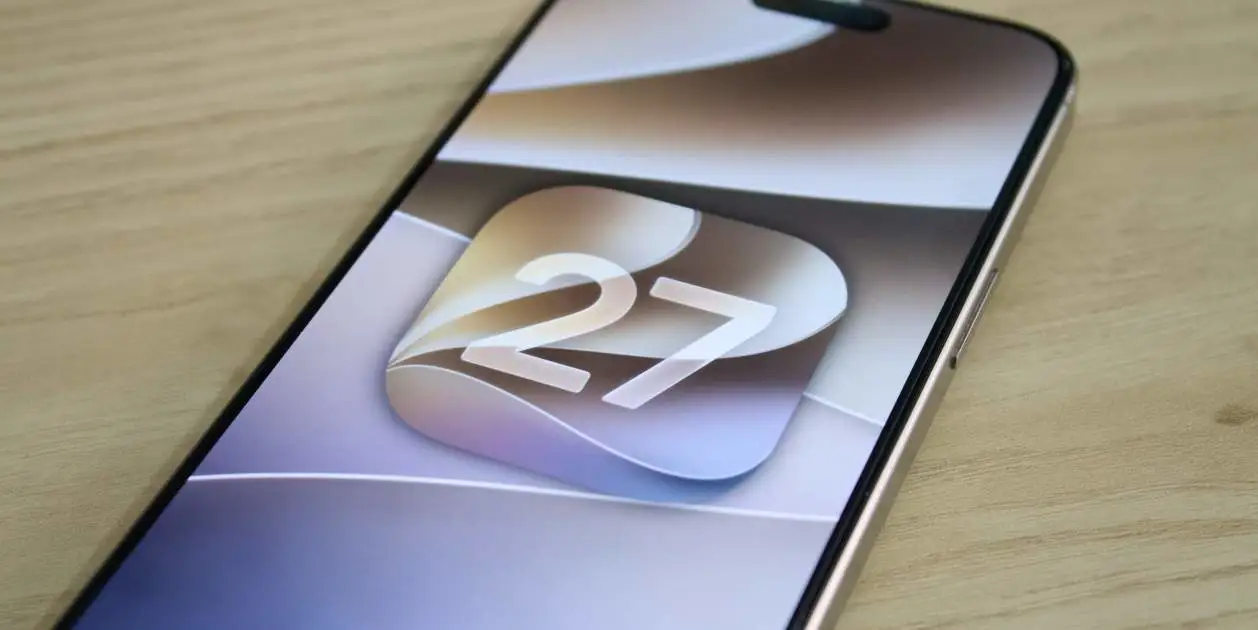
Lỗi iPhone bị treo iOS 27 là hiện tượng thiết bị đột ngột ngừng phản hồi hoàn toàn sau một chuỗi thao tác vuốt liên tiếp mở Notification Center và Control Center, khiến màn hình cảm ứng gần như "đứng hình", không nhận chạm, không vuốt được giữa các màn hình chính, nhưng đây chỉ là treo phần mềm tạm thời và có thể tự khắc phục bằng ép khởi động lại mà không làm mất dữ liệu. Chỉ vài ngày sau khi iOS 27 được phát hành rộng rãi, người dùng trên nhiều thị trường đã phát hiện chuỗi thao tác vuốt này có thể tạm thời khóa cứng iPhone. Điều đáng nói là lỗi đơ cứng iPhone này đang lan nhanh trên mạng xã hội, bị biến thành một trò đùa công nghệ: người ta cố tình làm máy bạn bè bị treo rồi "anh hùng" xuất hiện hướng dẫn khởi động lại. Nói cách khác, đây là kiểu lỗi không gây hại nhưng đánh thẳng vào tâm lý hoảng hốt của người dùng khi máy bỗng dưng không làm gì được.

Chuỗi thao tác gây treo: Notification Center và Control Center "đá nhau"
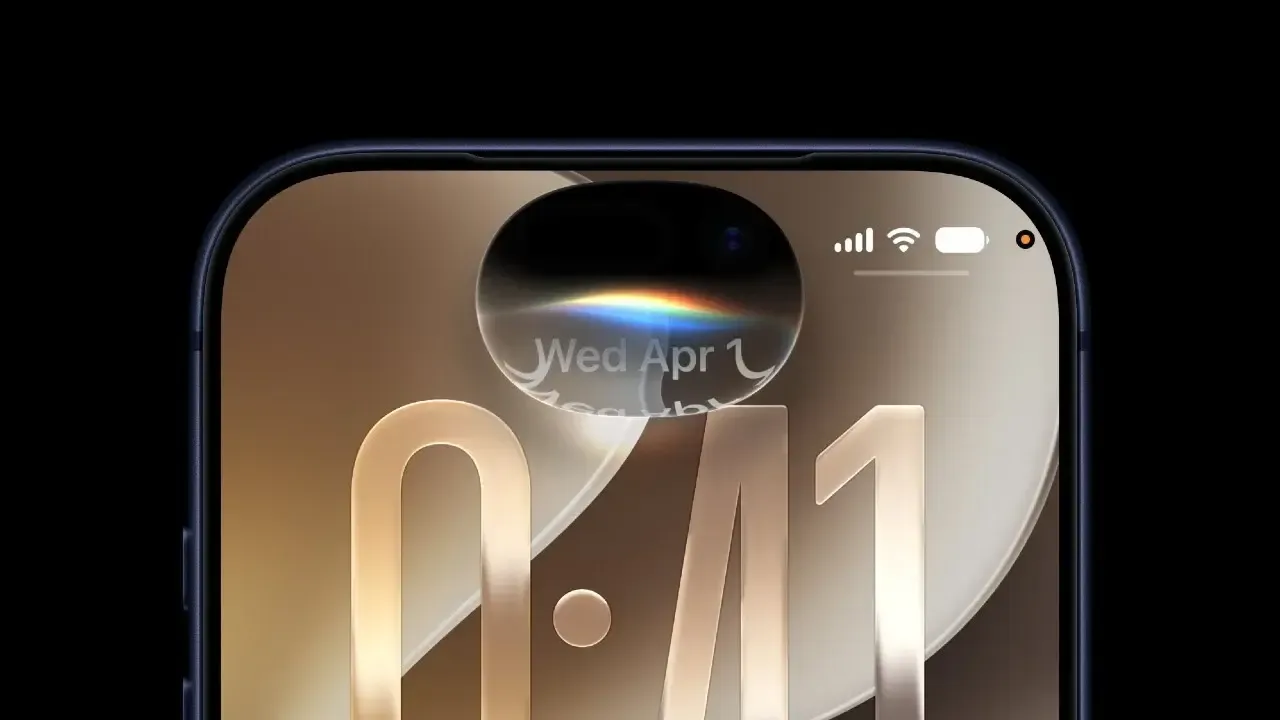
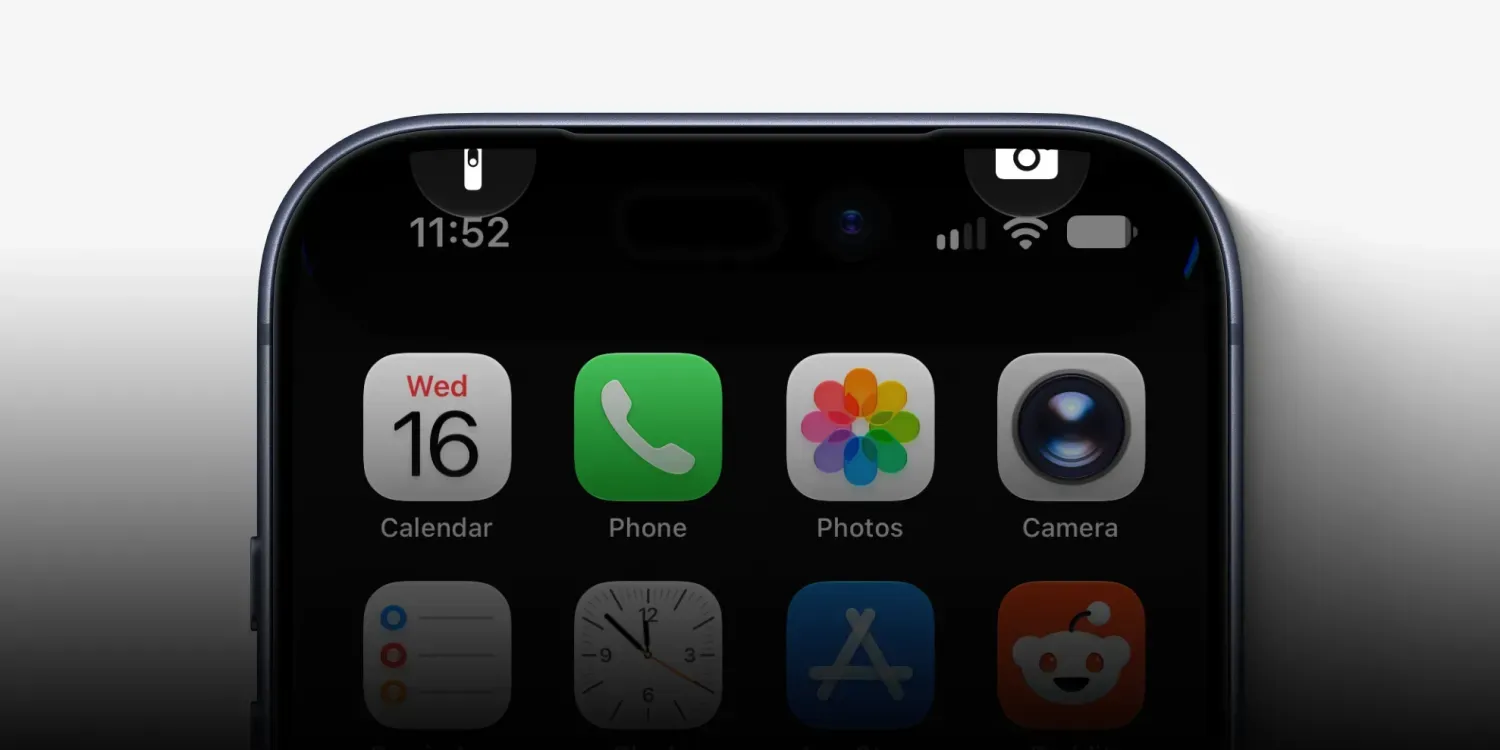
Điểm nguy hiểm của lỗi đơ cứng iPhone này nằm ở chỗ cách kích hoạt quá đơn giản, hầu như ai dùng iPhone lâu ngày cũng vô tình thử qua. Từ màn hình chính, bạn vuốt xuống từ góc trên bên trái để mở Notification Center. Khi thanh thông báo chưa kịp trượt xuống hết, bạn tiếp tục vuốt xuống từ góc trên bên phải để mở Control Center. Sau khi đóng Control Center, máy có thể rơi vào trạng thái treo: các nút Camera và đèn pin trên màn hình khóa bị kẹt ở phía trên cùng, không biến mất như bình thường, giao diện không còn ghi nhận thao tác vuốt hay chạm. Theo một nhà báo công nghệ trực tiếp thử trên iPhone Air, lỗi có thể tái hiện ổn định sau khoảng hai đến ba lần thử trên iOS 27.0 và vẫn tồn tại ở bản beta iOS 27.2. Điều này cho thấy đây là bug giao diện thực sự, không phải hiện tượng cá biệt. Về bản chất, Notification Center và Control Center đang tranh chấp vùng thao tác ở hai góc màn hình, khiến hệ thống rơi vào trạng thái "soft-lock" không xử lý được sự kiện chạm.
Dấu hiệu nhận biết: khi iPhone trông như bị "brick" nhưng không mất dữ liệu
Khi lỗi iPhone bị treo iOS 27 xuất hiện, biểu hiện rất giống một chiếc máy bị "brick" hoàn toàn: người dùng không thể vuốt chuyển giữa các màn hình chính, thao tác chạm mở ứng dụng lúc nhận lúc không, giao diện phản hồi cực kỳ bất thường. Ngay cả việc giữ nút nguồn để gọi thanh trượt tắt máy cũng không hoạt động, khiến nhiều người lầm tưởng thiết bị đã hỏng nặng. Tuy nhiên, theo ghi nhận từ nguồn gốc báo cáo ban đầu, đây chỉ là lỗi "soft-lock" – treo phần mềm tạm thời – không gây hư hại vĩnh viễn cho phần cứng cũng như không làm mất dữ liệu trên máy. Có thể xem đây là trường hợp giao diện bị kẹt ở trạng thái không hợp lệ: các nút hệ thống như Camera, Torch bị cố định ở mép trên, còn lớp nhận chạm phía dưới lại không còn phản hồi. Nói thẳng, lỗi này phiền nhiều hơn nguy hiểm. Sự khó chịu nằm ở cảm giác bất lực trước một chiếc iPhone vài giây trước còn mượt mà, sau một cái vuốt đã biến thành "cục gạch" không thao tác được.
Cách sửa iPhone đơ: ép khởi động lại để "giải cứu" trong vài chục giây
Tin tốt là cách sửa iPhone đơ vì lỗi này rất rõ ràng: ép khởi động lại (force restart) bằng phím vật lý. Theo hướng dẫn thống nhất, đây là giải pháp nhanh nhất và an toàn nhất để thoát khỏi trạng thái treo mà không mất dữ liệu. Khi màn hình đã đơ, bạn không thể dùng thanh trượt tắt nguồn, vì vậy cần dùng tổ hợp phím: nhấn nhanh nút tăng âm lượng, nhấn nhanh nút giảm âm lượng, sau đó giữ nút nguồn cạnh bên cho đến khi logo Apple xuất hiện. Ở các dòng iPhone đời mới như iPhone 18 hay iPhone Duo, thao tác tương tự, lưu ý thời gian giữ nút nguồn có thể kéo dài hơn 10 giây. Khi logo Apple hiện lên, máy sẽ tự khởi động lại và trở về trạng thái bình thường. Đây là cách khắc phục lỗi Notification Center liên quan đến chuỗi vuốt kể trên, đồng thời làm sạch RAM và buộc dừng các tiến trình chạy ngầm gây xung đột. Có thể trích dẫn rõ ràng: "Lỗi này hoàn toàn vô hại và có thể khắc phục ngay lập tức bằng thao tác khởi động lại cưỡng bức (force restart)."
- Nhấn rồi thả nhanh nút tăng âm lượng.
- Nhấn rồi thả nhanh nút giảm âm lượng.
- Giữ nút nguồn cạnh bên tới khi logo Apple xuất hiện (có thể hơn 10 giây).
Làm sao để tránh lỗi lặp lại và vì sao người dùng nên bình tĩnh
Trong lúc chờ bản cập nhật vá lỗi từ Apple – vốn thường được phát hành vài tuần sau khi cộng đồng phát hiện những lỗi soft-lock kiểu này – người dùng nên tự bảo vệ mình bằng cách thay đổi thói quen thao tác. Cách đơn giản nhất để tránh lỗi đơ cứng iPhone là hạn chế vuốt liên tiếp từ hai góc trên màn hình trong khoảng thời gian quá ngắn, đặc biệt khi đang làm việc quan trọng hoặc ở tình huống không tiện ép khởi động lại. Nếu thấy ai rủ rê thử "trò đùa" khiến iPhone bị treo tạm thời, bạn nên từ chối, vì dù không hại máy, việc mất vài phút xử lý trong lúc vội vã vẫn đủ gây căng thẳng. Quan trọng hơn, hãy bình tĩnh: lỗi này không liên quan đến chất lượng phần cứng, không báo hiệu iPhone sắp hỏng, và luôn có thể khắc phục trong vòng vài chục giây bằng tổ hợp phím force restart. Khi iOS 27.x được cập nhật, nhiều khả năng lỗi sẽ bị vá triệt để, nhưng cho đến lúc đó, hiểu rõ cách sửa iPhone đơ là kỹ năng người dùng nên nắm vững.