
iOS 27 lỗi đơ: vì sao thao tác vuốt vô hại lại khiến iPhone đứng hình?
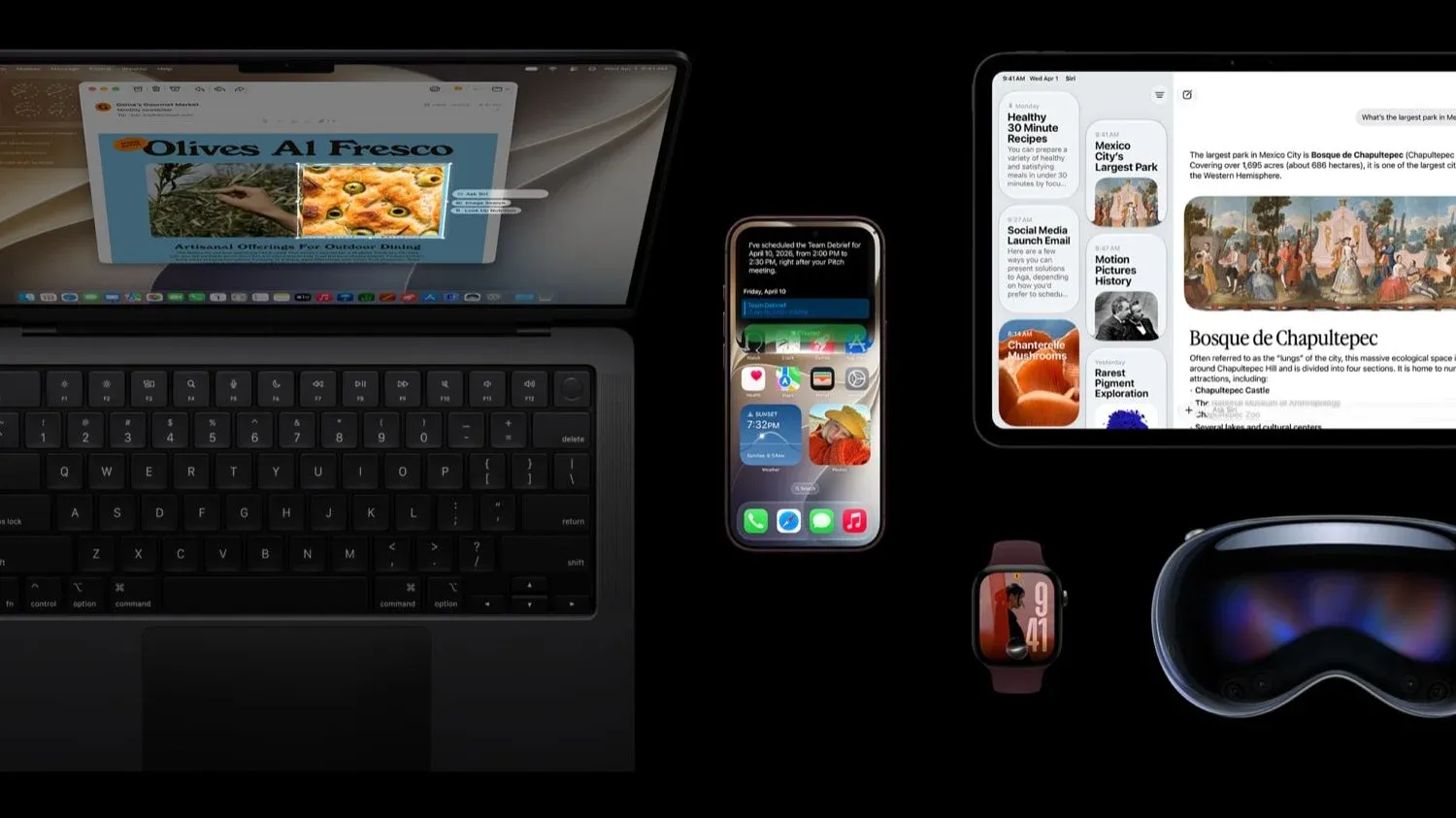
Lỗi đơ trên iOS 27 là một trục trặc giao diện khiến iPhone tạm thời mất hoàn toàn phản hồi sau khi người dùng vuốt mở Trung tâm thông báo rồi tiếp tục vuốt mở Trung tâm điều khiển liên tiếp trong thời gian rất ngắn, làm màn hình “đứng hình” dù phần cứng không hề hư hại. Đây là dạng iPhone bị treo tạm thời, gây hoang mang vì máy trông giống như đã chết nhưng thực tế chỉ là hệ thống bị kẹt trong một trạng thái xung đột thao tác. Điều đáng nói là sự cố xuất hiện ngay sau khi iOS 27 được phát hành, cho thấy quá trình kiểm thử vẫn bỏ sót một lỗi tương tác rất đời thường: vuốt xem thông báo rồi ngay lập tức chỉnh nhanh các thiết lập ở Trung tâm điều khiển. Người dùng không cần hoảng sợ, nhưng cũng không nên xem nhẹ vì đây là thao tác nhiều người thực hiện hàng ngày.
Lỗi kích hoạt thế nào và dấu hiệu nhận biết iPhone bị treo tạm thời
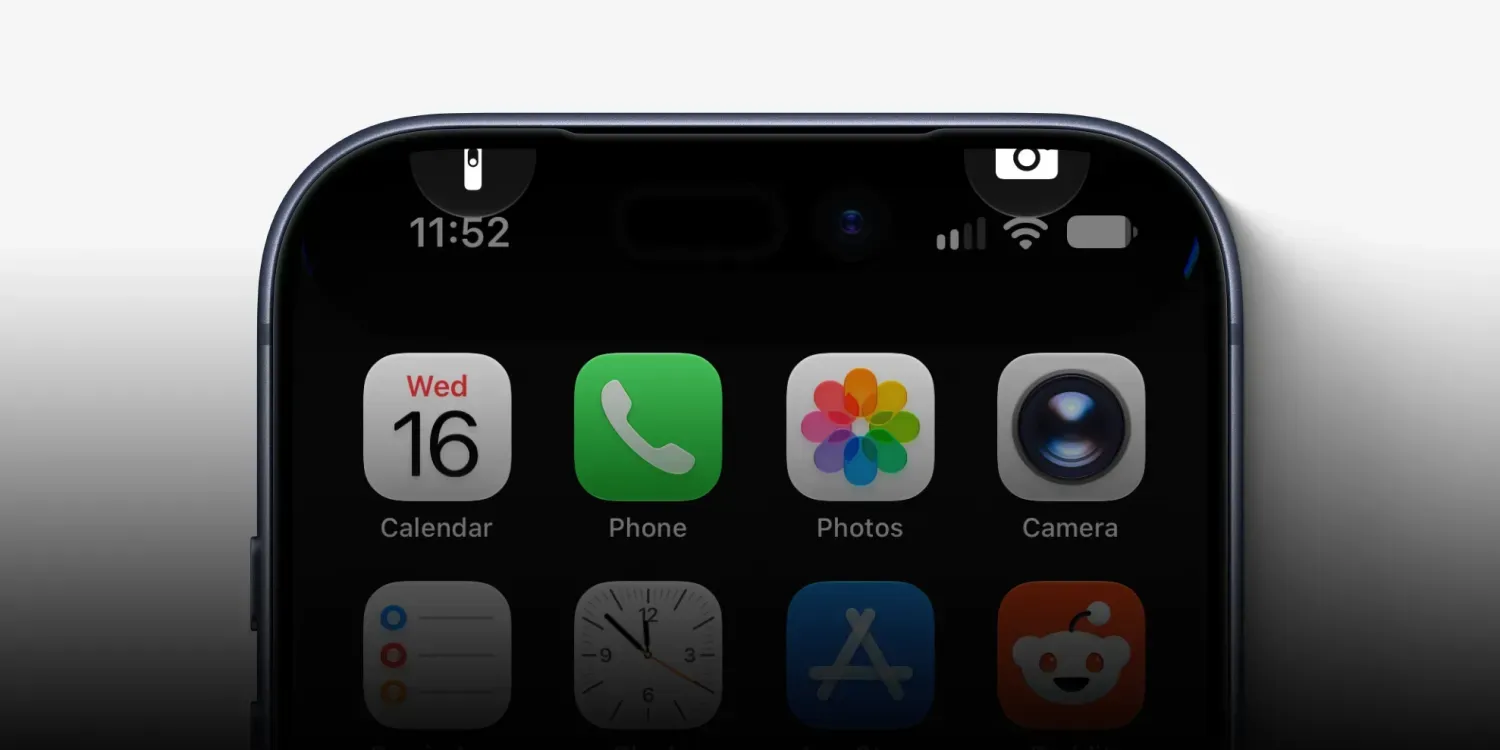
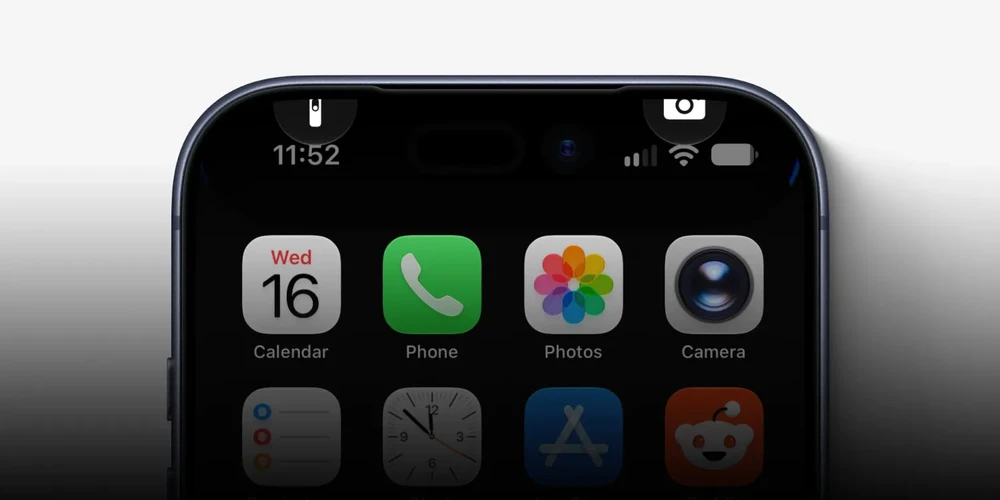
Để hiểu và tránh iOS 27 lỗi đơ, bạn cần nắm rõ cách lỗi được kích hoạt. Hiện tượng bắt đầu khi người dùng vuốt mở Trung tâm thông báo (Notification Center) từ cạnh trên màn hình, rồi gần như ngay lập tức vuốt tiếp để mở Trung tâm điều khiển (Control Center). Chuỗi vuốt nhanh này khiến các nút và biểu tượng bị “đơ” và kẹt ở phần trên màn hình, trong khi cảm ứng hoàn toàn không nhận bất kỳ thao tác chạm hay vuốt nào nữa. Bạn sẽ không gọi được menu tắt nguồn theo cách thông thường, khiến máy trông như đã hỏng. Theo một chuyên trang công nghệ quốc tế, người dùng báo cáo rằng sau chuỗi thao tác vuốt nhất định, thiết bị “locks up and becomes unusable”, nhưng đây chỉ là trạng thái kẹt tạm thời chứ không phải lỗi phá hỏng máy. Nhận diện đúng giúp bạn bình tĩnh và chọn cách khắc phục iPhone đơ cứng hợp lý.
Khắc phục iPhone đơ cứng: hướng dẫn force restart chi tiết
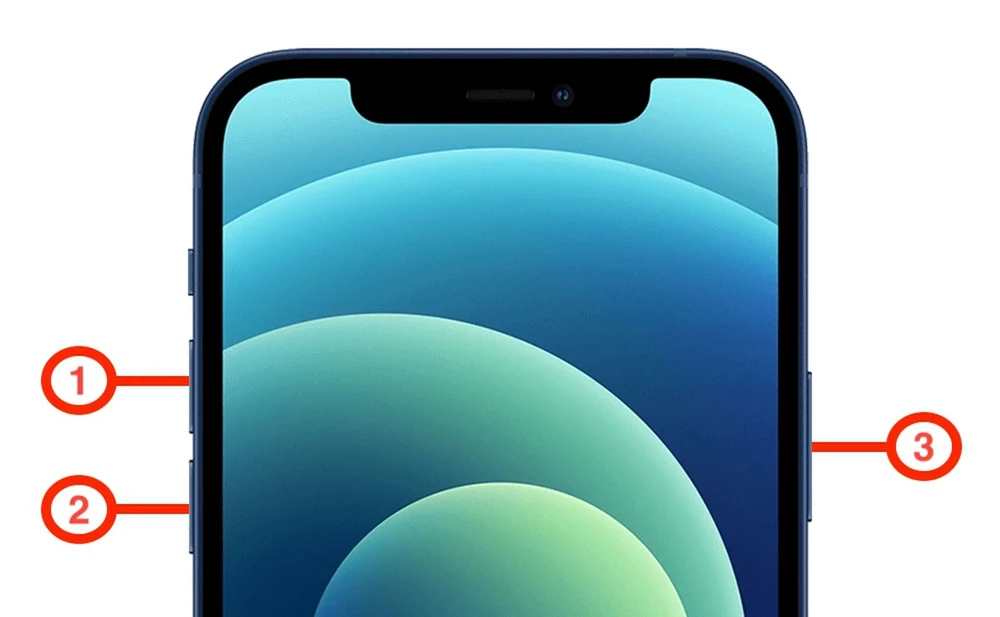
Điểm tích cực của sự cố này là khắc phục iPhone đơ cứng khá dễ nếu bạn biết dùng phím vật lý. Các nguồn kỹ thuật đều thống nhất rằng lỗi trên iOS 27 không gây hỏng thiết bị và có thể xử lý bằng thao tác buộc khởi động lại (force restart). Khi màn hình đã treo và không hiển thị thanh trượt tắt nguồn, hãy làm theo thứ tự: nhấn rồi thả nhanh nút tăng âm lượng, nhấn rồi thả nhanh nút giảm âm lượng, sau đó nhấn và giữ nút sườn (nguồn) cho tới khi logo Apple xuất hiện trên màn hình. Thời gian giữ nút nguồn có thể hơn 10 giây, nên đừng vội buông. Theo một bài hướng dẫn quốc tế, “all you need to do is: press the volume up button, press the volume down button, hold the side button until the Apple logo appears” – sau đó iPhone sẽ tự khởi động lại và hoạt động bình thường trở lại.
Vì sao lỗi này đáng lo hơn bạn tưởng và cách sử dụng an toàn
Nhiều người có thể coi đây là lỗi nhỏ vì iPhone bị treo tạm thời hoàn toàn có thể phục hồi mà không mất dữ liệu, nhưng thực tế nó cho thấy một vấn đề đáng lo hơn: các thao tác cực kỳ phổ biến lại có thể làm gián đoạn trải nghiệm cơ bản của người dùng. Khi một hệ điều hành mới như iOS 27 vừa phát hành đã dính lỗi đơ sau thao tác vuốt thường gặp, niềm tin vào chất lượng kiểm thử bị đặt dấu hỏi. Quan điểm của người viết là Apple cần ưu tiên vá lỗi Trung tâm thông báo lỗi này ngang với các lỗi bảo mật, bởi đây là điểm chạm trực tiếp với hàng trăm triệu người dùng. Trong lúc chờ bản vá, bạn nên hạn chế vuốt liên tiếp Notification Center và Control Center nếu không cần thiết, đồng thời luôn ghi nhớ quy trình force restart như một “kỹ năng sinh tồn” cơ bản khi dùng iPhone.