
Tổng quan: Vì sao nên cài macOS 27 Golden Gate bằng USB cài đặt
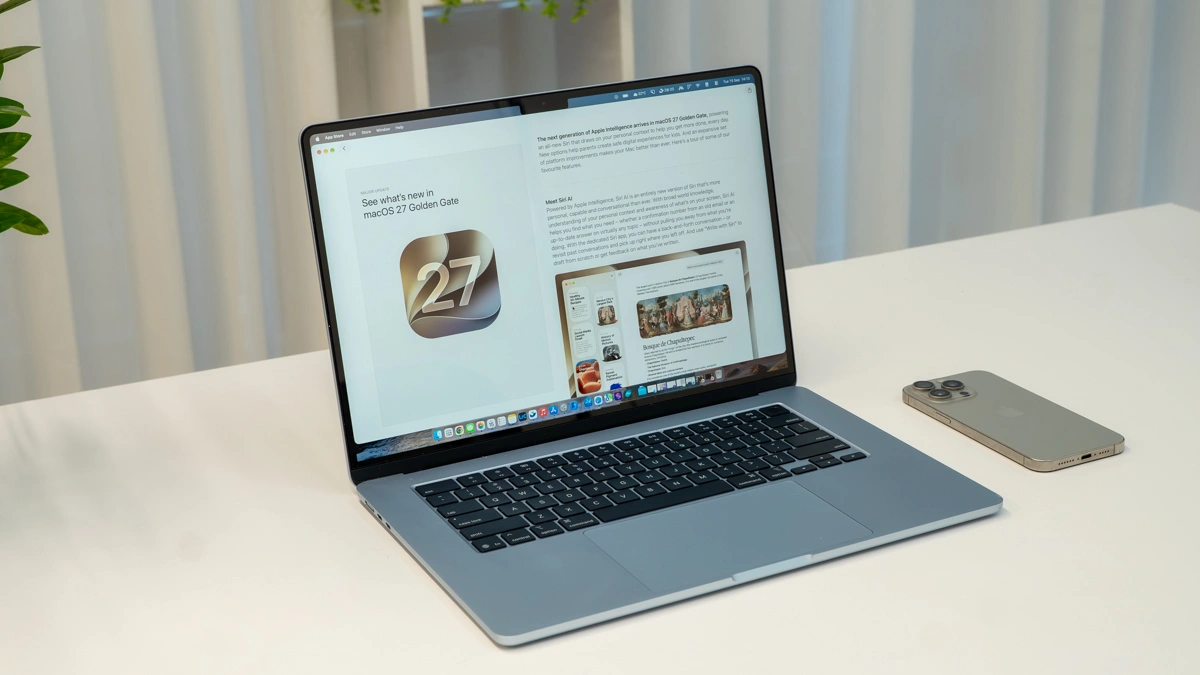
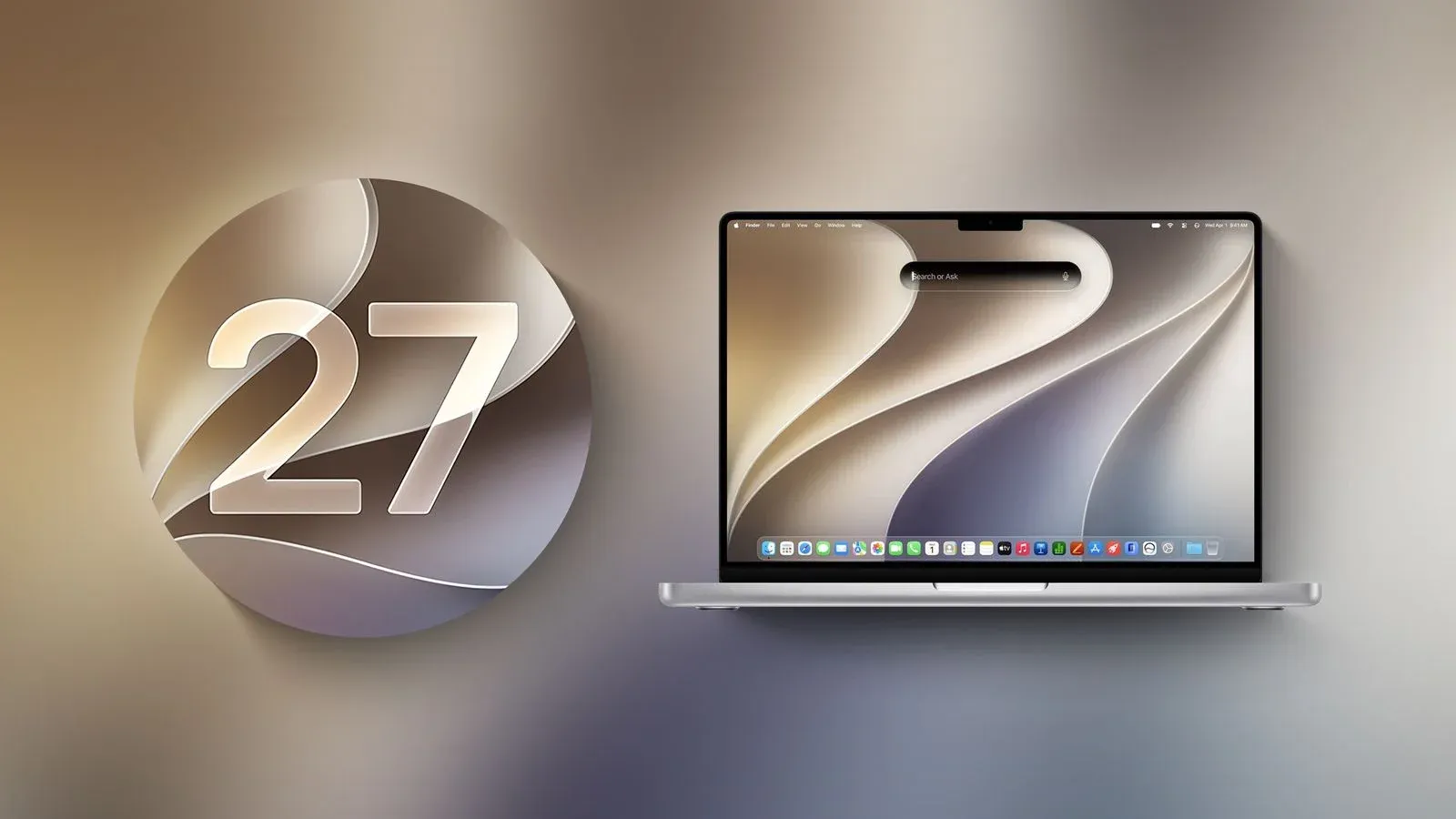
Cài đặt macOS 27 Golden Gate bằng USB cài đặt macOS là cách chủ động nhất để làm sạch hệ thống, xử lý lỗi khó chịu và chuẩn bị một môi trường ổn định cho dựng video trên MacBook Pro M3 Max, vì bạn có thể cài lại hoặc sửa chữa máy ngay cả khi không vào được Recovery hay không có mạng ổn định. macOS 27 Golden Gate tập trung vào độ ổn định và sửa lỗi, đồng thời bổ sung nhiều tính năng mới như tùy chỉnh Liquid Glass, cử chỉ pull-to-refresh hay công cụ vẽ trong Notes và Freeform cho người dùng Apple silicon. Bài này dành cho bạn nếu đang dùng Mac Apple silicon, muốn cài đặt sạch Golden Gate và có phương án hạ cấp macOS Tahoe khi workflow dựng video 4K gặp vấn đề. Lưu ý quan trọng: quy trình cần xóa USB, thậm chí xóa toàn bộ ổ máy khi hạ cấp, nên sao lưu dữ liệu trước khi làm.
Chuẩn bị: Dụng cụ và điều kiện trước khi tạo USB cài đặt macOS
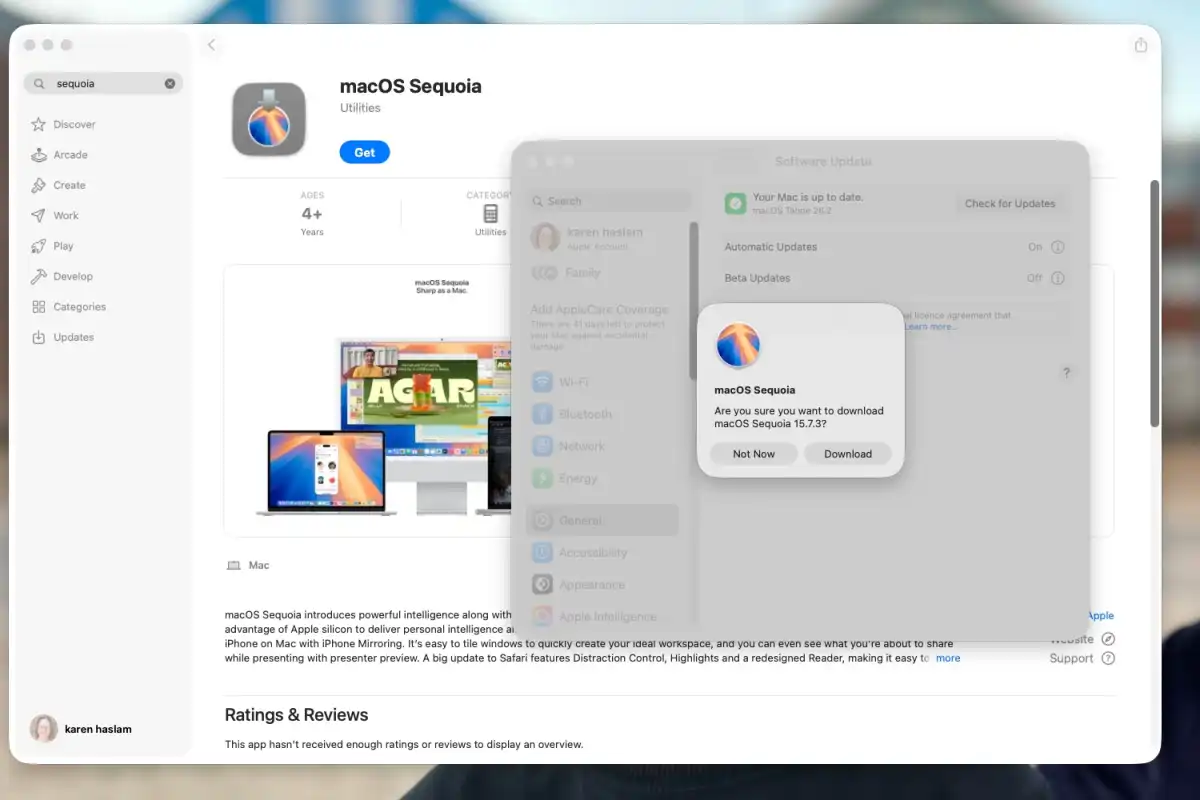
Trước khi nghĩ đến chuyện cài đặt macOS 27, bạn cần đảm bảo máy và thiết bị phụ trợ đủ điều kiện. Đầu tiên là một USB hoặc ổ ngoài tối thiểu 16GB, nhưng kích thước khuyến nghị là 32GB để thao tác tạo USB cài đặt macOS thoải mái hơn và giảm thời gian chờ nếu dùng chuẩn USB 3.0 hay USB‑C nhanh. Quote hữu ích: "To create a bootable USB installer, you typically need a USB flash drive or Thunderbolt drive with at least 16GB (we recommend 32GB) of space." Thứ hai, bạn cần bộ cài macOS 27 Golden Gate tải từ App Store hoặc mục Software Update trong System Settings, và một máy Mac tương thích Apple silicon có tài khoản admin để chạy lệnh Terminal. Cuối cùng, hãy kiểm tra kết nối internet đủ ổn định để tải bộ cài và xác thực iCloud trong quá trình cài đặt, đồng thời chuyển hết dữ liệu quan trọng trên USB sang nơi khác vì USB sẽ bị format toàn bộ.
Một lỗi rất hay gặp là người dùng tải bộ cài Golden Gate rồi bấm luôn nút nâng cấp, để macOS tự chạy cập nhật ngay. Khi làm vậy, bộ cài sẽ bị hệ thống dọn dẹp và không còn nằm trong thư mục Applications, khiến lệnh createinstallmedia không tìm thấy file để tạo USB. Vì thế, sau khi quá trình tải hoàn tất, hãy đóng cửa sổ cài đặt trước khi nó bắt đầu bước nâng cấp. Kiểm tra lại trong thư mục Applications phải có file installer đầy đủ. Bạn cũng tránh cắm nhầm một ổ ngoài chứa dữ liệu công việc vào, vì createinstallmedia sẽ xóa sạch nội dung trên ổ được chọn cho USB cài đặt, không thể khôi phục lại sau một thao tác đồng ý.
Quy trình từng bước: Tạo USB cài đặt và cài macOS 27 Golden Gate
Ở phần này, mình sẽ đi theo đúng trình tự để bạn có một USB cài đặt macOS reusable, dùng được nhiều lần khi cần cài sạch lại máy hoặc cứu hộ. Điểm mấu chốt là lệnh createinstallmedia trong Terminal: chỉ cần một lệnh đúng, USB gắn ngoài sẽ biến thành bộ cài macOS Golden Gate. Đừng vội, hãy đọc hết các bước trước khi gõ lệnh để tránh nhầm ổ dẫn đến mất dữ liệu.
- Tải bộ cài macOS 27 Golden Gate từ App Store hoặc Software Update, sau đó đóng cửa sổ cài đặt trước khi quá trình nâng cấp bắt đầu để bộ cài vẫn nằm nguyên trong thư mục Applications.
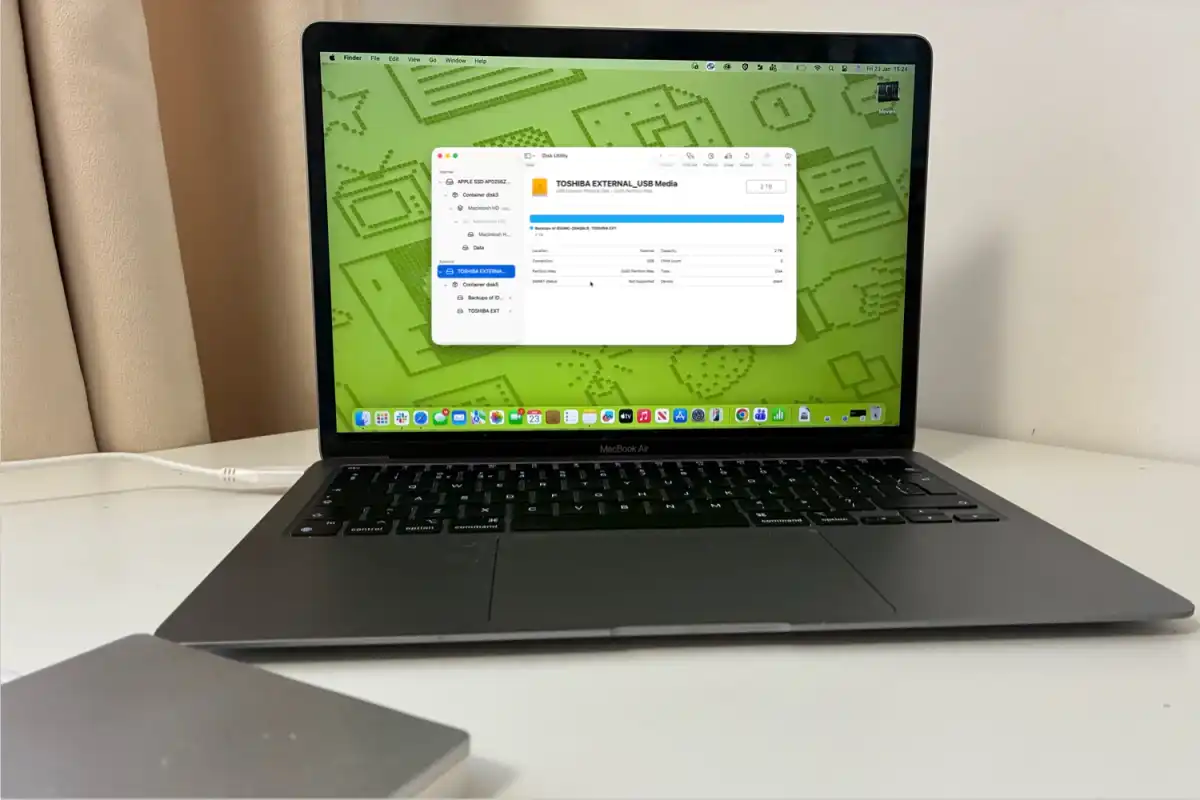
- Cắm USB (hoặc ổ ngoài) dung lượng tối thiểu 16GB, sao lưu hết dữ liệu trong đó sang nơi khác rồi xóa/format ổ nếu cần để chuẩn bị cho quá trình tạo USB cài đặt macOS.
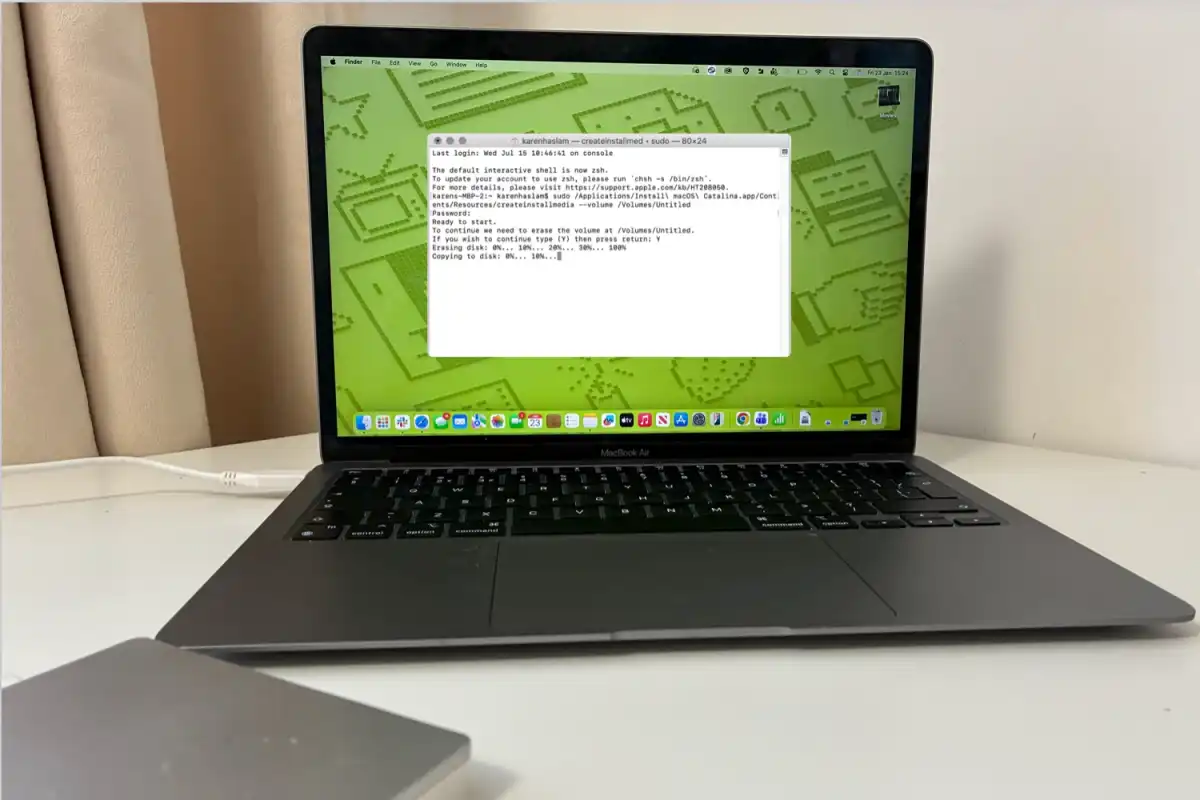
- Mở Terminal (nhấn Command + Space, gõ "Terminal") và kiểm tra lại tên ổ ngoài, sau đó nhập lệnh createinstallmedia tương ứng với phiên bản macOS Golden Gate bạn muốn cài, kèm đường dẫn đến bộ cài trong Applications.
- Nhấn Return, nhập mật khẩu admin khi hệ thống yêu cầu (dù không thấy ký tự nào hiển thị) và bấm OK nếu macOS hỏi quyền truy cập vào ổ ngoài, rồi gõ "Y" khi Terminal cảnh báo ổ sẽ bị xóa.
- Chờ Terminal xóa ổ ngoài và chép bộ cài Golden Gate vào USB; khi màn hình hiện thông báo "Copy complete. Done.", ổ ngoài của bạn đã trở thành USB cài đặt macOS có thể dùng để boot và cài lại hệ điều hành.
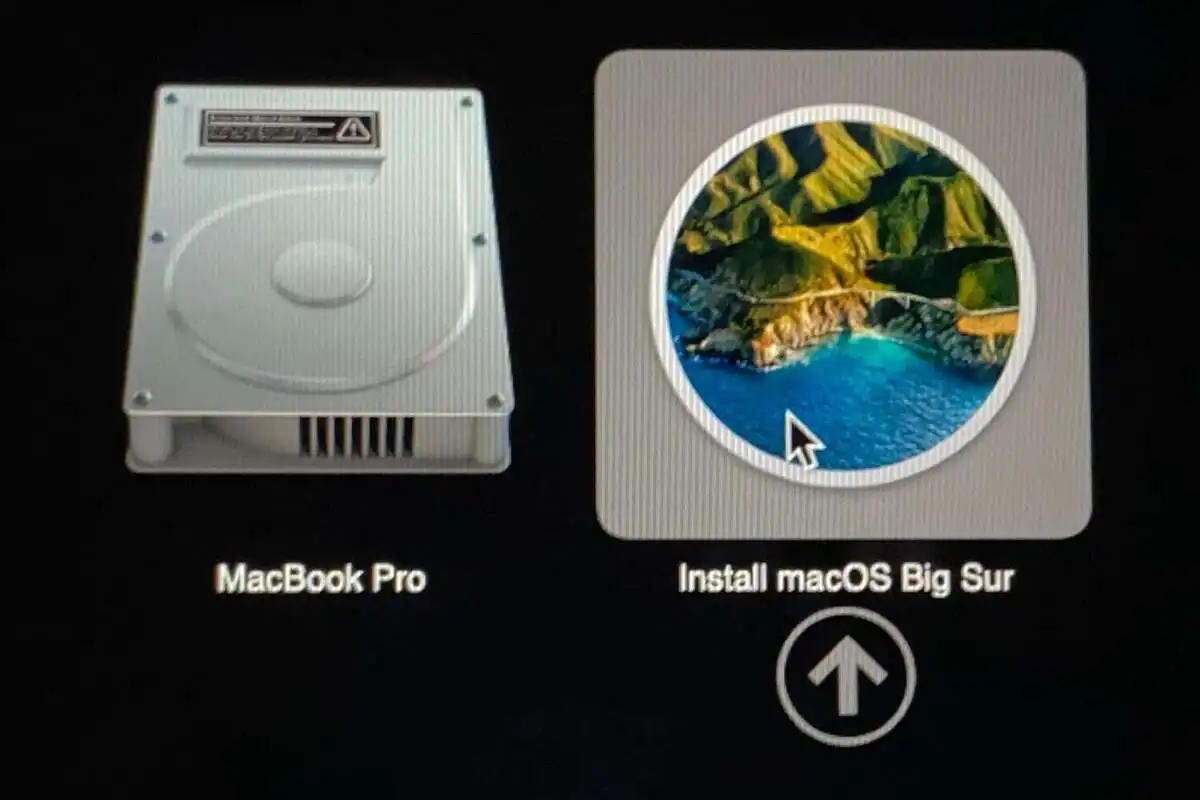
Khi USB cài đặt macOS đã sẵn sàng, bạn khởi động lại Mac và boot từ ổ này để cài Golden Gate. Sau khi Mac khởi động bằng USB, hãy chọn mục Install macOS và làm theo hướng dẫn trên màn hình cho đến khi quá trình hoàn tất. Kết quả mong đợi là một hệ điều hành Golden Gate cài sạch trên ổ trong, dùng được cho những workflow nặng như dựng video 4K mà không mang theo rác hệ thống từ phiên bản cũ. Theo nguồn hướng dẫn, "By the end, you’ll have a reusable macOS installer that can save you time, bandwidth and frustration – and it might even help you recover a Mac when nothing else will."
Khám phá và tối ưu tính năng Golden Gate sau khi cài
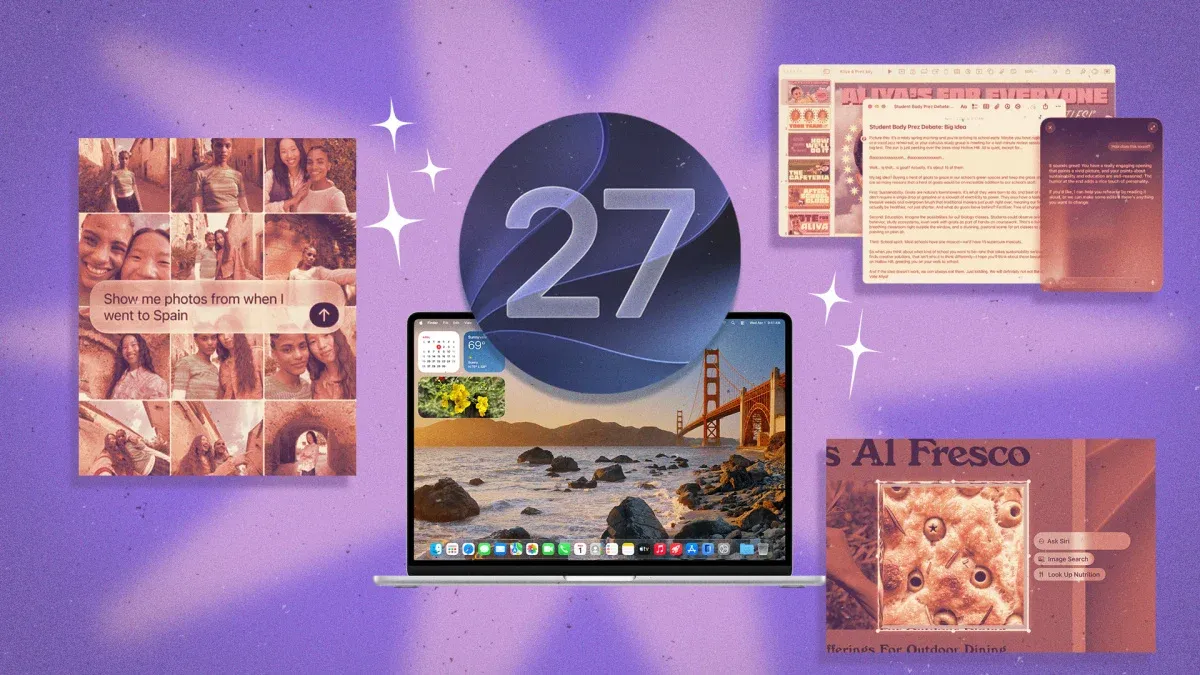
Sau khi cài đặt macOS 27 Golden Gate xong, hãy dành ít phút tinh chỉnh để workflow dựng video 4K trên M3 Max ổn định và dễ chịu hơn. Một trong những tính năng Golden Gate đáng thử là thanh trượt điều chỉnh Liquid Glass trong System Settings > Appearance, giúp bạn giảm hiệu ứng trong suốt, tăng độ đọc dễ trên màn hình khi dựng timeline dài. Bạn cũng nên bật cử chỉ pull‑to‑refresh trong Safari: dùng hai ngón tay kéo trên trackpad để tải lại trang, thao tác giống iOS, rất tiện khi kiểm tra reference hoặc tutorial trong lúc dựng.
Để tối ưu macOS cho công việc, hãy xem qua 10 mẹo liên quan đến Siri AI và Safari. Khi đã bật Siri AI, bạn có thể dùng tính năng "Describe Extension" để mô tả một nhu cầu của mình (ví dụ chặn trang gây xao nhãng) và hệ thống sẽ tạo Safari extension tương ứng, tiết kiệm thời gian tìm plugin. Ngược lại, nếu cảm thấy nút Ask Siri xuất hiện quá nhiều, nhất là trong menu chuột phải, bạn có thể dùng một lệnh Terminal để xóa mục "Ask Siri" khỏi context menu cho giao diện gọn hơn. Ngoài ra, hãy thử công cụ vẽ mới trong Notes và Freeform bằng cách bấm biểu tượng cây bút để phác thảo storyboard hoặc sơ đồ dựng ngay trên Mac bằng trackpad. Những điều chỉnh nhỏ này giúp tối ưu macOS, giảm chi tiết gây phân tán, tập trung tài nguyên và giao diện cho dựng video.
Cách hạ cấp từ Golden Gate xuống macOS Tahoe và lưu ý cuối cùng
Không phải lúc nào phiên bản mới cũng hợp với workflow dựng video. Nếu Golden Gate gây lỗi phần mềm hoặc hiệu năng kém, bạn hoàn toàn có thể hạ cấp macOS Tahoe bằng cách dùng USB cài đặt macOS cho phiên bản cũ. Quy trình này bắt buộc phải xóa sạch ổ khởi động và cài mới Tahoe, nên thái độ phải như đang chuẩn bị reset máy về trạng thái xuất xưởng. Trước khi bắt đầu, hãy kiểm tra kỹ lại việc sao lưu: Time Machine bản chạy trên Tahoe an toàn hơn, trong khi bản backup thời Golden Gate có thể chứa thư viện Photos, cơ sở dữ liệu Mail và app không tương thích với Tahoe.
Theo hướng dẫn hạ cấp, bước quan trọng nhất là sao lưu dữ liệu ngoài iCloud, vì iCloud chỉ đồng bộ chứ không phải công cụ backup độc lập, và việc xóa ổ sẽ xóa mọi dữ liệu local trên Mac. Quote cần nhớ: "Reminder: This will erase your Mac, so make sure you have a backup of important files before continuing." Sau khi cài lại Tahoe từ USB, bạn có thể dùng Setup Assistant hoặc Migration Assistant để đưa lại tài khoản, ứng dụng và file tương thích từ backup. Tổng kết, tạo USB cài đặt macOS và biết cách nâng cấp — hạ cấp giữa Golden Gate và Tahoe cho bạn quyền chủ động trước mỗi dự án video lớn: khi Golden Gate ổn, hãy tận dụng tính năng mới; nếu gặp vấn đề, hạ cấp Tahoe và ổn định workflow trước. Đừng quên kiểm soát Liquid Glass, extension Safari và Siri AI để tối ưu macOS theo cách bạn làm việc.