
Window Hopper là gì và vì sao người làm việc đa nhiệm nên quan tâm?
PowerToys Window Hopper là tiện ích mới trong PowerToys 0.101 cho phép bạn chuyển đổi nhanh giữa nhiều cửa sổ của cùng một ứng dụng đang sử dụng bằng phím tắt, thay thế cho việc phải dùng Alt+Tab để lội qua toàn bộ chương trình mở, qua đó tối ưu quản lý ứng dụng đa nhiệm và tiết kiệm thời gian trên Windows 11. Cảm nhận thẳng thắn: nếu bạn thường xuyên mở hàng loạt cửa sổ trình duyệt, Explorer, editor hay terminal, thì đây là tính năng “must-have”, vì nó tập trung đúng vào nỗi đau lớn nhất của làm việc đa nhiệm: mất nhịp khi phải tìm lại cửa sổ mình cần trong đống ứng dụng đang mở. Thay vì nhảy loạn qua mọi thứ, Window Hopper giữ bạn ở bên trong ứng dụng hiện tại nhưng di chuyển cực nhanh giữa các cửa sổ của nó.

Chuẩn bị: cài PowerToys và chọn đúng kênh cập nhật
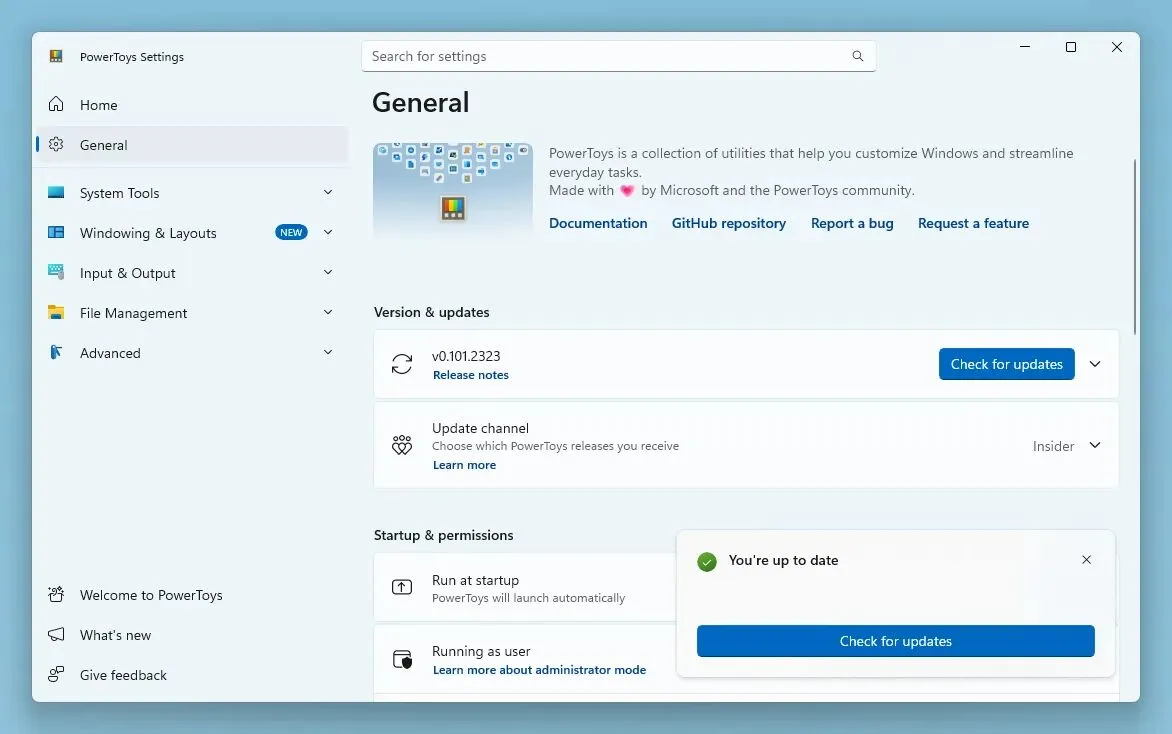
Để dùng PowerToys Window Hopper, trước tiên bạn cần cài PowerToys trên Windows 11. Hiện tại, PowerToys có thể được cài đặt thông qua Microsoft Store, sau đó bạn có quyền quyết định dùng bản ổn định hay bản Insider (preview) ngay trong phần thiết lập. Trong mục cài đặt chung của PowerToys, hãy mở phần "Phiên bản và bản cập nhật" rồi chọn "Kênh cập nhật" để chuyển giữa chế độ ổn định và Insider; từ đó, mọi lần cập nhật tự động sẽ theo đúng kênh bạn đã chọn. Quan điểm cá nhân: nếu bạn ưu tiên sự ổn định và làm việc sản xuất, hãy dùng kênh Stable; nếu muốn dùng Window Hopper sớm nhất và sẵn sàng chấp nhận vài lỗi nhỏ, Insider là lựa chọn hấp dẫn vì thường là nơi các tính năng mới được bật trước.

Cách bật và cấu hình Window Hopper để chuyển đổi cửa sổ nhanh
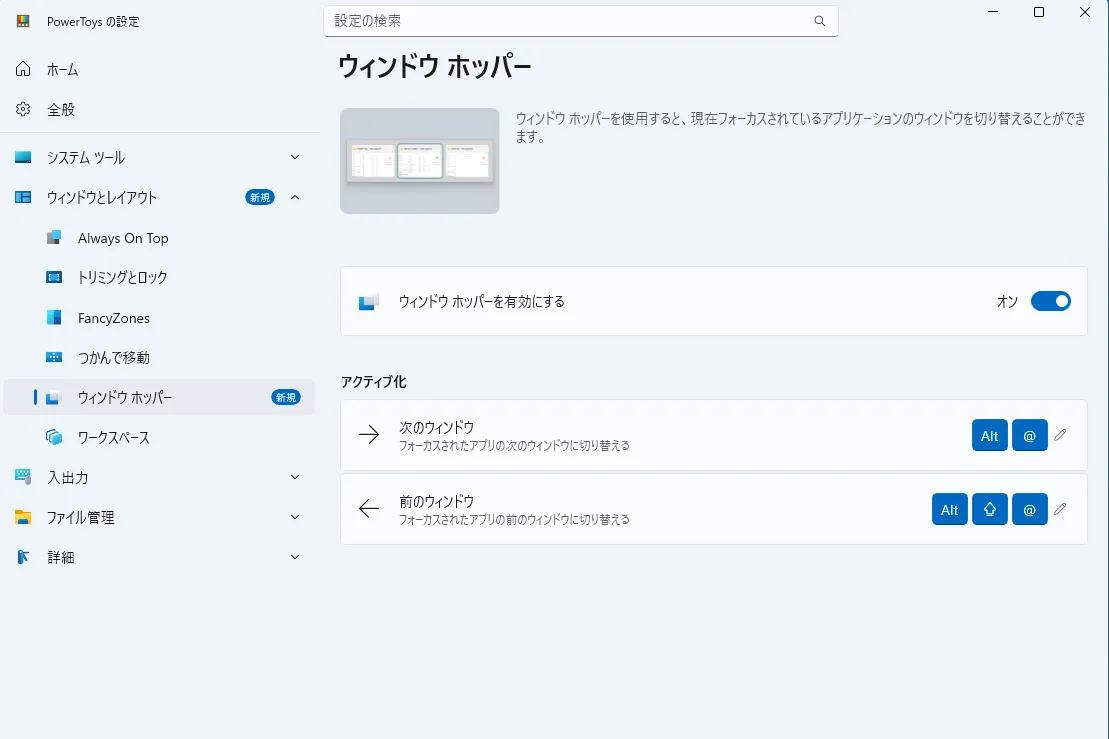
Sau khi cập nhật lên PowerToys 0.101, Window Hopper sẽ xuất hiện như một tiện ích mới trong bộ công cụ PowerToys. Về bản chất, Window Hopper hoạt động giống Alt+Tab nhưng chỉ giới hạn trong những cửa sổ thuộc ứng dụng hiện tại, nên bạn không bị "văng" sang chương trình khác khi đang tập trung làm việc. Theo mặc định, tiện ích này cho phép bạn chuyển qua lại các cửa sổ của ứng dụng bằng tổ hợp phím Alt+Backtick (Alt + `) sau khi được kích hoạt, và phím tắt hoàn toàn có thể được cấu hình lại cho hợp với thói quen bàn phím của bạn. Một cấu hình điển hình là: dùng Alt+Backtick cho chuyển tiếp, Alt+Shift+Backtick cho chuyển ngược, tương tự cách PowerToys gán Alt+@ và Alt+Shift+@ trên bố cục bàn phím khác. Từ góc độ người dùng, đây là mức tùy biến đủ linh hoạt để bạn gắn Window Hopper với những phím dễ bấm nhất trên layout của mình.
- Mở PowerToys và vào mục tiện ích Window Hopper để bật tính năng này.
- Thiết lập phím tắt chuyển đổi cửa sổ, mặc định là Alt+Backtick, có thể đổi sang tổ hợp khác.
- Lưu cấu hình, sau đó mở nhiều cửa sổ trong cùng một ứng dụng (ví dụ nhiều cửa sổ Explorer hoặc trình duyệt).
- Nhấn phím tắt để chuyển nhanh qua lại các cửa sổ của đúng ứng dụng hiện tại, thay cho Alt+Tab toàn hệ thống.
Hiệu quả đa nhiệm trên Windows 11: khi nào Window Hopper phát huy sức mạnh?
Điểm mạnh lớn nhất của PowerToys Window Hopper là nó bám sát một tình huống cụ thể: bạn đang làm việc trong một ứng dụng với nhiều cửa sổ song song, như trình duyệt có nhiều cửa sổ khác nhau, nhiều cửa sổ terminal, hàng loạt cửa sổ Explorer hoặc các editor phục vụ dự án lớn. Ở đây, việc chuyển đổi cửa sổ nhanh giúp tăng tốc độ thao tác rõ rệt và khiến công việc thoải mái hơn, vì bạn không cần dùng Alt+Tab truyền thống để đi qua những ứng dụng không liên quan. Với người làm việc đa nhiệm, nhất là ai thường phải đối chiếu tài liệu, kéo thả file, hoặc copy dữ liệu giữa các cửa sổ, Window Hopper tạo ra nhịp làm việc liên tục: mắt bạn vẫn ở một ứng dụng, tay chỉ chuyển cửa sổ nội bộ, không bị choáng bởi toàn bộ desktop.
Tận dụng thêm xử lý AI cục bộ với Advanced Paste và Phi Silica
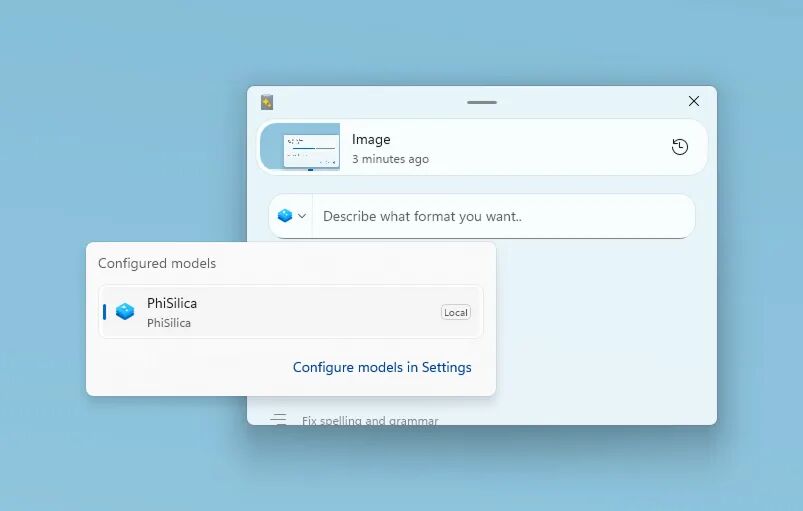
Phiên bản PowerToys 0.101 không chỉ mang tới Window Hopper, mà còn mở rộng sức mạnh đa nhiệm qua Advanced Paste với xử lý AI cục bộ trên các thiết bị Windows được hỗ trợ. Ở đây, mô hình Phi Silica cho phép bạn biến đổi nội dung clipboard bằng AI mà không cần thiết lập dịch vụ cloud hay API key. Đây là mô hình ngôn ngữ dùng NPU trên Copilot+ PC để suy luận cục bộ, nhờ đó chỉ hoạt động trên Copilot+ PC nhưng đổi lại là tốc độ cao và có thể dùng ngay cả khi offline. Trong phần thiết lập, bạn có thể kiểm tra Phi Silica có sẵn hay không, sau đó tải mô hình về để dùng; Phi Silica có thể được chọn cho từng hành động, với prompt và phím tắt riêng. Quan điểm cá nhân: Window Hopper giải quyết vấn đề chuyển đổi cửa sổ, còn Advanced Paste với AI cục bộ là mảnh ghép hoàn hảo cho người làm việc với văn bản, mã nguồn và tài liệu cần xử lý liên tục.