
Window Hopper là gì và vì sao dân làm việc nhiều cửa sổ nên quan tâm?
PowerToys Window Hopper là một tiện ích mới cho Windows cho phép bạn chuyển đổi nhanh chóng giữa các cửa sổ thuộc cùng một ứng dụng đang hoạt động bằng phím tắt tùy chỉnh, giúp lọc bỏ những chương trình không liên quan và tăng hiệu suất làm việc khi đa nhiệm với nhiều cửa sổ trình duyệt, File Explorer hay terminal. Thay vì quay cuồng với Alt + Tab rồi phải lướt qua hàng loạt ứng dụng khác, Window Hopper đóng vai trò như một lớp lọc thông minh chỉ giữ lại các cửa sổ của app hiện tại. Điều thú vị là tính năng kiểu này đã tồn tại nhiều năm trên macOS với tổ hợp Command + backtick, trong khi Windows lại bỏ ngỏ khoảng trống rõ ràng trong trải nghiệm đa nhiệm. Microsoft cuối cùng đã đưa giải pháp vào PowerToys 0.101, biến Window Hopper thành một trong những tiện ích nhỏ nhưng hữu ích nhất cho người dùng thường xuyên mở nhiều cửa sổ cùng lúc. Nếu bạn đang mất thời gian tìm đúng cửa sổ Chrome hay File Explorer, đây gần như là nâng cấp bắt buộc.
Chuẩn bị môi trường: cài PowerToys, chọn kênh bản phát hành và yêu cầu phần cứng
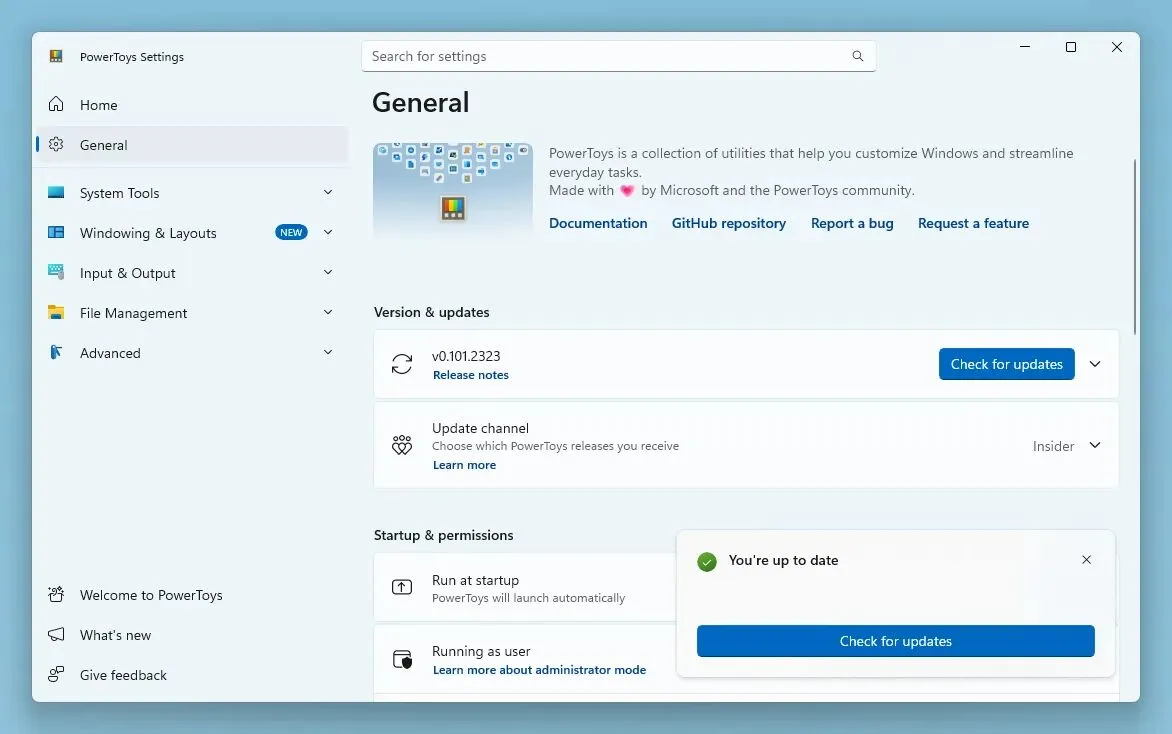
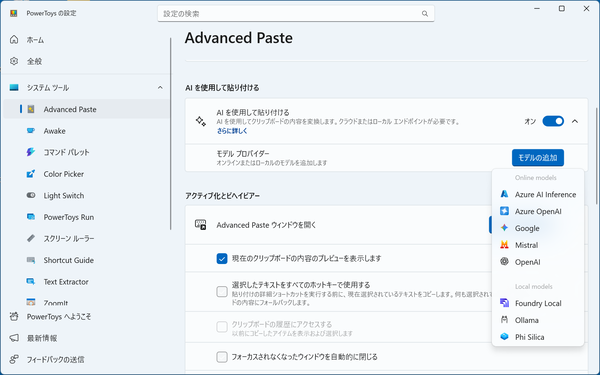
Để dùng PowerToys Window Hopper, trước tiên bạn cần cài PowerToys trên Windows. Hiện tại bạn có thể cài PowerToys từ Microsoft Store, rồi nếu muốn trải nghiệm sớm các tính năng mới như Window Hopper, hãy chuyển sang kênh bản phát hành Preview sau khi cài bản chính thức. Trong phần cài đặt chung của PowerToys, hãy mở mục “Phiên bản và bản cập nhật” rồi chọn “Kênh cập nhật” để chuyển giữa bản ổn định và Insider (bản xem trước); từ đó về sau, PowerToys sẽ tự động cập nhật theo kênh bạn đã chọn. Window Hopper xuất hiện trong bản 0.101 cùng với một số nâng cấp khác về xử lý AI cục bộ cho tiện ích Advanced Paste. Điểm đáng chú ý là PowerToys bổ sung mô hình Phi Silica làm nhà cung cấp xử lý trên thiết bị cho các hành động tùy chỉnh của Advanced Paste trên các PC hỗ trợ. Phi Silica là một mô hình ngôn ngữ được thiết kế cho Copilot+ PC, dùng NPU để suy luận cục bộ, chỉ hoạt động trên các máy Copilot+ PC nhưng cho phép chạy ngoại tuyến với tốc độ suy luận nhanh. Nếu bạn dùng Foundry Local hoặc Ollama cho Advanced Paste, bạn phải khởi động sẵn mô hình AI trước khi gọi Advanced Paste.
Bật Window Hopper và tùy chỉnh phím tắt chuyển đổi cửa sổ Windows
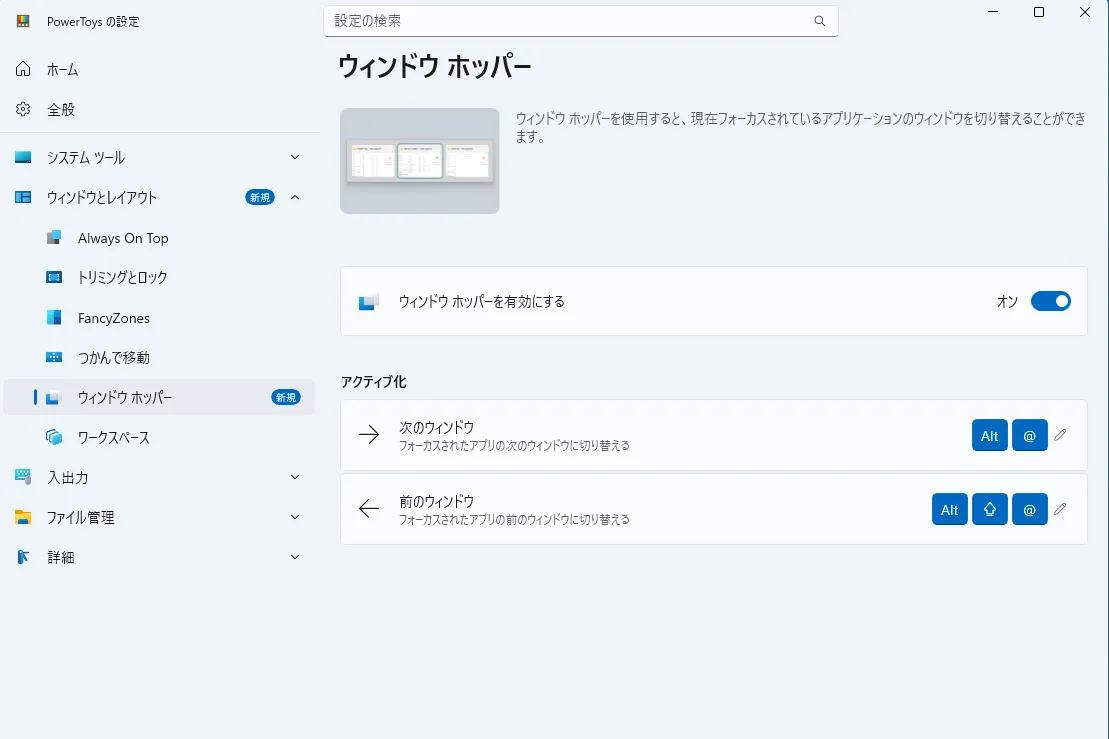
Khi đã có PowerToys 0.101, việc bật PowerToys Window Hopper khá linh hoạt và đây là lúc bạn biến nó thành một phím tắt Windows nâng cao thực sự hữu dụng. Sau khi mở PowerToys, hãy tìm tiện ích Window Hopper trong danh sách; khi bật, bạn sẽ có một phím tắt mặc định để chuyển đổi giữa các cửa sổ của ứng dụng hiện tại. Theo mô tả, Window Hopper cung cấp phím tắt cho phép bạn di chuyển giữa các cửa sổ thuộc ứng dụng đang hoạt động, tương tự như cách tổ hợp Command + backtick hoạt động trên macOS. Bản phát hành thử nghiệm mô tả phím mặc định theo kiểu Alt + @ tiến và Alt + Shift + @ lùi trên bố cục bàn phím Nhật, trong khi thông báo chính thức cho biết Window Hopper sử dụng phím Alt + backtick/tilde có thể tùy chỉnh để lặp qua các cửa sổ của ứng dụng bạn đang dùng. Dù kiểu bố cục nào, điểm mấu chốt là bạn có thể đổi sang tổ hợp phím mình thấy tự nhiên hơn trong phần cấu hình của tiện ích này, biến nó thành một phím tắt Windows nâng cao được cá nhân hóa cho nhu cầu chuyển đổi cửa sổ của riêng bạn.

Quy trình sử dụng thực tế: thay thế thói quen Alt + Tab khi đa tác vụ
Về cách dùng, Window Hopper không nhằm thay thế Alt + Tab mà bổ sung cho nó như một bộ lọc thông minh. Khi bạn đang ở trong một cửa sổ Chrome và muốn chuyển sang cửa sổ Chrome khác, nhấn phím tắt Window Hopper sẽ lặp qua các cửa sổ Chrome mà không hiển thị Spotify, Slack, File Explorer hay các ứng dụng khác đang mở. Từ góc độ quy trình làm việc, điều này có nghĩa là bạn giảm hẳn việc phải “quét” qua hàng loạt app không liên quan chỉ để tìm đúng cửa sổ mình cần. Tiện ích này đặc biệt hữu ích với các công việc thường có nhiều phiên làm việc song song: nhiều cửa sổ trình duyệt để nghiên cứu, nhiều File Explorer để sao chép file, hoặc nhiều terminal và editor khi lập trình. Bài toán trước đây là Alt + Tab quá chung chung, còn các tiện ích bên thứ ba thì thường thay hẳn bộ chuyển tác vụ của Windows. Window Hopper chọn hướng hẹp hơn: giữ nguyên Alt + Tab cho việc chuyển app, và thêm một phím để chuyển trong phạm vi một app. "Window Hopper’s narrower approach may be more practical if your only complaint is having to cycle past unrelated programs."
Kết luận: một tiện ích nhỏ nhưng giúp tăng hiệu suất làm việc rõ rệt
Nếu phải tóm gọn, PowerToys Window Hopper là câu trả lời muộn màng nhưng đáng giá của Windows cho một nhu cầu đa nhiệm đã rõ ràng từ lâu: chuyển đổi cửa sổ trong cùng một ứng dụng mà không bị làm phiền bởi những chương trình khác. Với việc cho phép cấu hình phím tắt tùy ý và hoạt động hoàn toàn miễn phí bên trong PowerToys, Window Hopper mang lại một cách chuyển đổi cửa sổ Windows gọn gàng, trực tiếp, phù hợp với người dùng văn phòng, lập trình viên lẫn bất kỳ ai thường mở nhiều cửa sổ trình duyệt và Explorer. Song song với đó, PowerToys 0.101 cũng khiến bộ tiện ích này tiến gần hơn tới hình hài “gói tính năng còn thiếu” của Windows, khi thêm Command Palette dạng gọn cùng xử lý AI cục bộ như Phi Silica cho Advanced Paste. Theo đánh giá, danh sách tính năng phong phú đủ khiến PowerToys trở nên hữu ích cho nhiều người dùng Windows, thay vì chỉ là bộ thử nghiệm. Nếu bạn nghiêm túc về việc tăng hiệu suất làm việc, đã đến lúc cài PowerToys, bật Window Hopper và rèn lại thói quen phím tắt của mình quanh các phím tắt Windows nâng cao này.