
Gemini Live tạo ảnh bằng giọng nói là gì và vì sao nên quan tâm?
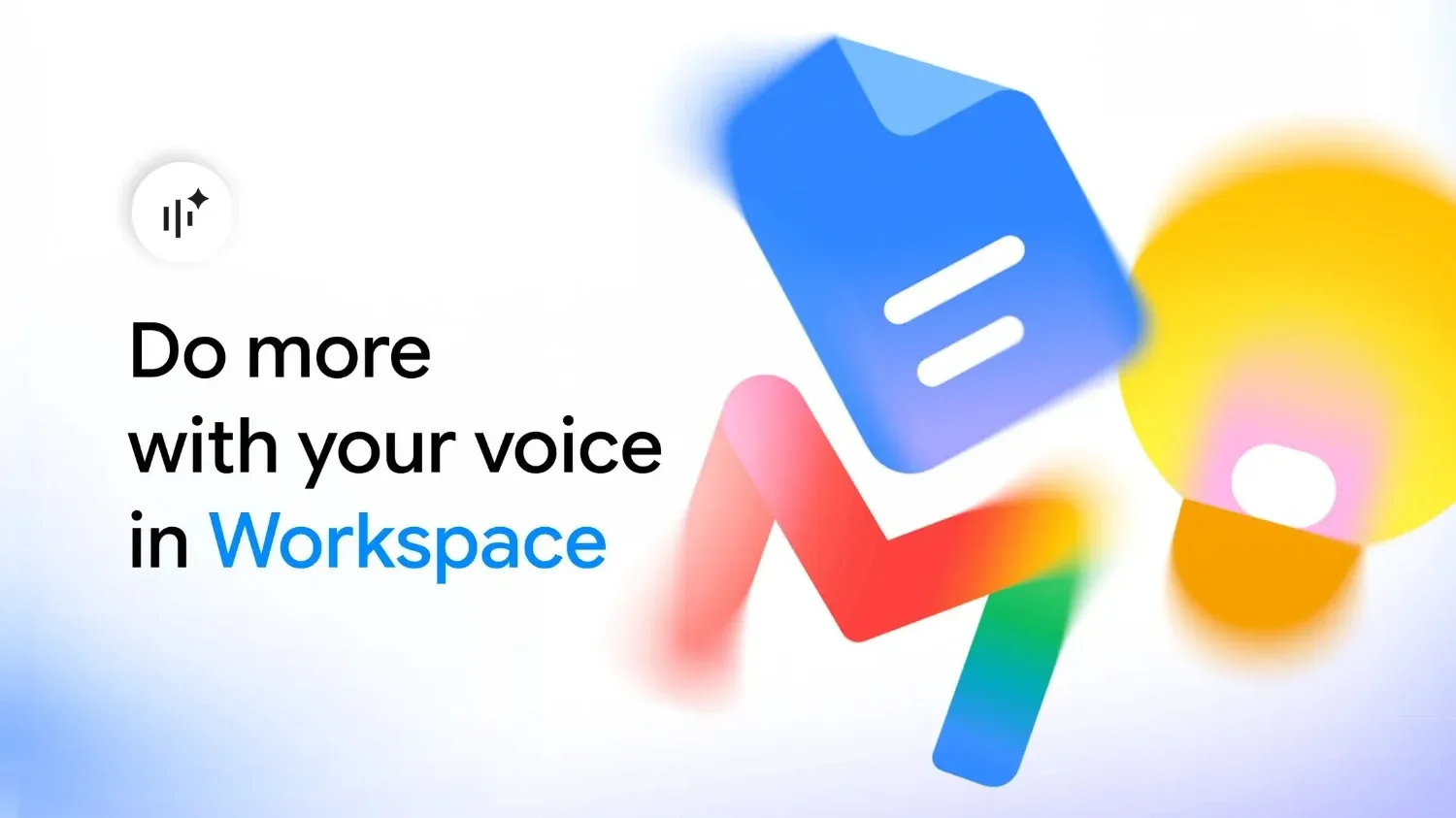
Gemini Live tạo ảnh bằng giọng nói là tính năng cho phép bạn mô tả ý tưởng bằng lời nói tự nhiên để hệ thống AI của Google tạo và chỉnh sửa hình ảnh theo thời gian thực, thay cho việc phải gõ những prompt dài, giúp quy trình sáng tạo nội dung trở nên nhanh hơn, trực quan hơn và ít rào cản nhập liệu hơn cho mọi đối tượng người dùng.
Điểm mấu chốt: nếu bạn mất nhiều phút gõ prompt, Gemini Live giúp rút xuống còn vài câu nói. Không cần nhập câu lệnh dài hay phức tạp, bạn có thể nói ý tưởng để Gemini Live tạo hình ảnh ngay lập tức. Điều này xoá bớt áp lực “prompt cho hay”, nhất là khi bạn chỉ muốn có hình minh hoạ nhanh cho bài thuyết trình, bài đăng mạng xã hội hay mockup ý tưởng. Tính năng này được hỗ trợ bởi công nghệ tạo ảnh Nano Banana 2, đủ thông minh để biến một mô tả đơn giản thành hình ảnh khiến bạn ngạc nhiên.
Quan trọng hơn, đây không phải tính năng đơn lẻ. Gemini đã được Google bổ sung nhiều khả năng mới như tìm kiếm trong kho ảnh, xử lý nội dung YouTube, tạo âm thanh từ tài liệu hay hỗ trợ sáng tạo nội dung bằng AI. Gemini Live tạo ảnh bằng giọng nói vì vậy là một mảnh ghép trong xu hướng AI rời khỏi ô chat chữ để bước vào trải nghiệm đa phương tiện.
Cần chuẩn bị gì trước khi dùng Gemini Live tạo ảnh?
Trước khi kỳ vọng Gemini Live sẽ thay bạn “vẽ bằng miệng”, hãy xem mình đã đủ điều kiện dùng chưa. Đầu tiên, bạn cần truy cập giao diện Gemini và có nút Live xuất hiện; tại giao diện trên Gemini bạn nhấn vào biểu tượng Live để sử dụng. Nếu không thấy, nhiều khả năng tài khoản, thiết bị, gói dịch vụ hoặc khu vực của bạn chưa được hỗ trợ, vì tùy thiết bị, tài khoản, gói dịch vụ và khu vực, người dùng có thể trải nghiệm nhiều tính năng khác nhau.
Thứ hai, hãy kiểm tra quyền truy cập micro và camera, vì bạn sẽ nói trực tiếp với Gemini và đưa camera tới gần vật thể để quét khi cần. Việc cấp quyền đầy đủ là điều kiện để Gemini Live nghe, nhìn và phản hồi lại bằng hình ảnh. Đây cũng là lúc bạn nên cân nhắc dữ liệu nào muốn cho AI “thấy” – đặc biệt với đồ vật, tài liệu hay ảnh chụp mang tính riêng tư.
Cuối cùng, hãy chuẩn bị sẵn một vài ý tưởng hình ảnh bạn muốn biến đổi: một chiếc lọ hoa trên bàn, góc làm việc, bức chân dung hay sản phẩm cần minh hoạ. Càng có đối tượng cụ thể, trải nghiệm tạo ảnh bằng giọng nói càng hiệu quả, thay vì bước vào Live rồi… không biết phải yêu cầu gì.
Hướng dẫn từng bước: Tạo ảnh bằng giọng nói trên Gemini Live
Gemini Live không cần bạn trở thành “cao thủ prompt”; điều bạn cần là biết nói yêu cầu theo trình tự hợp lý. Dưới đây là cách sử dụng Gemini Live tạo ảnh bằng lời nói để tối ưu thời gian và vẫn giữ quyền kiểm soát sáng tạo.
- Mở giao diện Gemini trên thiết bị của bạn, nhấn vào biểu tượng Live để vào chế độ trò chuyện trực tiếp.
- Trong giao diện Gemini Live, nhấn tiếp vào biểu tượng camera để tiến hành quét vật thể mà bạn muốn biến đổi hoặc sử dụng làm gốc.
- Đưa camera vào gần vật thể, đảm bảo ánh sáng đủ để AI nhận diện rồi nói rõ ràng yêu cầu tạo mới của bạn; Gemini Live sau đó sẽ phản hồi và tạo nội dung hình ảnh mới dựa trên lời nói.
- Quan sát hình ảnh được tạo, trò chuyện tiếp bằng giọng nói để yêu cầu chỉnh sửa: đổi màu, đổi phong cách, thêm bối cảnh, thêm đối tượng, hoặc biến nó thành ảnh quảng cáo sản phẩm,…
- Khi hoàn tất, thoát khỏi Gemini Live; ảnh sau khi tạo sẽ hiển thị trong hội thoại chat khi bạn thoát Gemini và từ đây bạn có thể tải hình ảnh xuống để dùng trong nội dung của mình.
Theo hướng dẫn này, “từ một ý tưởng vô cùng đơn giản, Gemini Live vẫn có thể hiểu được và mang lại kết quả khiến bạn kinh ngạc”. Đây là minh chứng rõ ràng cho tiềm năng rút ngắn khoảng cách từ mô tả đến sản phẩm sáng tạo, tương tự cách các công nghệ AI khác giúp rút ngắn khoảng cách từ một câu mô tả đến sản phẩm âm thanh.
Ví dụ thực tế: Biến một chiếc lọ hoa thành cả thư viện hình ảnh
Để thấy Gemini Live tạo ảnh nhanh đến mức nào, hãy hình dung bạn cầm điện thoại lên, đưa camera lại gần một chiếc lọ hoa trên bàn và bắt đầu nói. Đây không còn là demo công nghệ mà là chuỗi hành động có thể áp dụng ngay trong quá trình chuẩn bị nội dung, từ social media đến slide thuyết trình.
Bạn quét lọ hoa, rồi nói từng yêu cầu: “Biến lọ hoa thành màu đỏ”. Kết quả chúng ta sẽ thấy lọ hoa chuyển sang màu đỏ. Tiếp theo: “Giữ nguyên kiểu dáng của chiếc lọ này nhưng biến nó thành một chiếc lọ hoa phong cách Nhật Bản”; sau đó: “Chuyển bức ảnh này theo phong cách bút chì”; hoặc “Thêm con gà vào cạnh lọ hoa”. Tất cả đều là những lệnh nói ngắn, không cần gõ.
Bạn còn có thể đặt lọ hoa vào các không gian khác nhau bằng lời: “Đặt lọ hoa vào một phòng khách đẹp, trang trí hiện đại”, rồi tiếp tục: “Bây giờ đặt nó vào một căn phòng phong cách Nhật Bản”, sau nữa: “Đổi thành một quán cà phê phong cách vintage”. Khi cần nội dung quảng cáo, bạn nói: “Hãy biến chiếc lọ hoa này thành một bức ảnh quảng cáo sản phẩm cao cấp, đặt trên bàn đá màu trắng, ánh sáng studio và background tối giản”, rồi bổ sung tiếp “Thêm một bó hoa tulip trắng vào lọ” và “Thêm dòng chữ ‘Elegance in Every Detail’ ở phía trên”.
Prompt tối ưu hóa bằng lời: Công thức nói để Gemini hiểu đúng ý
Dù Gemini Live cho phép bạn tạo ảnh bằng giọng nói, nếu nói quá chung chung, kết quả sẽ khó sát với mong muốn. Đây là lúc khái niệm “prompt tối ưu hóa” xuất hiện: thay vì gõ, bạn nói prompt bằng cấu trúc rõ ràng để AI hiểu trọn vẹn ý tưởng.
Theo hướng dẫn, dù không cần nhập trực tiếp nội dung prompt, bạn vẫn nên mô tả đủ những yếu tố quan trọng với công thức: Đối tượng + bối cảnh + phong cách + ánh sáng + chi tiết cần giữ/thay đổi. Nghĩa là, thay vì nói “Tạo ảnh đẹp cho tôi”, hãy nói: “Tạo ảnh chân dung tôi trong một quán cà phê ở Paris, phong cách điện ảnh, ánh sáng vàng ấm, hậu cảnh xóa phông và giữ nguyên khuôn mặt”.
Cách mô tả này giúp Gemini có nhiều thông tin hơn để hiểu chính xác ý tưởng của bạn. Về bản chất, bạn đang tối ưu prompt mà không cần kỹ năng viết prompt chuyên sâu: nói tự nhiên nhưng có cấu trúc. Kết quả là quy trình sáng tạo nội dung được tăng tốc, rào cản nhập liệu bị loại bỏ, trong khi bạn vẫn giữ kiểm soát về phong cách, ánh sáng và thông điệp hình ảnh.