
Gemini Live giọng nói: Từ bàn phím đến cuộc trò chuyện
Gemini Live giọng nói là tính năng tương tác bằng ngôn ngữ tự nhiên tích hợp trong các ứng dụng Google Workspace như Gmail, Docs và Keep, cho phép người dùng tìm kiếm, soạn thảo, tổ chức ý tưởng và ghi chú thông qua cuộc hội thoại với trợ lý AI, thay vì phụ thuộc vào thao tác gõ phím và nhập lệnh truyền thống. Quan điểm thẳng thắn: nếu bạn vẫn nghĩ công việc văn phòng bắt buộc phải ngồi cắm mặt vào bàn phím, Gemini Live đang chứng minh điều ngược lại. Khi mọi thao tác từ đọc email, cấu trúc tài liệu đến tạo danh sách việc cần làm đều có thể điều khiển bằng giọng nói, bạn chuyển từ “nhập liệu” sang “ra lệnh” cho hệ thống. Đây không phải là một tiện ích phụ, mà là bước chuyển mô hình làm việc: thay vì nghĩ xem gõ gì tiếp theo, bạn tập trung vào nội dung và để AI xử lý phần còn lại.
Điều kiện sử dụng và cách tối ưu hóa Gmail bằng Gemini Live
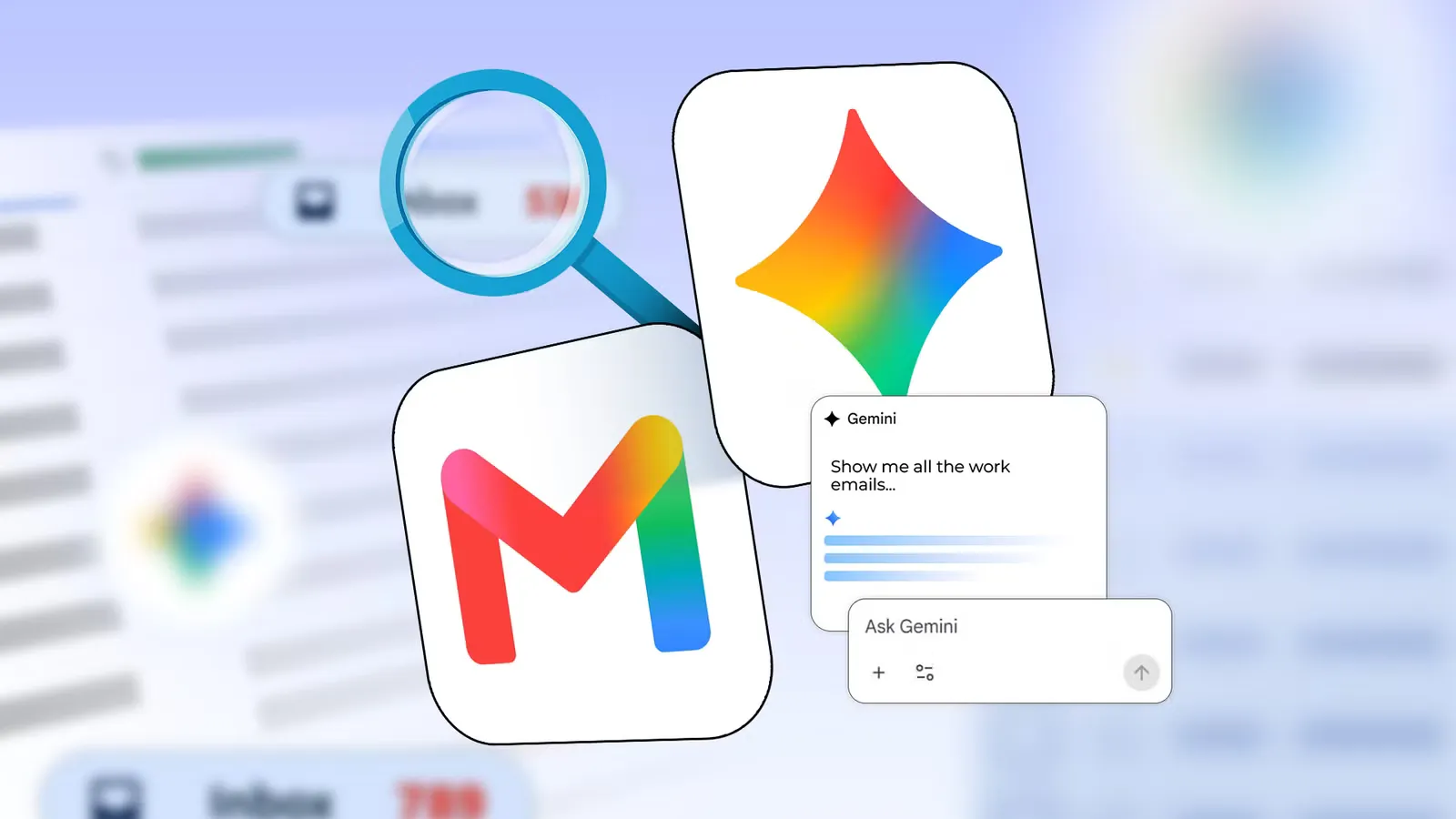
Trước khi tối ưu hóa Gmail, bạn cần đáp ứng điều kiện cơ bản: Gmail Live hiện có sẵn cho người dùng đăng ký các gói dịch vụ Google AI Plus, Pro và Ultra trên Android và iOS. Khi đã có quyền truy cập, cách dùng hiệu quả không phải là hỏi những câu rời rạc, mà là biến Gemini thành bộ não thứ hai cho hộp thư. Tính năng này cho phép bạn tìm kiếm thông tin trong thư và đặt câu hỏi bằng ngôn ngữ tự nhiên; Gemini Live sẽ phân tích các email liên quan rồi trả lời dựa trên nội dung đó. Thay vì lọ mọ gõ từ khóa, bạn có thể nói: “Gemini, cho tôi tóm tắt các email liên quan đến dự án X tuần này” hoặc “Email gần nhất của khách hàng Y có yêu cầu gì mới?”. Điểm mạnh là bạn có thể ngắt quãng, đổi chủ đề, chuyển sang câu hỏi khác mà cuộc trò chuyện vẫn mạch lạc, trong khi màn hình hiển thị bản ghi và đường dẫn tới email nguồn để kiểm tra. Đây là cách tối ưu hóa Gmail: biến việc đọc, lọc, tóm tắt thư thành phiên hỏi đáp liên tục thay vì thao tác tay rời rạc.
Điều khiển Docs bằng giọng nói: Biến suy nghĩ thô thành tài liệu hoàn chỉnh
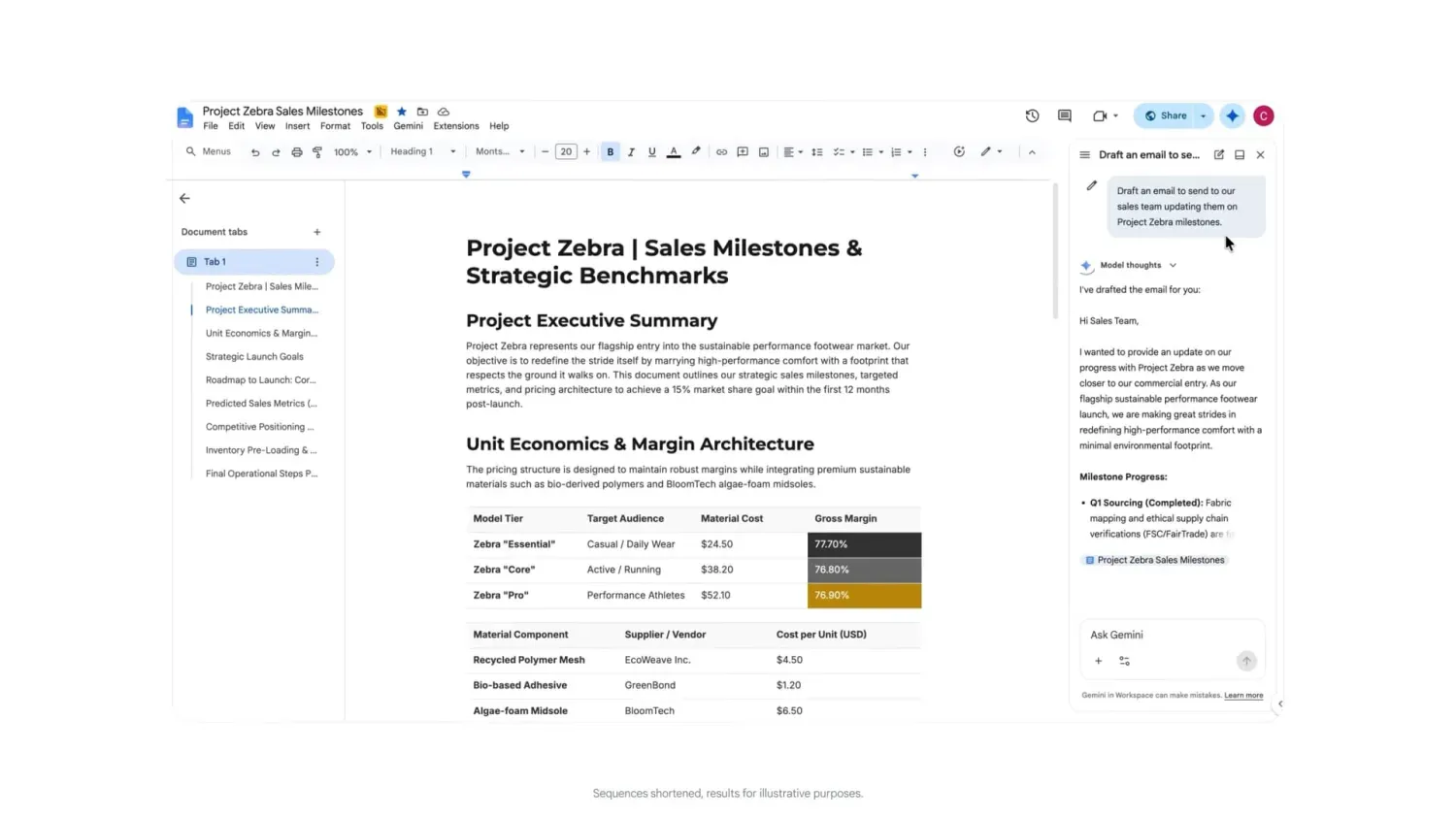
Với Google Docs, Docs Live hỗ trợ tổ chức ý tưởng và xây dựng cấu trúc tài liệu bằng các câu lệnh thoại. Tính năng này dành cho thuê bao các gói Pro và Ultra, vậy nên nếu mục tiêu của bạn là viết nhiều, đây là khoản đầu tư hợp lý cho năng suất. Thay vì ngồi nhìn màn hình trắng và gõ từng câu, hãy coi Docs như người ghi chép, còn Gemini là biên tập viên: bạn nói liên tục các ý, dữ kiện, ví dụ, sau đó để AI sắp xếp và cấu trúc lại nội dung thành đề mục, đoạn văn rõ ràng. Cách dùng hiệu quả là tách hai giai đoạn: giai đoạn nói tự do để đổ hết suy nghĩ thô, và giai đoạn ra lệnh cụ thể cho việc chỉnh sửa, ví dụ: “Hãy chuyển phần trên thành dàn ý 3 mục” hoặc “Giữ nguyên ý chính, sửa lỗi diễn đạt và tăng tính mạch lạc”. Nếu bạn thêm chỉ dẫn về giọng văn, cấu trúc trong Docs, Gemini sẽ ghi nhớ và áp dụng cho các lần hỗ trợ tiếp theo, giảm thời gian phải lặp lại yêu cầu.
Gemini Slides tùy chỉnh và tự động hóa Workspace bằng chỉ dẫn
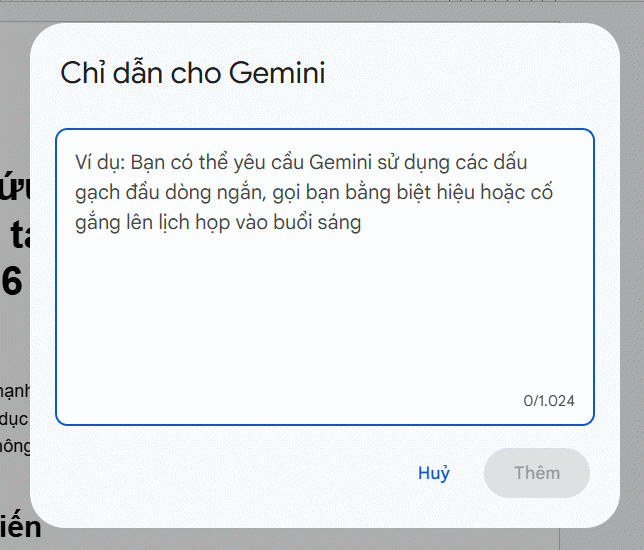
Tự động hóa Workspace bắt đầu từ việc để Gemini ghi nhớ “thói quen” của bạn trong từng ứng dụng. Google đã cập nhật thêm phần tùy chỉnh trả lời trong Docs, Gmail và Slides, giúp Gemini áp dụng giọng văn, định dạng, cách phản hồi nhất quán khi làm việc với bạn. Lưu ý quan trọng: chỉ dẫn trong ứng dụng Gemini và chỉ dẫn dành cho Gemini trong Workspace là hai hệ thống riêng biệt, không tự động đồng bộ giữa Docs, Gmail và Slides. Để cấu hình, tại Docs, Slides hoặc Gmail, bạn nhấn biểu tượng Gemini ở góc phải, mở menu ba gạch ngang, vào Cài đặt, chọn Cá nhân hóa, rồi dùng nút Thêm để viết chỉ dẫn mong muốn; sau đó có thể sửa, xóa, hoặc tạm tắt chỉ dẫn bằng nút ba chấm và công tắc Chỉ dẫn của bạn. Với Gemini Slides tùy chỉnh, hãy yêu cầu rõ: tiêu đề ngắn, nội dung gạch đầu dòng, mỗi slide một thông điệp, nhờ vậy mọi bản trình chiếu được tạo từ giọng nói đều phù hợp với bối cảnh thuyết trình.
Keep Live và cách kết nối các mảnh công việc thành quy trình giọng nói
Trong hệ sinh thái tự động hóa Workspace, Keep Live đóng vai trò nơi gom việc vặt và ý tưởng vụn vặt. Tính năng này hỗ trợ tạo và quản lý ghi chú, chuyển nội dung bạn nói thành danh sách và ghi chú được tổ chức có hệ thống, đồng thời nhận biết ngữ cảnh và ý định đằng sau lời nói để chuyển sang dạng thông tin phù hợp. Keep Live hiện giới hạn cho thiết bị Android dùng hai gói cao cấp Pro và Ultra, nên đây là công cụ hướng đến người dùng di động cần ghi chú mọi lúc. Cách dùng đúng không phải là đọc từng đầu việc một cách máy móc, mà là nói y như khi bạn nghĩ: “Chiều nay chuẩn bị tài liệu cho buổi họp, nhắc tôi kiểm tra email khách hàng, và thêm slide tóm tắt chi phí”. AI sẽ tách yêu cầu thành các mục, bạn có thể mở Docs để xây tài liệu từ ghi chú, hoặc quay lại Gmail Live để truy xuất email liên quan. Kết luận thực tế: khi ghi chú, tài liệu, email và slide đều có thể điều khiển bằng giọng nói, công việc văn phòng chuyển từ thao tác đa ứng dụng sang chuỗi hội thoại liên tục – và đó mới là mức tự động hóa Workspace đáng kể.