

VPN trên FritzBox là gì và vì sao nên dùng ở cấp router?
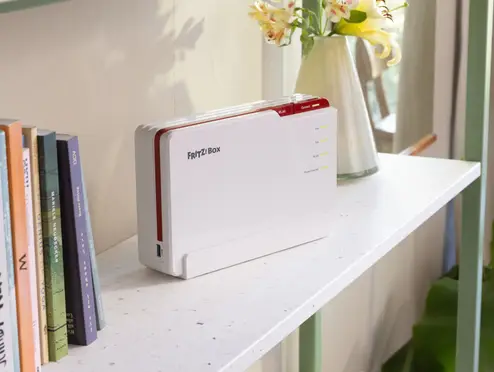
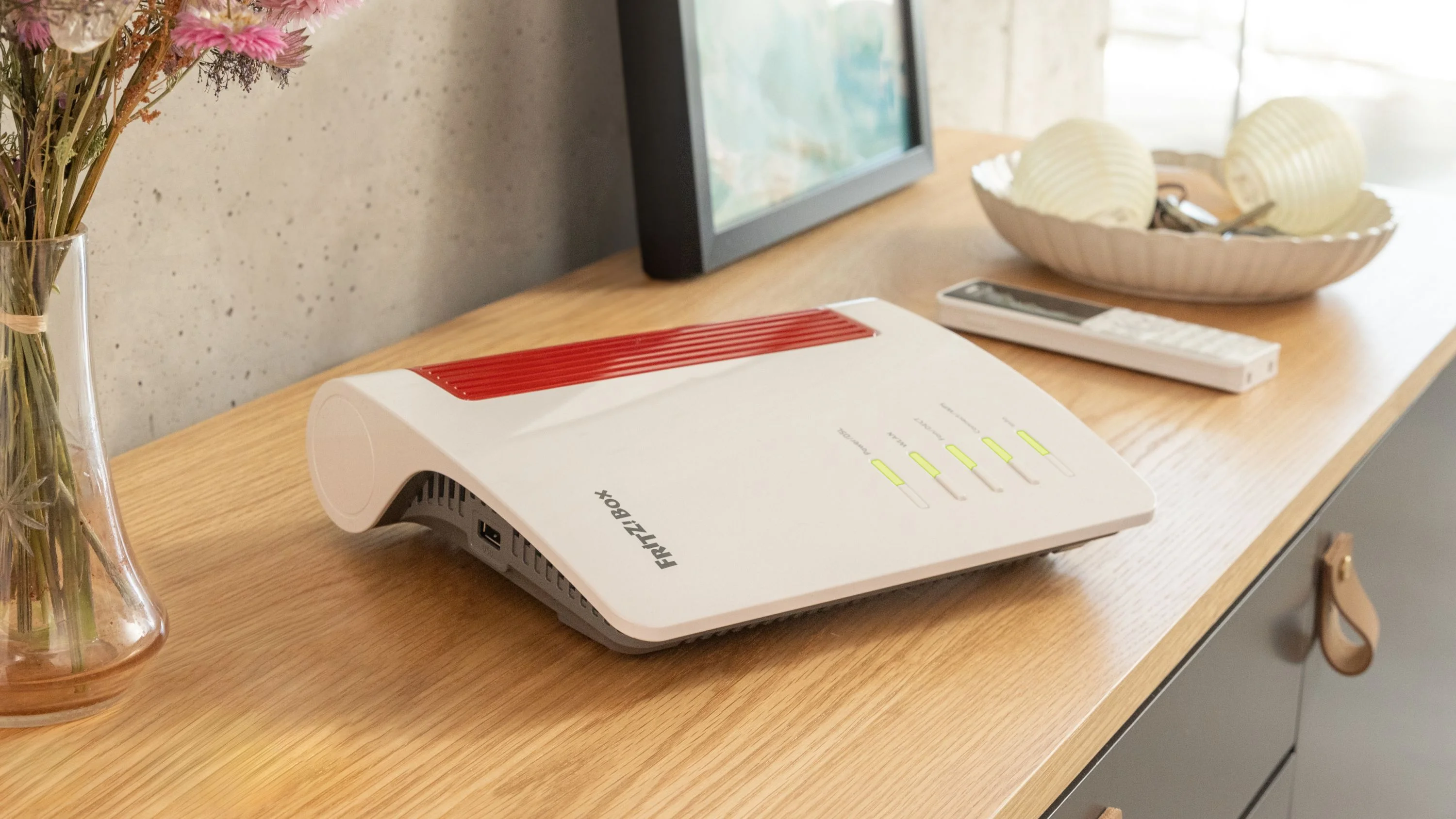
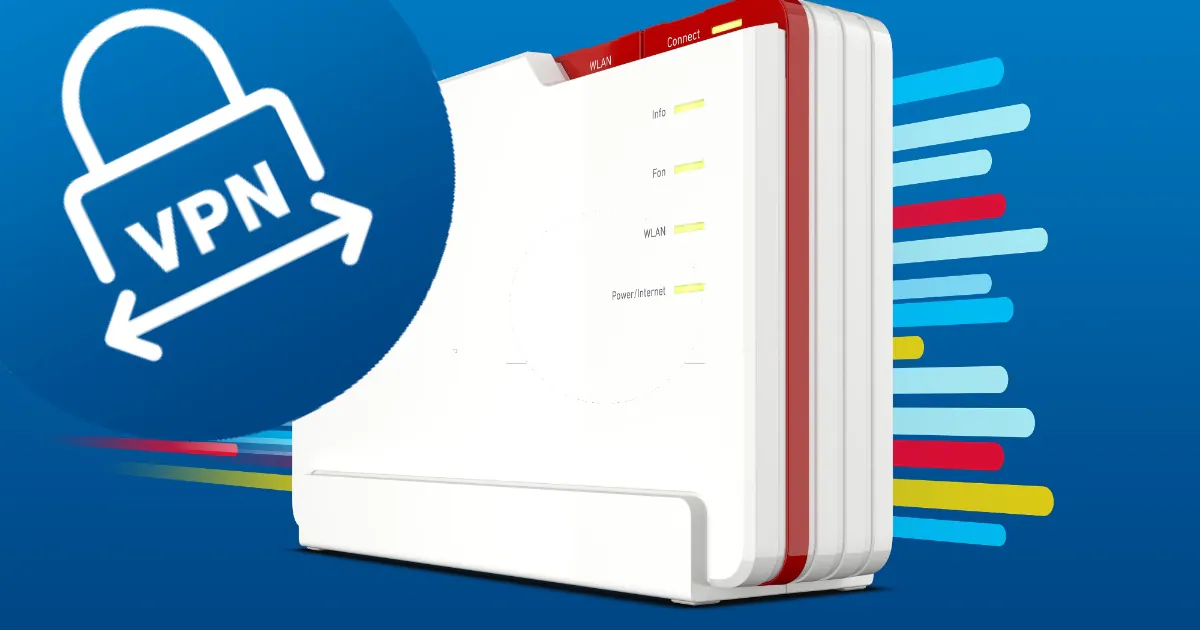
Cấu hình VPN router trên FritzBox là cách thiết lập kết nối VPN trực tiếp trên modem/router, để mọi thiết bị trong mạng nội bộ đều đi qua đường hầm mã hóa mà không cần cài VPN riêng lẻ trên từng máy, tận dụng hỗ trợ WireGuard tích hợp sẵn trong FritzOS để bảo vệ mạng nhà toàn diện. Nếu bạn có nhiều thiết bị: điện thoại, laptop, smart TV, camera… thì đây là cách gọn gàng nhất để chúng đều được bảo vệ khi truy cập Internet. FritzBox hiện cho phép bạn thiết lập VPN miễn phí ngay trên router, không cần script hay thủ thuật bên ngoài, nhờ việc hỗ trợ WireGuard từ phiên bản FritzOS 7.50. Lợi ích lớn là chỉ cần cấu hình một lần, toàn bộ thiết bị trong nhà sẽ dùng chung kết nối VPN, vừa an toàn vừa tiện cho việc truy cập nội dung bị giới hạn theo vùng.
Ưu điểm
- Bảo vệ mọi thiết bị trong mạng nội bộ qua một cấu hình VPN duy nhất trên FritzBox.
- Không cần cài ứng dụng VPN riêng trên từng thiết bị, giảm công quản lý.
- Có thể dùng dịch vụ VPN thương mại hỗ trợ WireGuard để truy cập nội dung quốc tế.
Nhược điểm
- Điện thoại VoIP qua VPN có thể không hoạt động ổn định tùy nhà cung cấp.
- Không được phép tạo thêm kết nối WireGuard khác trên FritzBox khi dùng cấu hình này.
Chuẩn bị trước khi cấu hình FritzBox VPN setup
Trước khi đi vào từng bước, bạn cần đảm bảo FritzBox của mình đã chạy FritzOS có hỗ trợ WireGuard, bắt đầu từ phiên bản 7.50 trở lên. Đây là điều kiện bắt buộc để router hoạt động như một WireGuard router và nhập được file cấu hình từ dịch vụ VPN. Đồng thời, bạn nên tạo sẵn tài khoản MyFritz để quản lý và truy cập từ xa, vì nhiều hướng dẫn của nhà cung cấp VPN yêu cầu bước này. Một số dịch vụ như Surfshark cung cấp hướng dẫn chi tiết riêng cho FritzBox, đôi khi cần thêm chương trình “FritzBox-Fernzugang einrichten” để tạo cấu hình ban đầu. Quan trọng nữa: FritzBox không được có bất kỳ kết nối WireGuard nào khác đang hoạt động, vì AVM nêu rõ chỉ một cấu hình dạng này được phép tồn tại. Nếu bạn đang dùng VPN nội bộ giữa các mạng gia đình, hãy kiểm tra và tắt trước khi chuyển sang VPN dịch vụ.
Ở phía dịch vụ VPN, bạn cần chọn nhà cung cấp hỗ trợ WireGuard và có profile dành cho router. Trong các bài đánh giá VPN, nhiều dịch vụ phổ biến đã hỗ trợ WireGuard, nhưng không phải tất cả đều cho phép tải file cấu hình dùng trực tiếp trên router. Đây là điểm khác biệt quan trọng: nếu không có profile router, bạn sẽ không thể nhập file vào FritzBox. Một tin vui là một số nhà cung cấp lớn đã bắt đầu cho phép tải file WireGuard chính thức từ tài khoản người dùng, giúp việc cấu hình trên router trở nên đơn giản hơn nhiều. Nhờ vậy, bạn không còn phải dùng script không chính thức hay gọi API thủ công để tạo cấu hình nữa.
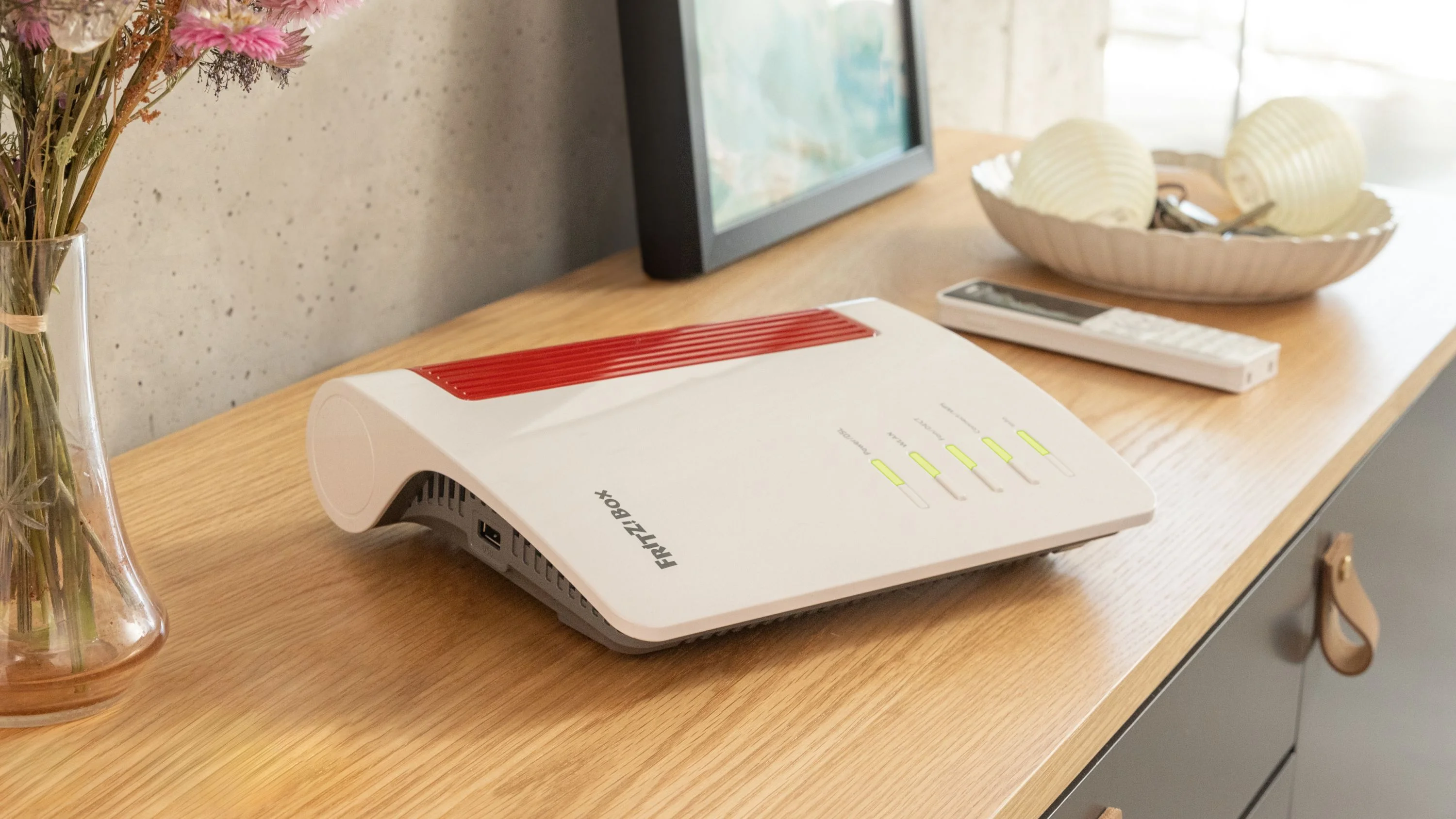
Các bước cấu hình VPN WireGuard trên FritzBox với dịch vụ như NordVPN
- Đăng nhập vào tài khoản dịch vụ VPN (ví dụ Nord Account nếu dùng NordVPN), chọn mục NordVPN, vào phần Advanced Settings và chọn Set up NordVPN manually.
- Trong tab Server recommendation, chọn máy chủ phù hợp rồi bấm Get setup configuration, sau đó chọn giao thức WireGuard trong danh sách và tải về file cấu hình (.conf).
- Trên FritzBox, đăng nhập giao diện quản trị, đảm bảo đã có tài khoản MyFritz được thiết lập theo hướng dẫn của nhà cung cấp VPN.
- Vào mục Internet → Freigaben (Chia sẻ) → tab VPN (WireGuard), chọn tùy chọn “Netzwerke koppeln oder spezielle Verbindungen herstellen” (Kết nối mạng hoặc tạo kết nối đặc biệt).
- Khi được hỏi “Wurde diese WireGuard-Verbindung bereits auf der Gegenstelle erstellt?”, chọn “Ja” để báo rằng kết nối đã được tạo sẵn ở phía dịch vụ VPN.
- Tải file cấu hình WireGuard từ máy tính lên FritzBox tại màn hình này, kiểm tra lại thông tin máy chủ, khóa và lưu cấu hình.
- Kích hoạt kết nối VPN trên FritzBox; sau khi lưu, FritzBox sẽ tự động kết nối thường xuyên với nhà cung cấp VPN qua WireGuard.
Chuỗi bước trên là phần cốt lõi của FritzBox VPN setup: bạn lấy file WireGuard từ dịch vụ VPN, rồi nhập vào giao diện VPN (WireGuard) của FritzBox để tạo kết nối cố định. Khi hoàn tất, FritzBox sẽ duy trì kết nối với nhà cung cấp VPN và mọi thiết bị trong mạng nội bộ sẽ đi ra Internet qua đường hầm này. Theo một bài thử nghiệm, khi dùng bộ lọc DNS mới trên FritzOS tương đương 8.50, router đã chặn tới 9% tổng số truy vấn DNS trong 5 ngày, cho thấy việc xử lý tập trung ở cấp router có thể mang lại hiệu quả bảo vệ rõ rệt. Dù đây là tính năng khác, nó minh họa lợi ích chung của việc quản lý bảo mật ở cấp FritzBox thay vì từng thiết bị.
Những lỗi thường gặp và mặt trái khi bảo vệ mạng nhà ở cấp FritzBox
Thiết lập VPN ở cấp router nghe có vẻ “một lần là xong”, nhưng có vài điểm dễ gây lỗi. Đầu tiên, AVM cảnh báo rằng dịch vụ điện thoại qua nhà cung cấp VPN không được đảm bảo; tùy từng nhà cung cấp điện thoại và VPN, tính năng này có thể không hoạt động hoặc hoạt động không ổn định. Nếu bạn dùng FritzBox cho điện thoại cố định hoặc VoIP, hãy kiểm tra kỹ sau khi bật VPN. Thứ hai, FritzBox không cho phép tồn tại thêm kết nối WireGuard khác song song với kết nối tới dịch vụ VPN; nếu bạn cố tạo thêm, cấu hình có thể xung đột hoặc bị từ chối. Một lỗi khác ở cấp bảo mật nói chung: các tính năng như DNS filter chỉ bảo vệ được những thiết bị đang dùng FritzBox làm DNS server, nếu ai đó tự đặt DNS khác trên máy hoặc trình duyệt, yêu cầu sẽ đi vòng qua FritzBox.
Khi bạn dùng DNS filter mới trong FritzOS 8.50 song song với VPN, cần hiểu đây là một công cụ khá “thô”. Bài thử nghiệm cho thấy bộ lọc có thể xóa sạch banner quảng cáo cổ điển và chặn hiệu quả tên miền phishing, malware, nhưng lại không xử lý được quảng cáo YouTube vì video và quảng cáo dùng chung một tên miền. Một số trang còn nhận ra việc chặn script quảng cáo và yêu cầu bạn tắt adblocker, dù nó nằm trong router chứ không phải trình duyệt. Điều này cho thấy khi bảo vệ mạng nhà ở cấp FritzBox, bạn phải chấp nhận vài đánh đổi: đôi khi một số dịch vụ hoạt động khác thường, hoặc cần thêm bước tinh chỉnh danh sách chặn. Cách tốt nhất là bật VPN và DNS filter, dùng thử vài ngày, ghi lại những trang hay dịch vụ gặp lỗi rồi điều chỉnh dần.
Kết quả đạt được và lời khuyên cuối cùng
Khi cấu hình VPN router trên FritzBox thành công, toàn bộ thiết bị trong mạng nội bộ sẽ dùng chung kết nối VPN đã được mã hóa, giúp bạn lướt web an toàn hơn và truy cập được nội dung, dịch vụ trực tuyến bị giới hạn theo khu vực. Bạn không cần cài ứng dụng VPN trên từng thiết bị, giảm đáng kể công quản lý và nguy cơ cấu hình sai. Nếu kết hợp thêm DNS filter trong FritzOS 8.50, bạn còn có thể chặn quảng cáo, theo dõi, phishing và phần mềm độc hại ở cấp tên miền, bảo vệ mạng nhà sâu hơn nữa. Tuy vậy, đây là công cụ khá mạnh và đôi khi “thô”, nên hãy chuẩn bị tinh chỉnh dần. Nhìn chung, cấu hình FritzBox VPN setup bằng WireGuard là khoản đầu tư thời gian rất đáng, miễn là bạn hiểu rõ các hạn chế về thoại, WireGuard song song và việc một số thiết bị có thể đi vòng qua FritzBox nếu tự đặt DNS.