
Vì sao Ampel trên FritzBox là nền tảng của bảo mật mạng nhà
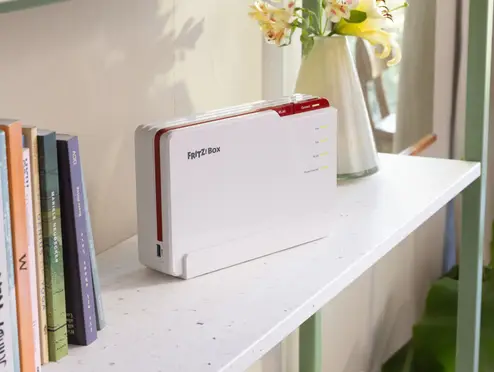
FritzBox Ampel là tính năng đánh giá mức độ an toàn của mật khẩu bằng hệ thống đèn đỏ–vàng–xanh, xuất hiện dưới các ô nhập mật khẩu của giao diện quản trị FritzBox và mạng WiFi, giúp người dùng thông thường nhanh chóng nhìn thấy mật khẩu của mình đang yếu, trung bình hay mạnh để tinh chỉnh mà không cần hiểu sâu về kỹ thuật mật mã. Nếu bạn coi FritzBox là trái tim của mạng gia đình, thì Ampel chính là màn hình cảnh báo trực quan, nhắc bạn rằng mọi thứ đang an toàn hay đang mở toang cửa cho kẻ xấu. Một FritzBox được bảo vệ tốt là nền tảng cho một mạng nhà tối ưu, nhưng điều này chỉ đạt được khi bạn chịu khó cấu hình bảo mật thay vì dùng mặc định dễ đoán và bỏ quên cập nhật hệ thống.
Cài đặt bảo mật cơ bản: biến FritzBox thành lá chắn cho mạng nhà
Muốn FritzBox bảo mật mạng tốt, bạn phải bắt đầu từ những cài đặt cơ bản, nhưng đây không phải việc của dân IT – bất kỳ người dùng nào cũng làm được nếu chịu đọc và làm từng bước. Trước hết, hãy bật cập nhật firmware tự động để router luôn nhận bản sửa lỗi mới nhất, tránh việc bị các lỗ hổng đã biết khai thác lâu ngày mà bạn không hay biết. Kế tiếp, dùng các mật khẩu mạnh, cá nhân hóa cho cả giao diện quản trị và WiFi, tuyệt đối không dùng lại mật khẩu của email hoặc mạng xã hội. Theo một hướng dẫn kỹ thuật, “sử dụng mật khẩu mạnh, riêng biệt cho admin và WiFi là một trong 6 bước cốt lõi để thiết lập FritzBox an toàn”. Sau đó, hãy bật mức mã hóa WiFi tối đa (WPA2 hoặc WPA3 nếu có) để ngăn việc nghe trộm lưu lượng mạng. Cuối cùng, nếu thường xuyên cho khách dùng WiFi, hãy tạo mạng khách riêng để bảo vệ các thiết bị chính trong mạng nhà.
Tận dụng Ampel mật khẩu: đọc đèn đỏ–vàng–xanh đúng cách
Điểm mạnh của tính năng Ampel router là biến khái niệm “mật khẩu mạnh” vốn khó hình dung thành ba màu dễ hiểu: đỏ, vàng, xanh. Mỗi khi bạn đặt mật khẩu cho WiFi hoặc cho tài khoản truy cập FritzBox, bên dưới ô nhập sẽ có thanh màu: đỏ nghĩa là mật khẩu quá yếu, kẻ tấn công có thể đoán hoặc bẻ khóa nhanh chóng; vàng nghĩa là đã đỡ nguy hiểm, nhưng vẫn chưa đáng tin để bảo vệ dữ liệu nhạy cảm; xanh mới là trạng thái mà bạn nên nhắm tới, biểu thị mật khẩu đủ dài, đủ phức tạp, ít khả năng bị tấn công thành công. Nếu Ampel vẫn báo đỏ hoặc vàng, bạn cần bổ sung độ dài, chữ hoa–thường, số và ký tự đặc biệt. Thay vì tự nghĩ ra rồi ghi vào giấy, hãy dùng trình quản lý mật khẩu để tạo và lưu mật khẩu phức tạp; điều này giúp Ampel chuyển sang màu xanh mà bạn không phải nhớ những chuỗi ký tự khó đọc.
Kết nối thiết bị bằng WPS: tiện lợi nhưng phải dùng thông minh
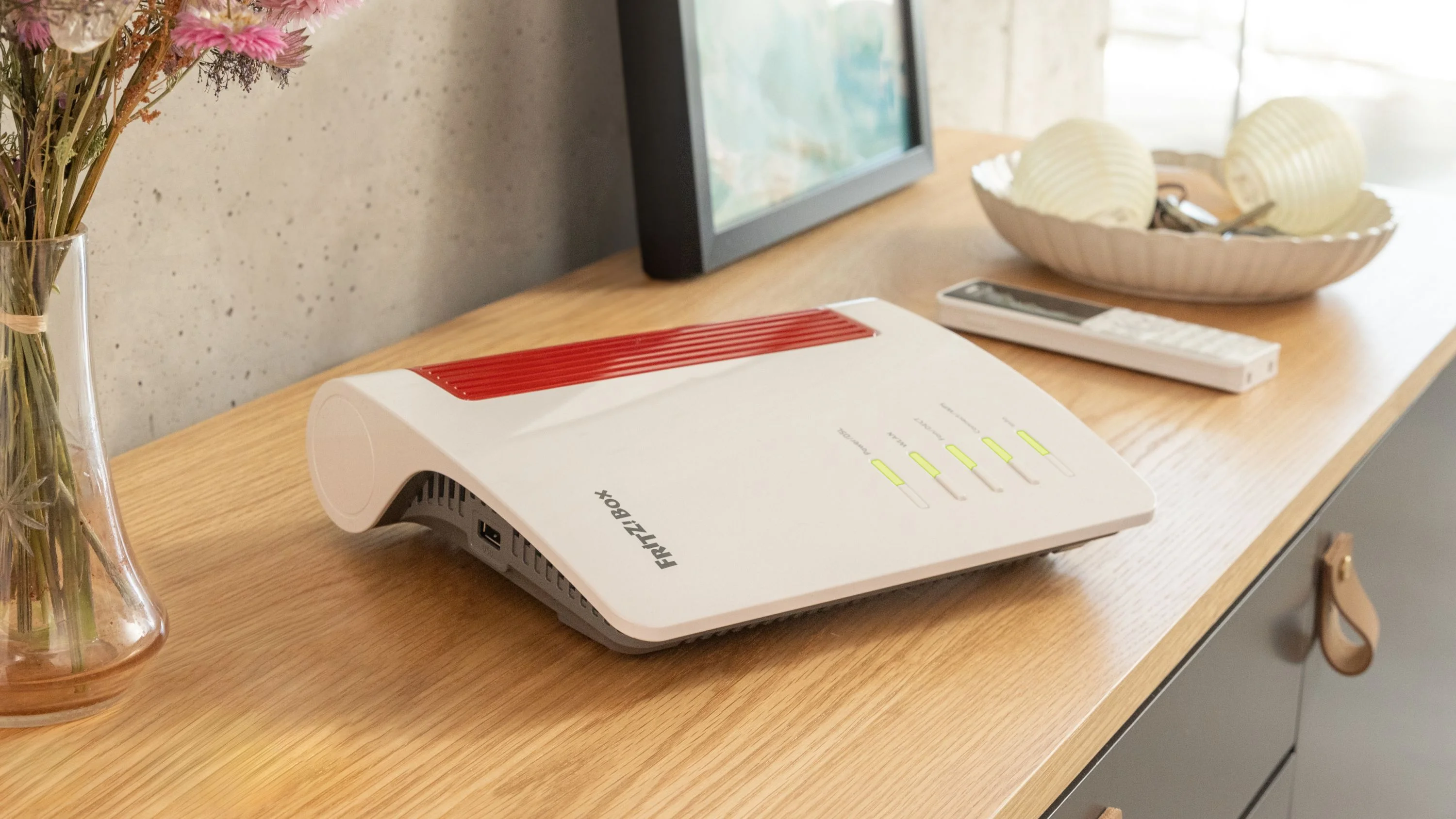
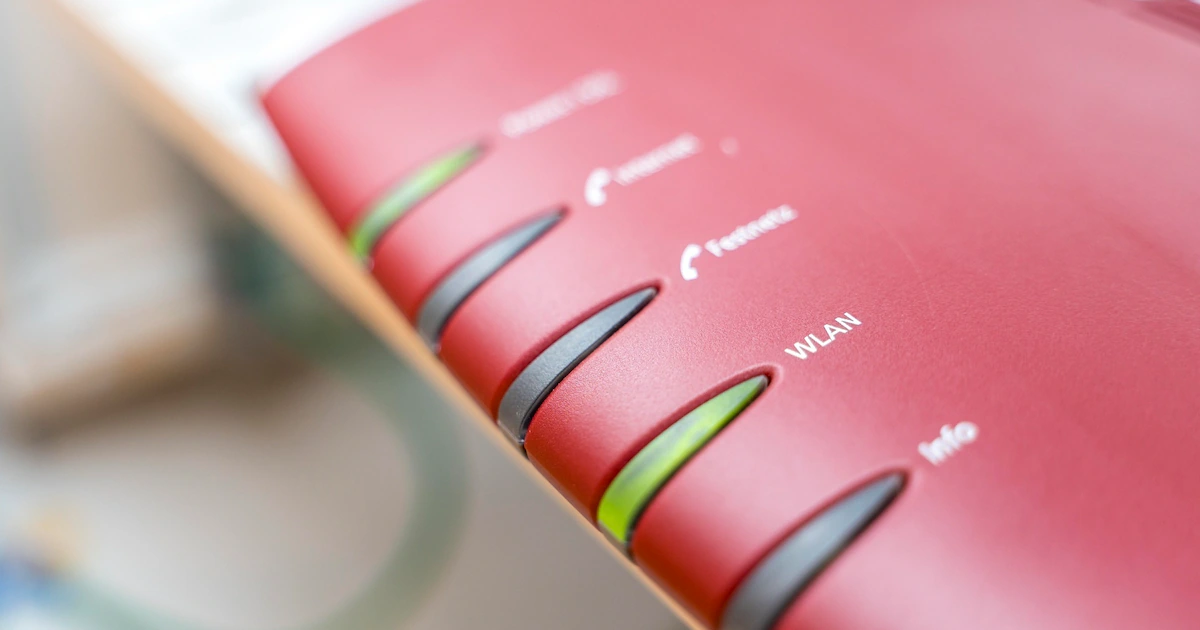
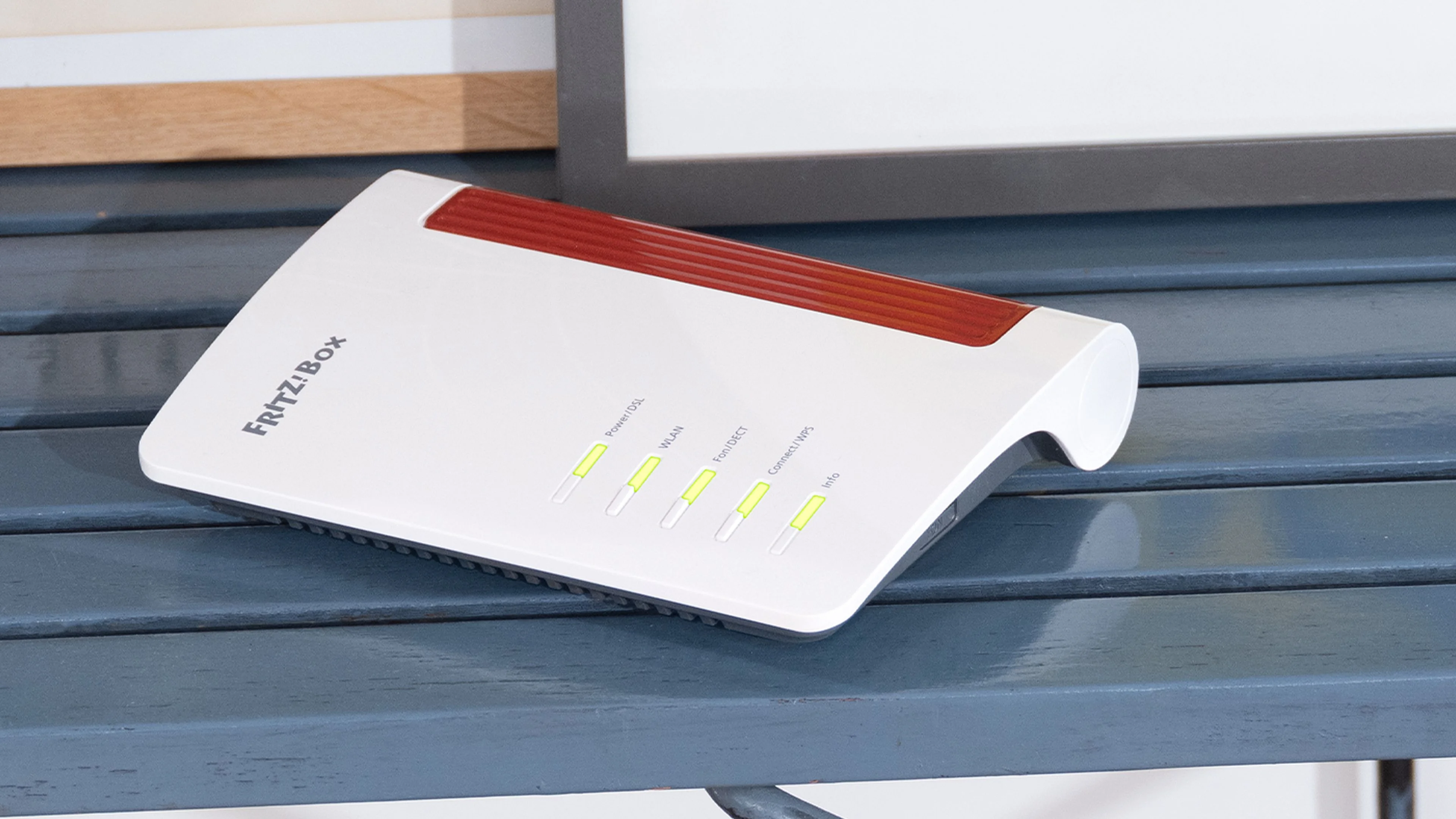
Cài đặt WiFi an toàn không có nghĩa là bạn phải khổ sở nhập mật khẩu 20 ký tự trên màn hình tí hon của máy in hay TV. FritzBox tích hợp WPS (Wi‑Fi Protected Setup) để cho phép kết nối thiết bị vào mạng chỉ bằng vài lần bấm nút: bạn khởi động chế độ WPS trên thiết bị (qua menu trên máy in hoặc nút trên bộ lặp sóng), rồi trong vòng hai phút bấm nút tương ứng trên FritzBox, chờ đèn WLAN nhấp nháy dừng lại là xong, mật khẩu tự động được truyền sang thiết bị. Tuy nhiên, sai lầm phổ biến là nghe theo lời khuyên “luôn giữ nút 6 giây”: điều này đúng với một số model, nhưng ở model khác thì thao tác đó lại tắt hẳn WiFi. Nếu nút trên FritzBox được ghi “Connect” hoặc “WPS”, bạn chỉ cần bấm nhanh; nếu ghi “WLAN” hoặc “WLAN/WPS”, hãy giữ khoảng sáu giây đến khi đèn WLAN bắt đầu nhấp nháy. Một lỗi nữa là bấm mãi mà không kết nối được: thường do WPS đã bị tắt hoặc chế độ khóa phím đang bật; bạn cần vào fritz.box bằng trình duyệt để kiểm tra mục WPS trong phần WLAN > Sicherheit và khóa phím trong System > Tasten und LEDs. Hãy nhớ, kết nối qua WPS thường dùng chuẩn mã hóa cũ WPA2, nên nếu bạn muốn ép toàn bộ mạng chạy WPA3, không nên dùng WPS cho thiết bị quan trọng như laptop làm việc.
Theo dõi tình trạng bảo mật FritzBox: từ Ampel mật khẩu đến kiểm tra tổng thể
Ampel mật khẩu là lớp bảo vệ đầu tiên, nhưng để bảo vệ mạng nhà, bạn phải nhìn toàn cảnh chứ không chỉ từng mật khẩu đơn lẻ. Bên cạnh việc thường xuyên nhìn màu Ampel khi đổi mật khẩu, bạn nên định kỳ kiểm tra tất cả thiết bị đang kết nối WiFi trong phần tổng quan của FritzBox, phát hiện thiết bị lạ hoặc những máy bạn đã bỏ nhưng vẫn còn quyền truy cập. Định kỳ chạy mục chẩn đoán bảo mật trong phần Diagnose > Sicherheit: chỉ cần nhấp vào, FritzBox sẽ liệt kê và đánh giá toàn bộ các cài đặt liên quan đến bảo mật, đồng thời cảnh báo những thiết lập có thể gây nguy hiểm. Theo một mô tả kỹ thuật, khi bạn mở phần kiểm tra bảo mật này, “mọi thiết lập liên quan đến bảo mật đều được liệt kê, đánh giá và các cấu hình có thể không an toàn sẽ được đánh dấu rõ ràng”. Nếu FritzBox yêu cầu xác nhận bổ sung khi bạn chỉnh các thiết lập quan trọng, hãy bật xác thực hai bước: bạn có thể xác nhận bằng mã trên điện thoại gắn với FritzBox, bằng cách bấm nút trên router, hoặc qua mã từ ứng dụng tạo mã một lần (Authenticator). Để dùng ứng dụng, bạn đặt tên cho điện thoại trong phần quản lý người dùng FritzBox, quét mã QR hiển thị trên màn hình, nhấp “Weiter” rồi nhập mã một lần được tạo ra; từ đó về sau, mỗi lần FritzBox cần xác nhận, bạn chỉ cần lấy mã trong ứng dụng để hoàn tất. Kết hợp Ampel mật khẩu, WPS dùng đúng cách, mã hóa WiFi mạnh và kiểm tra bảo mật định kỳ, FritzBox sẽ trở thành tường lửa đáng tin cho toàn bộ mạng nhà – mà bạn không cần phải là chuyên gia mạng để kiểm soát.