
Giải phóng dung lượng Android là gì và vì sao nên làm sớm?
Giải phóng dung lượng Android là tập hợp những cách dọn rác, tối ưu file và quản lý ứng dụng để lấy lại nhiều gigabyte bộ nhớ mà không cần đặt lại máy, không phải xóa ảnh hay tài liệu quan trọng, giúp điện thoại chạy nhẹ hơn và tránh cảnh hết dung lượng đúng lúc cần chụp ảnh, quay video hoặc cập nhật ứng dụng mới. Nếu bộ nhớ thường xuyên báo đầy dù bạn không tải quá nhiều, hướng dẫn này dành cho bạn. Điều kiện duy nhất: điện thoại Android có kết nối internet để cài ứng dụng, cộng thêm vài phút kiên nhẫn để làm đúng quy trình thay vì xóa bừa.
Trong bài này, bạn sẽ đi qua ba “đòn” chính: xóa file rác điện thoại bằng ứng dụng miễn phí của Google, nén ảnh video tự động khi chia sẻ, và lưu trữ ứng dụng Android ít dùng thay vì gỡ bỏ. Đây là các cách mình đã áp dụng trên nhiều máy khác nhau mà không cần factory reset, dữ liệu cá nhân vẫn an toàn. Cái bẫy phổ biến là nhiều người cứ mò vào từng thư mục rồi xóa đại, vừa tốn thời gian, vừa không lấy lại được bao nhiêu dung lượng.
Dọn sạch file rác và tải về cũ với Files by Google
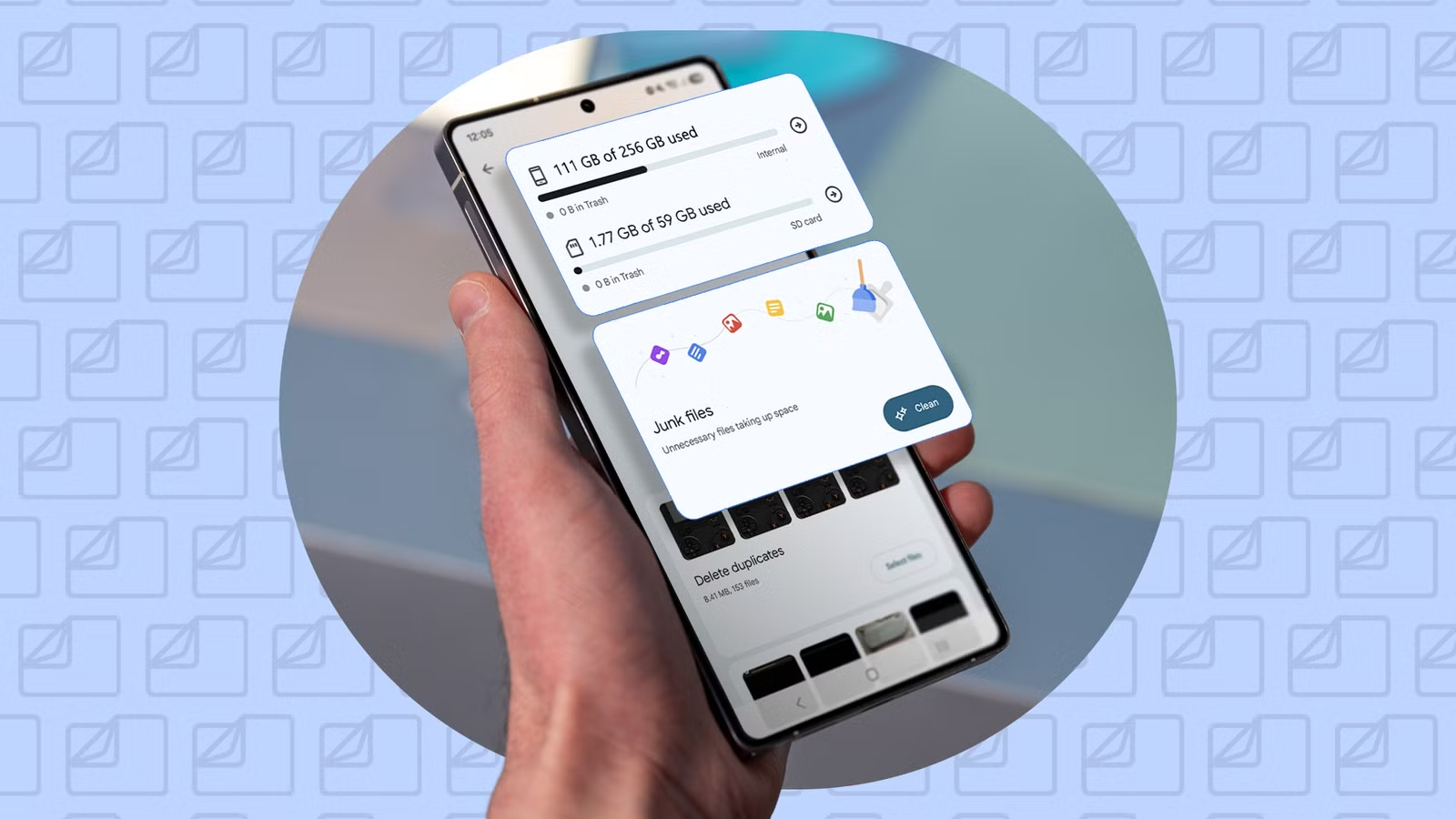
Cách đầu tiên để giải phóng dung lượng Android là dùng Files by Google để ứng dụng tự “điều tra” những thứ đang chiếm chỗ lớn nhất trên máy bạn. Thay vì mò vào từng thư mục, Files by Google gom sẵn các nhóm như file trùng, ảnh mờ, ảnh chụp màn hình cũ, meme, file tải về lâu ngày và cả những ứng dụng ít dùng. Ứng dụng còn nhận diện file tạm và file rác có thể xóa an toàn mà không ảnh hưởng dữ liệu quan trọng. Nếu lâu nay bạn quen kiểu xóa thủ công trong từng thư mục, đây là bước dễ nhất giúp bạn nhanh chóng “lấy lại” vài gigabyte.
- Cài và mở Files by Google trên điện thoại, nhấn biểu tượng menu và chọn mục Clean để bắt đầu dọn bộ nhớ.
- Xem từng gợi ý: file trùng, ảnh cũ, file tải về, video lớn, ảnh chụp màn hình, rồi chọn Review để duyệt trước khi xóa.
- Vào mục Downloads, dùng nút sắp xếp và chọn Largest first để tìm các file tải về chiếm nhiều dung lượng nhất, sau đó xóa những thứ không cần.
- Chấp nhận xóa junk files khi ứng dụng đề xuất; các file rác tạm này sẽ bị xóa vĩnh viễn và không vào thùng rác.
- Lặp lại việc dọn ở mục Clean mỗi tháng để tránh tình trạng bộ nhớ đầy bất ngờ trong tương lai.
Sai lầm thường thấy là xóa bừa trong thư mục mà không biết file nào đang chiếm nhiều dung lượng nhất. Với Files by Google, bạn xử lý theo từng nhóm nên ít lỡ tay xóa nhầm. Một câu có thể trích lại là: "Trong vài phút, tôi đã lấy lại được vài gigabyte dung lượng mà không xóa thứ quan trọng nào". Hãy chú ý thư mục Downloads vì nó giống kho tạm: PDF cũ, file cài đặt, ZIP đã giải nén… thường nằm chỏng chơ hàng tháng trời. Khi dọn xong đúng cách, điện thoại sẽ “thở” dễ hơn thấy rõ.
Nén ảnh video tự động khi chia sẻ với FFShare
Bước tiếp theo là xử lý chuyện ảnh và video lớn gây nặng máy. Thay vì tự vào ứng dụng chỉnh sửa để giảm kích thước rồi lưu thêm một bản mới, bạn có thể dùng FFShare – một công cụ mã nguồn mở hoạt động đúng ở khoảnh khắc bạn nhấn nút Share. FFShare chèn vào menu chia sẻ của Android, tự nén ảnh, video, audio trong vòng vài giây trước khi gửi đi. Nhờ vậy, bạn vừa giảm dung lượng file gửi, vừa tránh việc điện thoại bị đầy bởi các bản “_compress_final_2.mp4” mà trước đây bạn quên xóa.
Lưu ý nhỏ: FFShare không có trên Play Store, mà tải qua F-Droid hoặc GitHub Releases. Sau khi cài, mình giữ nguyên thiết lập mặc định như codec để "ffmpeg tự quyết", preset nén ở mức medium, giới hạn video ở 1080p và ảnh ở 2160p – đủ dùng trong hầu hết tình huống chia sẻ. Quy trình dùng rất đơn giản: mở video trong Google Photos, nhấn Share, chọn FFShare; công cụ này mở màn hình chuyển đổi, hiển thị tiến độ, rồi gọi lại menu Share với file đã nén gắn sẵn. Sau đó bạn chọn ứng dụng như WhatsApp và gửi như bình thường. Kết quả được mô tả là ảnh đã nén vẫn ổn ở mức xem bình thường, chỉ mềm hơn chút nếu soi kỹ bằng zoom.
Cái bẫy lớn ở đây là chỉnh tay các tham số nén mà không hiểu rõ: FFShare là công cụ nén chứ không phải trình biên tập đầy đủ, cấu hình sai có thể tạo ra file không phát được. Nếu bạn không rành bitrate, codec, hãy bám vào thiết lập mặc định rồi tăng dần mức nén khi đã quen. Một câu có thể trích dẫn là: "FFShare xử lý việc nén file trong hai giây giữa lúc tôi nhấn Share và chọn nơi gửi". Dùng FFShare thường xuyên cũng gián tiếp giúp điện thoại đỡ đầy, vì bạn không còn sinh ra hàng loạt bản xuất video để rồi quên dọn.
Lưu trữ ứng dụng Android ít dùng để lấy lại 6GB mà không xóa gì
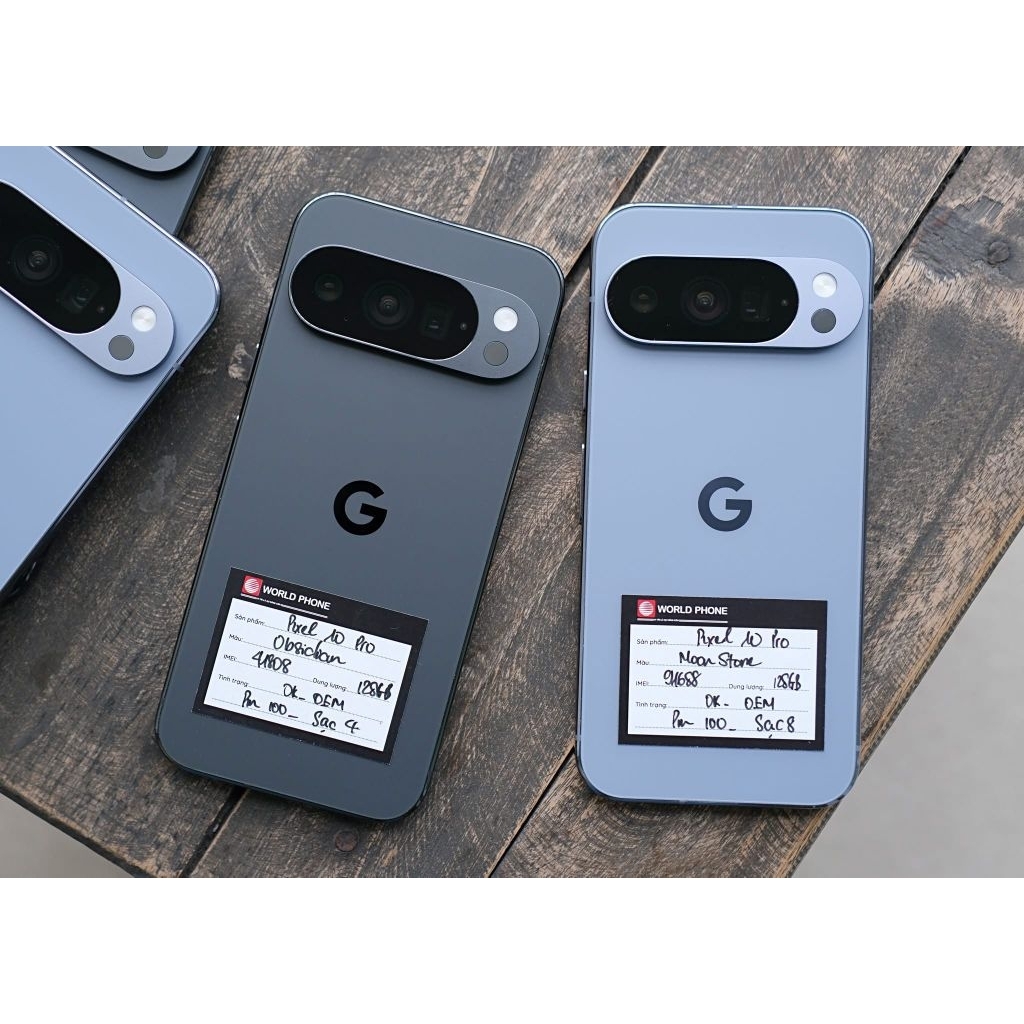
Cuối cùng là bài toán ứng dụng ít dùng: gỡ thì sợ lúc cần lại phải cài lại và đăng nhập từ đầu, giữ thì tốn dung lượng. Tính năng lưu trữ ứng dụng Android (app archiving) là điểm cân bằng hợp lý. Khi lưu trữ, hệ thống xóa phần nặng nhất của ứng dụng nhưng vẫn giữ dữ liệu cá nhân, thông tin đăng nhập và thiết lập. Khi bạn cần, chỉ việc khôi phục, ứng dụng trở lại gần như nguyên trạng. Có trường hợp lưu trữ khoảng 20 ứng dụng trên một máy Pixel 10 Pro đã giúp lấy lại tới 6GB dung lượng mà không phải xóa bất kỳ ảnh hay tài liệu nào.
- Mở ứng dụng Settings trên điện thoại Android, sau đó vào mục Apps để xem danh sách ứng dụng.
- Chọn See all apps (hoặc All apps tùy máy) để hiển thị toàn bộ ứng dụng đang cài đặt.
- Lướt qua danh sách, chọn những ứng dụng bạn ít dùng nhưng vẫn muốn giữ dữ liệu, rồi nhấn vào từng ứng dụng.
- Nhấn nút Archive nằm cạnh Uninstall và Force stop để lưu trữ thay vì gỡ bỏ.
- Lặp lại với các ứng dụng ít dùng khác, sau đó bật tùy chọn Automatically archive apps để Android tự lưu trữ các app không dùng thường xuyên.
Điểm cần chú ý: khi khôi phục ứng dụng đã lưu trữ, điện thoại phải tải lại phần còn thiếu nên cần có kết nối internet ổn định. Nếu bạn sắp dùng một app quan trọng ở nơi đông hoặc khó có mạng, hãy khôi phục trước ở nhà trên Wi-Fi. Ưu điểm của cách này là mỗi gigabyte bạn lấy lại đều là dung lượng không cần tạo ra bằng việc xóa ảnh, video hay file quan trọng. Sau một lần rà soát, bạn sẽ thấy ngăn ứng dụng gọn hơn rõ rệt mà không “chia tay” bất kỳ app nào.
Tổng kết: làm đều ba bước, điện thoại Android nhẹ đi hẳn
Ba mẹo trên kết hợp lại tạo thành một thói quen dễ duy trì: mỗi tháng mở Files by Google để xóa file rác điện thoại và dọn mục Downloads, thường xuyên chia sẻ ảnh, video qua FFShare để nén ảnh video tự động, và thỉnh thoảng lưu trữ ứng dụng Android ít dùng để lấy lại vài gigabyte. Tất cả đều chạy được trên nhiều thiết bị Android, không cần factory reset, không đụng đến kho ảnh, tài liệu quan trọng. Điều đáng né là xóa bừa trong thư mục hay vọc sâu thiết lập nén của FFShare khi chưa hiểu rõ. Nếu bạn làm đúng trình tự, việc giải phóng dung lượng Android sẽ nhẹ nhàng như việc dọn phòng mỗi cuối tuần: không mất nhiều thời gian, nhưng giúp mọi thứ vận hành trơn tru hơn rất nhiều.