
System Data iPhone là gì và vì sao lại phình to vô lý?
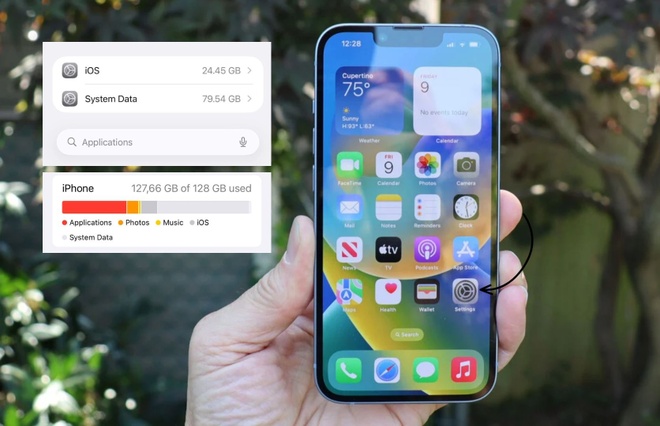
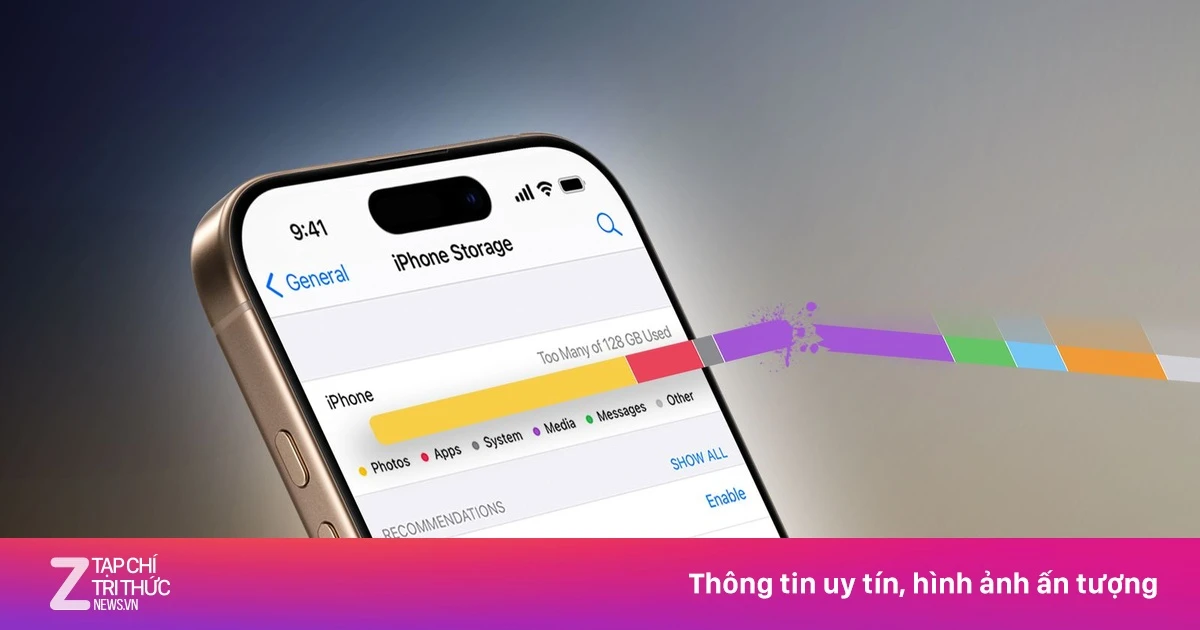
System Data trên iPhone là nhóm dữ liệu hệ thống bao gồm bộ nhớ đệm (cache), nhật ký, cơ sở dữ liệu và nhiều tệp tạm phục vụ cho iOS và ứng dụng, có thể âm thầm tăng từ vài GB lên hàng chục GB theo thời gian nếu không được dọn dẹp đúng cách, khiến máy chậm, khó cập nhật và nhanh đầy bộ nhớ. Đây là “kho chứa ngầm” thực sự quyết định việc tối ưu bộ nhớ iPhone, nhưng lại ít khi được người dùng để ý. Trong điều kiện bình thường, System Data chỉ chiếm từ vài GB đến hơn 10 GB, nhưng ở nhiều thiết bị, mục này có thể vọt lên 30, 40, thậm chí hơn 60 GB và chiếm hơn một nửa dung lượng iPhone. Vấn đề không nằm ở việc bạn cài quá nhiều ứng dụng, mà ở chỗ iOS liên tục sinh thêm cache và dữ liệu tạm mỗi lần bạn xem video, lướt web, mở bản đồ hay dùng các app mạng xã hội.
Vì sao Apple không cho phép xóa trực tiếp System Data?
Điều làm nhiều người ức chế là không hề có nút “xóa System Data” trong phần Cài đặt, dù mục này chiếm hàng chục GB. Theo giải thích, System Data chứa cache, nhật ký hệ thống, dữ liệu hỗ trợ tìm kiếm Spotlight, giọng nói Siri, từ điển, phông chữ, Keychain, CloudKit và nhiều tài nguyên mà người dùng không thể truy cập trực tiếp. Apple thiết kế iOS để tự quản lý và xóa các tệp tạm khi cần thêm dung lượng, chứ không cho phép xóa dữ liệu hệ thống thủ công. Nghe có vẻ hợp lý, nhưng thực tế không ít phiên bản iOS bị lỗi, khiến System Data tăng bất thường, thậm chí vượt 100 GB và không phản ánh đúng dung lượng cần thiết cho hoạt động hệ điều hành. Đây là lý do bạn phải dựa vào các cách gián tiếp để giải phóng dung lượng iPhone, dù Apple không nhấn mạnh những phương pháp này trong giao diện người dùng.
Xóa cache trình duyệt: bước đầu để giảm System Data
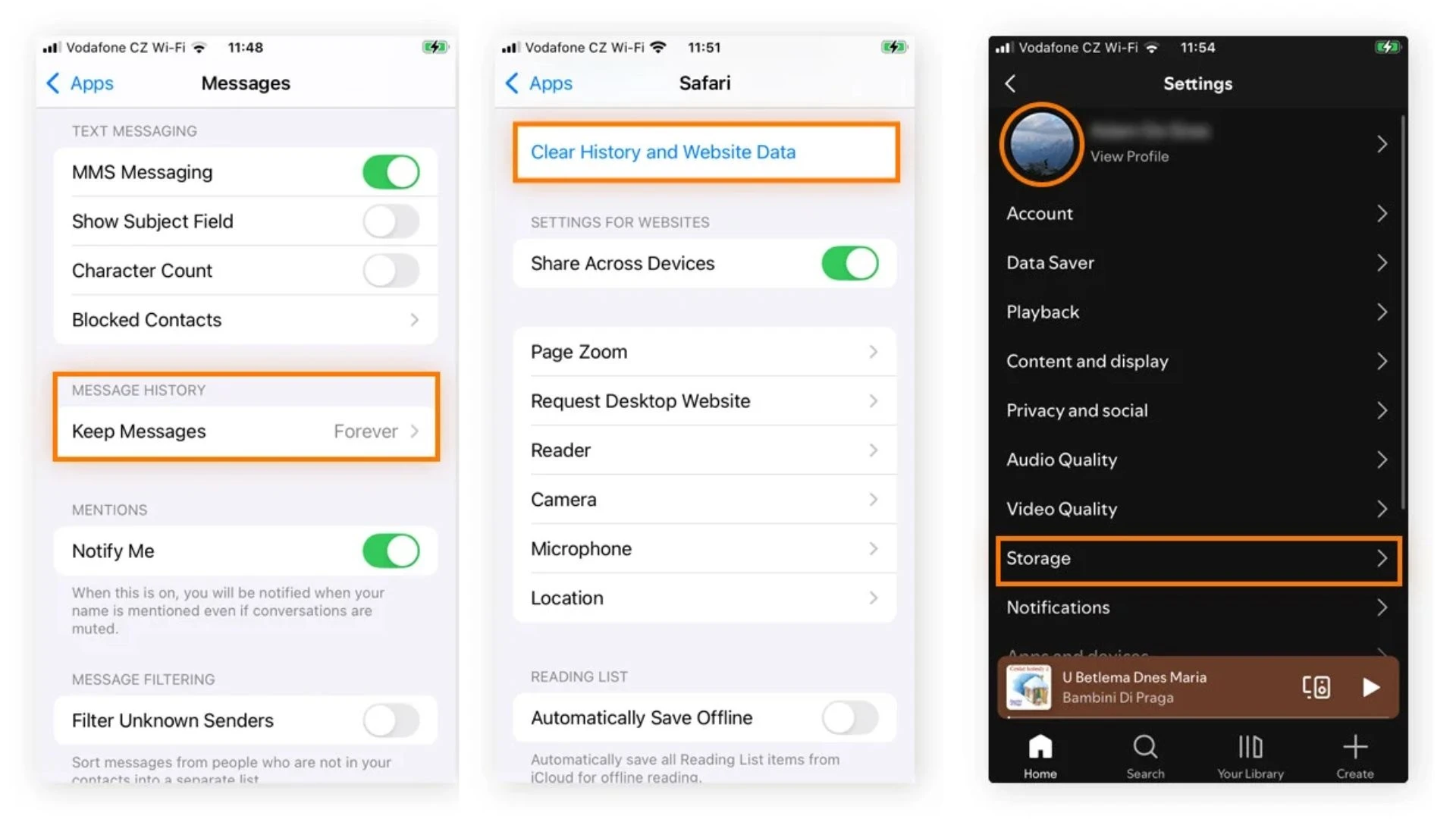
Cache trình duyệt là một trong những thứ phình to nhanh nhất và góp phần làm System Data tăng không kiểm soát, đặc biệt nếu bạn thường xuyên lướt web và xem nội dung nặng. Bộ nhớ cache vốn được tạo ra để tăng tốc thiết bị bằng cách lưu hình ảnh, thông tin trang web, nội dung ứng dụng, nhưng theo thời gian chúng có thể lỗi thời và chiếm quá nhiều dung lượng. Trên Safari, bạn vào Cài đặt > Ứng dụng > Safari, chọn “Xóa lịch sử và dữ liệu trang web” rồi xác nhận; thao tác này xóa lịch sử, cookie, tệp trang đã lưu và đăng xuất khỏi nhiều website. Với Chrome, mở trình duyệt, nhấn menu ba chấm, chọn “Xóa dữ liệu duyệt web”, tích các mục như hình ảnh, cookie rồi xác nhận xóa. Các trình duyệt khác như Firefox hay Edge cũng có tùy chọn xóa cache tương tự trong phần cài đặt. Sau vài phút, bạn có thể giải phóng được đáng kể dung lượng và khiến System Data bắt đầu giảm.

Gỡ ứng dụng nặng cache và khởi động lại để tối ưu bộ nhớ iPhone
Nếu mục System Data iPhone vẫn quá lớn, thủ phạm tiếp theo thường là các ứng dụng mạng xã hội, phát video và nghe nhạc, vốn sinh ra lượng cache khổng lồ. iOS không có nút chung để xóa cache mọi ứng dụng, nhưng nhiều app như Spotify, TikTok, Instagram có tùy chọn xóa bộ nhớ đệm ngay trong phần cài đặt riêng. Với những ứng dụng không hỗ trợ, cách hiệu quả nhất là xóa rồi cài đặt lại: vào Cài đặt > Cài đặt chung > Dung lượng iPhone, chọn ứng dụng và nhấn “Xóa ứng dụng”. Theo một nguồn bảo mật, việc xóa lịch sử và dữ liệu duyệt Safari, sau đó gỡ rồi cài lại các app nhiều cache như mạng xã hội hoặc ứng dụng phát video có thể giảm đáng kể dung lượng System Data. Song song đó, bật tính năng “Gỡ bỏ các ứng dụng không dùng” trong Cài đặt > Ứng dụng > App Store để iOS tự xoá app ít sử dụng. Khởi động lại iPhone sau thời gian dài dùng cũng giúp giải phóng bộ nhớ tạm và hỗ trợ tối ưu bộ nhớ iPhone.

Khi nào cần khôi phục thiết bị và kết luận: đừng ám ảnh, hãy chủ động
Trong phần lớn trường hợp, vài thao tác trong Cài đặt đủ để giải phóng dung lượng iPhone và đưa System Data về mức hợp lý. Bạn nên dọn cache trình duyệt vài tháng một lần và thỉnh thoảng gỡ ứng dụng không dùng để máy luôn trơn tru. Nếu System Data tăng bất thường, chiếm gần nửa bộ nhớ khiến bạn không thể cập nhật iOS hay sao lưu dữ liệu, đó là tín hiệu cho thấy iOS đã “tự quản lý” thất bại. Khi bạn đã xóa cache, gỡ và cài lại app nặng, khởi động lại máy mà dung lượng System Data vẫn không giảm, phương án gần như cuối cùng là sao lưu toàn bộ dữ liệu rồi khôi phục (restore) thiết bị. Các chuyên gia lưu ý System Data là thành phần cần thiết giúp ứng dụng mở nhanh hơn, nên không cần hoảng sợ khi nó ở mức vài đến hơn 10 GB. Điều bạn cần là chủ động định kỳ xóa dữ liệu hệ thống gián tiếp qua cache và ứng dụng, thay vì chờ iOS tự lo rồi chấp nhận cảnh máy đầy bộ nhớ.