
iOS 27 thay đổi gì trong các cử chỉ vuốt quen thuộc?
iOS 27 cử chỉ mới là tập hợp các thay đổi trong cách vuốt trên iPhone để mở Trung tâm Thông báo, kích hoạt Siri AI và tương tác với khu vực phía trên màn hình, khiến người dùng lâu năm phải điều chỉnh lại thói quen sử dụng sau hơn mười lăm năm dùng một cách gần như tự động.
Nếu bạn dùng iPhone đã lâu, thao tác vuốt trên iPhone từ giữa cạnh trên màn hình để mở Trung tâm Thông báo gần như là phản xạ vô thức. Với iOS 27, Apple bắt đầu thay đổi cử chỉ này ở một vài vị trí trên màn hình để ưu tiên không gian cho Siri trí tuệ nhân tạo. Điều này gắn với mục tiêu biến Siri thành trung tâm của hệ thống, giúp bạn gọi trợ lý ảo nhanh hơn và từ nhiều nơi hơn. Public beta của iOS 27 đã phát hành, đủ ổn định để bạn cài đặt thử nghiệm những thay đổi này trên thiết bị của mình. Tuy nhiên đây vẫn là bản thử nghiệm, nên bạn cần sẵn sàng chấp nhận một chút khác biệt trong trải nghiệm hàng ngày.
Trung tâm Thông báo iOS: từ giữa cạnh trên sang góc trái
Điểm thay đổi lớn nhất trong thay đổi iOS 27 với cử chỉ vuốt nằm ở Trung tâm Thông báo iOS. Trước đây, bạn mở Trung tâm Thông báo bằng cách vuốt xuống từ giữa cạnh trên màn hình. Đây là cử chỉ đã gắn bó cùng iPhone từ thời iOS 5 và hầu như không đổi trong hơn mười lăm năm. Giờ đây, Apple chuyển khu vực kích hoạt Trung tâm Thông báo lên góc trên bên trái: bạn vuốt xuống từ khu vực đó để xem thông báo. Hiệu ứng hoạt hình cũng được điều chỉnh, thông báo mới trượt vào từ cạnh trái để phù hợp vị trí mới. Đối với người dùng lâu năm, việc "dời nhà" của Trung tâm Thông báo là thay đổi đáng kể và sẽ gây lẫn lộn trong vài ngày đầu, nhất là khi tay bạn vẫn theo quán tính vuốt từ giữa cạnh trên màn hình.
Thao tác mở Trung tâm Thông báo được điều chỉnh tại một vài vị trí trên màn hình để nhường chỗ cho khu vực tương tác của Siri AI. Về bản chất, mọi thứ bạn nhận được trong Trung tâm Thông báo vẫn giữ nguyên: danh sách thông báo, nhóm theo ứng dụng, thao tác tắt hoặc mở rộng. Điều khó chịu nằm ở cảm giác "vuốt nhầm" khi bạn chưa kịp quen. Một mẹo nhỏ là hãy tập nhìn biểu tượng pin và thời gian ở góc trái, sau đó vuốt ngay phía dưới khu vực đó, thay vì mặc định kê tay giữa cạnh trên như trước. Nếu mới lên iOS 27 public beta, hãy dành vài phút mỗi ngày vuốt mở Trung tâm Thông báo có chủ đích để hình thành thói quen mới nhanh hơn.
Siri AI và vùng vuốt mới phía trên màn hình
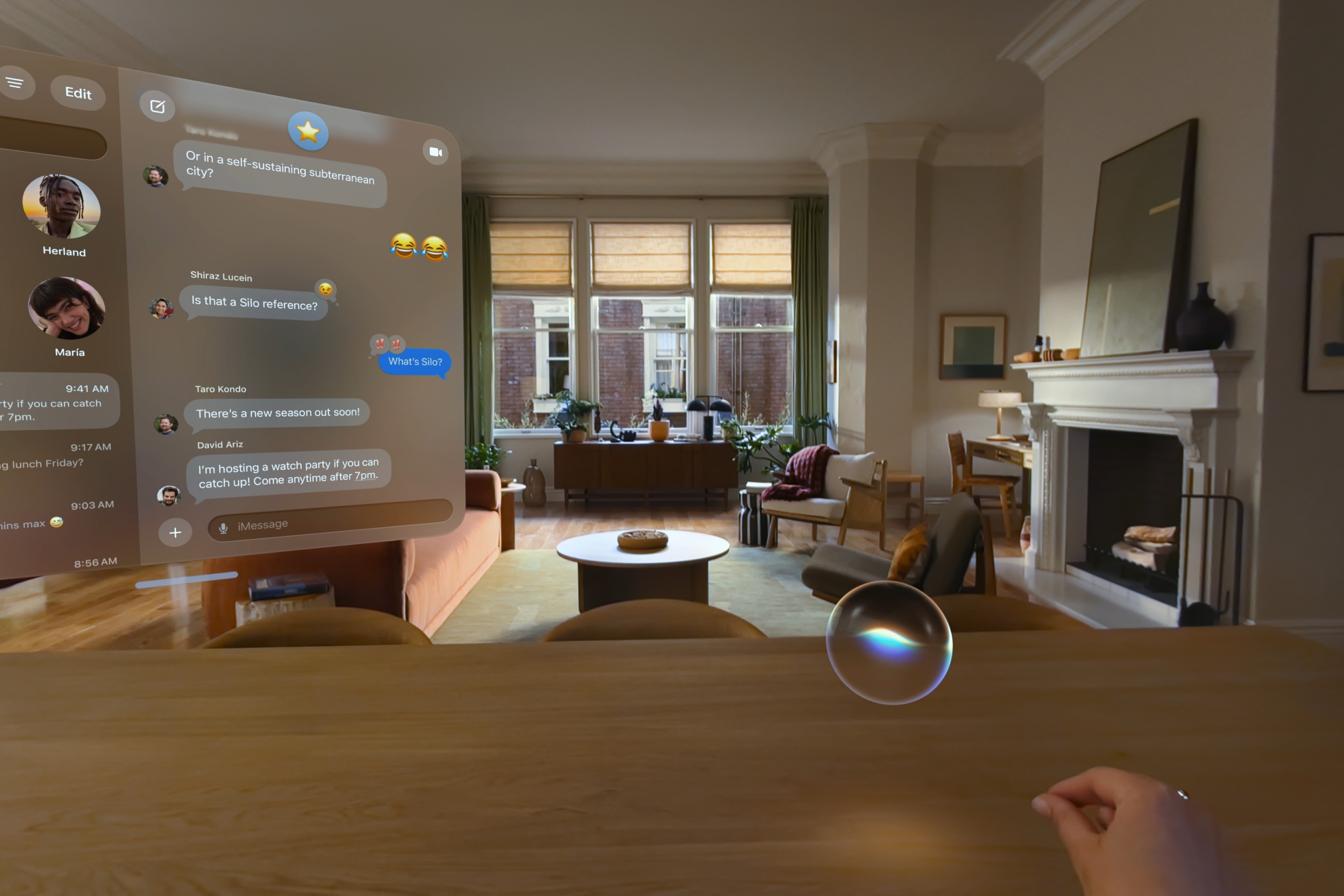
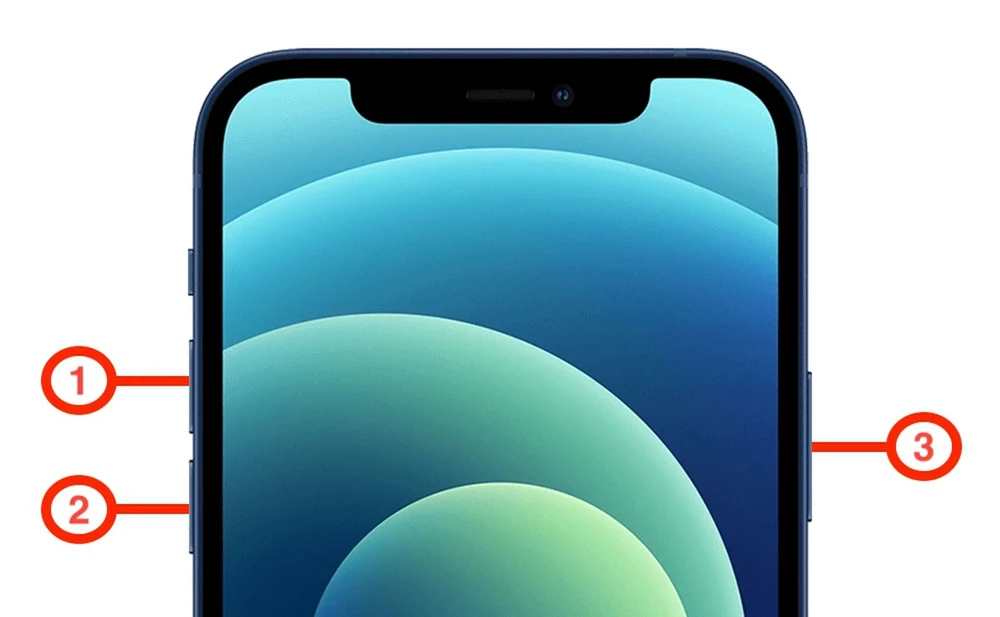
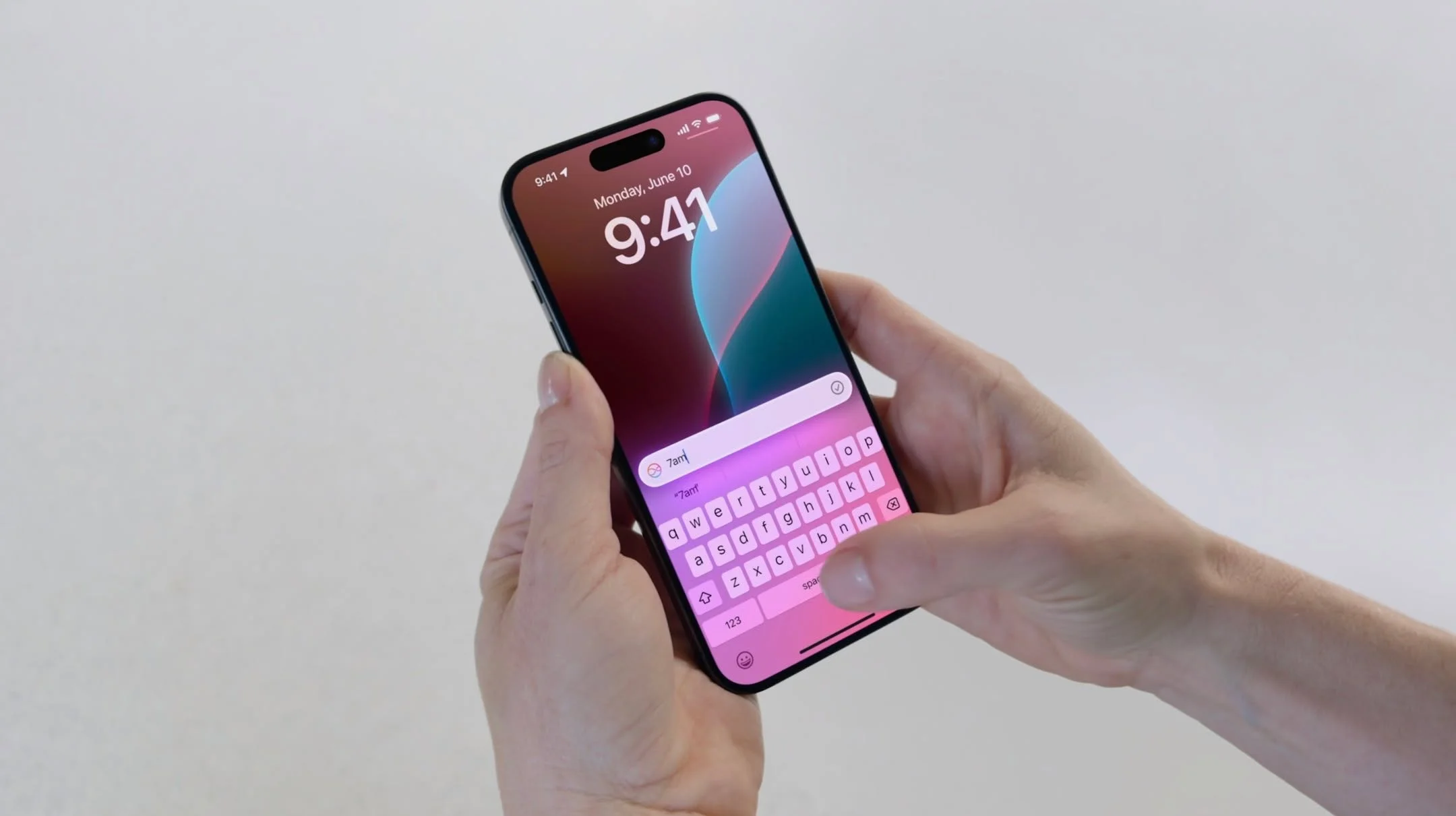
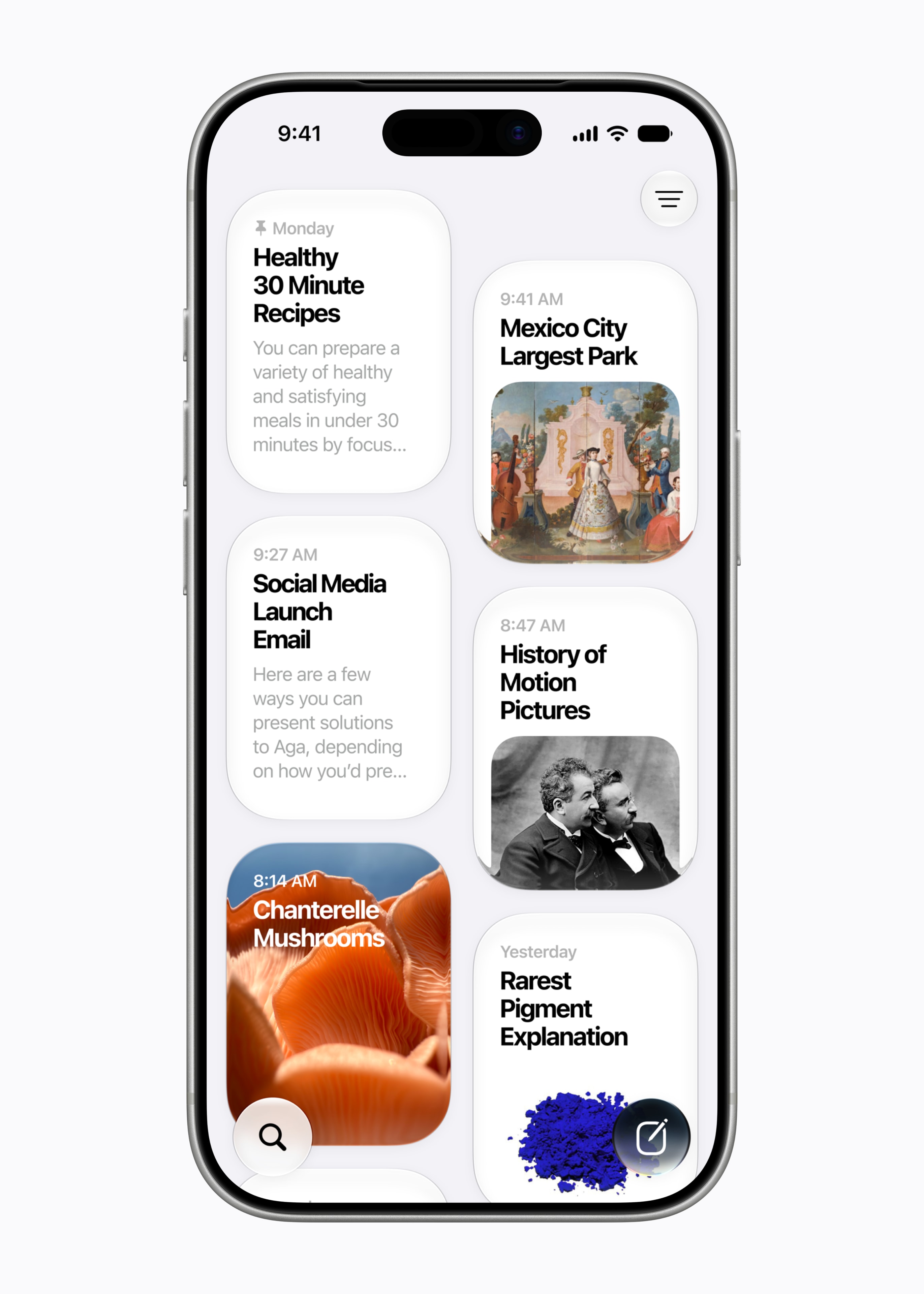
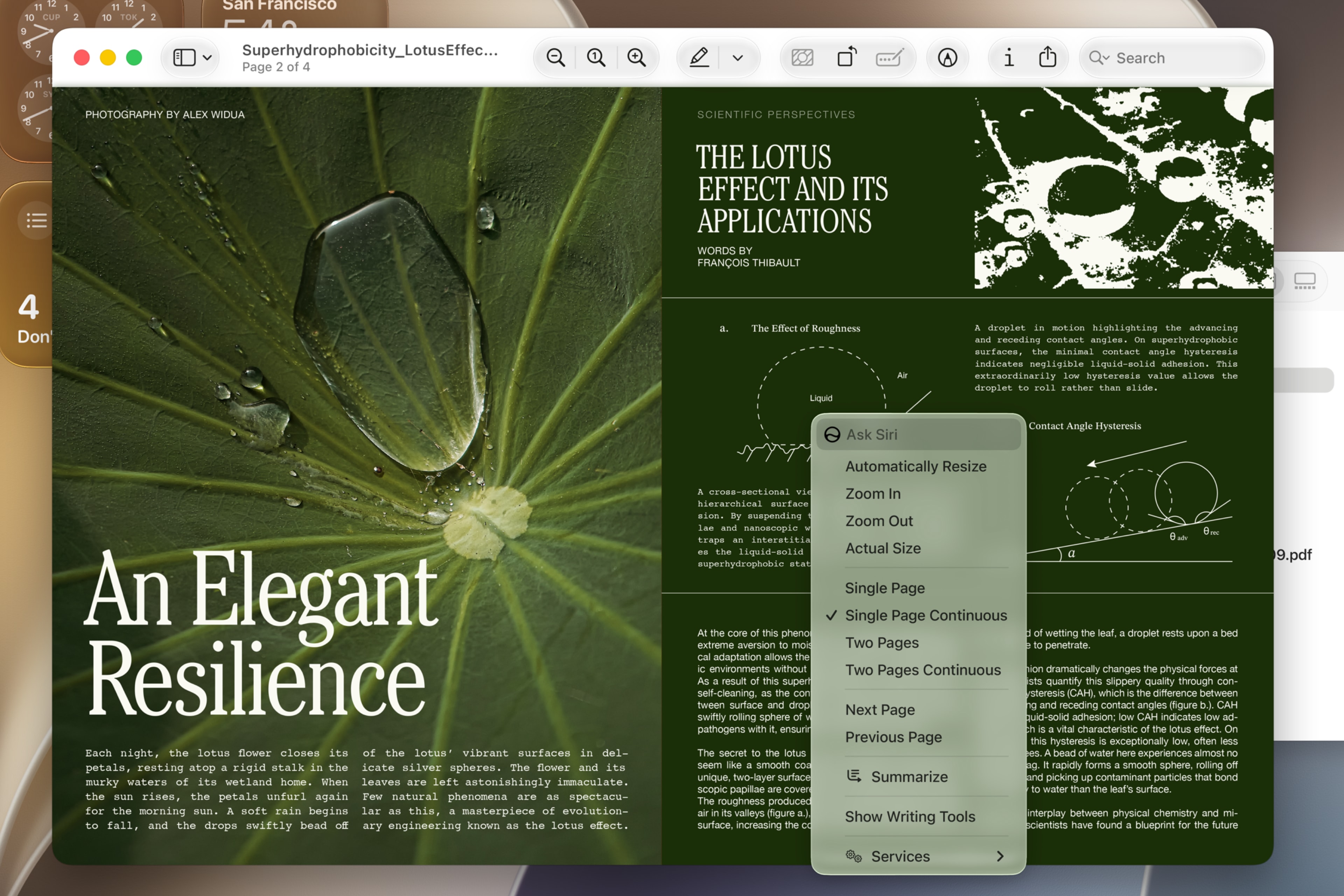
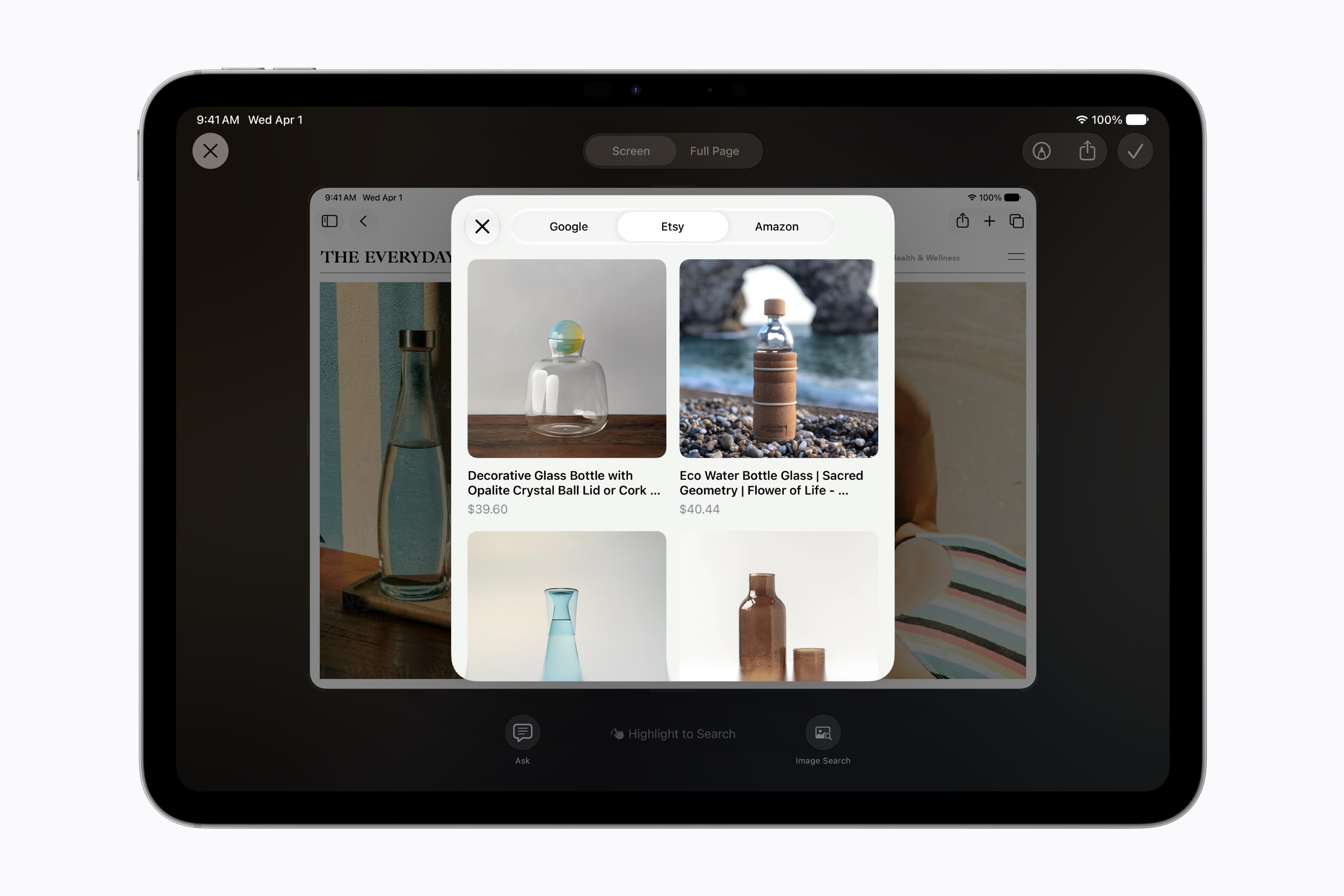
Cốt lõi của thay đổi iOS 27 nằm ở việc Apple muốn dành phần lớn diện tích phía trên màn hình cho Siri trí tuệ nhân tạo. Cử chỉ số 27 được thiết kế để bạn không còn vuốt chủ yếu để mở Trung tâm Thông báo, mà là để kích hoạt Siri AI từ khu vực đó. Nói cách khác, hệ thống ưu tiên cho việc trò chuyện với Siri, đặt câu hỏi về tài liệu, email, hình ảnh trên thiết bị hay nội dung trang web đang mở, thay vì chỉ xem danh sách thông báo. Siri trong iOS 27 còn có thêm các cách gọi như giữ nút cạnh hoặc vuốt từ Dynamic Island, nên việc tái phân bố không gian vuốt phía trên càng hợp lý. "Apple dành phần lớn diện tích phía trên màn hình cho AI trong hệ thống để có thể truy cập nhanh nhất có thể" là mô tả khá chính xác về định hướng này.
Với cách bố trí mới, bạn sẽ thấy vùng phía trên màn hình trở nên "sống" hơn: khi kích hoạt Siri AI, giao diện chiếm nhiều không gian để hiển thị gợi ý, lịch sử hội thoại và các kết quả trực quan. Điều này là bước tiếp theo sau những tính năng như trí tuệ hình ảnh, Image Playground hay các phím tắt thông minh hơn, đều xoay quanh việc dùng AI để hiểu và thực hiện yêu cầu của bạn. Tuy nhiên, tại Liên minh Châu Âu, Siri AI chưa khả dụng vì các rào cản về quy định. Vì vậy, nhiều người dùng ở đó vẫn tiếp tục dùng cử chỉ vuốt xuống từ giữa cạnh trên để mở Trung tâm Thông báo như cũ, ít nhất là ở thời điểm hiện tại. Khi Siri AI được cung cấp rộng hơn, người dùng tại những khu vực này cũng sẽ phải làm quen với cách sắp xếp mới.
Cách thích nghi nhanh với cử chỉ vuốt mới trên iOS 27
Nếu bạn vừa nâng cấp lên iOS 27 public beta để thử nghiệm các tính năng mới, chiến lược tốt nhất là coi tuần đầu như giai đoạn "tập lái". Đừng cố gắng giữ thói quen cũ; hãy chủ động luyện cử chỉ mới. Dưới đây là một quy trình đơn giản theo dạng từng bước để giúp bạn quen với các cử chỉ vuốt mới trên iPhone càng sớm càng tốt, giảm tình trạng vuốt nhầm và hạn chế cảm giác mất kiểm soát mỗi khi cần xem thông báo hoặc gọi Siri.
- Dành vài phút mở Trung tâm Thông báo iOS bằng cách vuốt xuống từ góc trên bên trái, lặp lại 10–15 lần mỗi ngày để tạo "cảm giác tay" mới.
- Luyện tách biệt hai cử chỉ: vuốt ở giữa cạnh trên chỉ để kích hoạt Siri AI, còn vuốt ở góc trái để xem thông báo, tránh dùng lẫn lộn.
- Kết hợp thêm các cách gọi Siri khác như giữ nút cạnh hoặc vuốt từ Dynamic Island, để giảm phụ thuộc vào vùng vuốt phía trên khi bạn chưa quen hoàn toàn.
- Trong vài ngày đầu, hạn chế chỉnh nhiều cài đặt khác liên quan đến thông báo để tránh nhầm lẫn nguồn gây thay đổi; tập trung vào việc nhớ vị trí mới của vùng vuốt.
- Nếu thấy khó chịu quá mức, cân nhắc tạm thời quay lại thói quen mở thông báo bằng các icon hoặc widget, và chỉ luyện cử chỉ mới trong những khoảng thời gian ngắn có chủ đích.
Lưu ý "gót chân Achilles" của giai đoạn này là bạn rất dễ vuốt sai trong những tình huống gấp, ví dụ đang gọi điện hoặc chơi game. Khi đó, hãy cố ý dừng nửa giây quan sát phía trên màn hình trước khi vuốt, thay vì vội theo phản xạ cũ. Sau vài ngày, não bạn sẽ bắt đầu tự động chuyển sang bản đồ cử chỉ mới và sự khó chịu giảm đi rõ rệt.
Có đáng nâng cấp và điều gì nên để mắt?
Nhìn tổng thể, những thay đổi iOS 27 về cử chỉ vuốt không phải để "gây khó" mà để mở đường cho Siri AI và các tính năng thông minh hơn như trí tuệ hình ảnh, Image Playground hay công cụ chỉnh sửa ảnh mới. Việc Trung tâm Thông báo được chuyển lên góc trên bên trái và vùng giữa cạnh trên ưu tiên cho Siri là bước đi hợp lý nếu bạn xem trợ lý ảo là trung tâm trải nghiệm. Tuy nhiên, người dùng iPhone lâu năm cần thời gian để làm quen, vì thói quen mười lăm năm không thể đổi sau một đêm.
Nếu bạn thích khám phá tính năng mới, public beta của iOS 27 là cơ hội tốt để thử và góp ý, miễn là bạn chấp nhận vài bug nhỏ và sự xáo trộn trong thói quen vuốt. Hãy để mắt tới hai điểm: khả năng vuốt nhầm khi vội và việc tương lai có thể xuất hiện tùy chọn trong Cài đặt cho phép bạn tùy chỉnh lại vị trí Trung tâm Thông báo nếu phản hồi người dùng đủ mạnh. Cuối cùng, dù bạn ở khu vực đã có Siri AI hay chưa, việc chuẩn bị tinh thần cho một "bản đồ cử chỉ" mới trên iPhone sẽ giúp quá trình chuyển đổi nhẹ nhàng hơn nhiều.