
iOS 27: bản cập nhật buộc bạn phải học lại cách dùng iPhone
iOS 27 thay đổi giao diện và các cử chỉ điều khiển iPhone bằng cách ưu tiên Siri AI trên mép trên màn hình, điều chỉnh khu vực Trung tâm thông báo và khai thác mạnh hơn thanh Home Indicator, khiến thói quen sử dụng hình thành từ iOS 5 phải thích nghi lại gần như từ đầu.
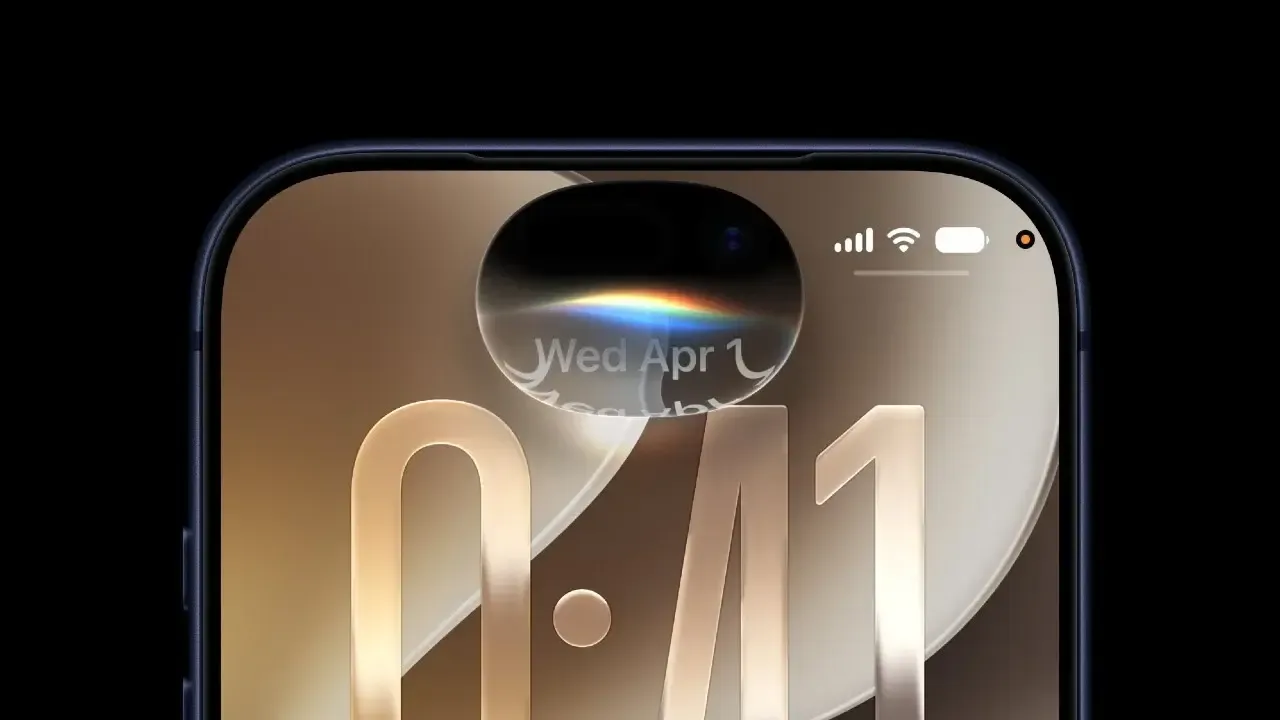
Điểm mấu chốt không phải ở việc Apple thêm tính năng mới, mà ở việc hãng dám chạm vào những thao tác đã ăn sâu vào phản xạ người dùng suốt hơn một thập kỷ. Từ thời Trung tâm thông báo xuất hiện trên iOS 5, vuốt xuống từ mép trên để xem thông báo đã trở thành “bản năng” của người dùng iPhone. Giờ đây, iOS 27 thay đổi ưu tiên: khi bật Siri AI, thao tác vuốt xuống từ vùng giữa mép trên không còn dùng để mở Notification Center mà để gọi trợ lý ảo. Đó là thông điệp rõ ràng: hoặc bạn chấp nhận để Siri AI bước vào trung tâm trải nghiệm, hoặc bạn phải tắt nó để giữ lại cách dùng cũ.
Home Indicator: từ nút Home biến mất đến cổng vào AI
Nếu iOS 27 đang đảo lại mép trên màn hình, thì thanh Home Indicator ở cạnh dưới là minh chứng cho chiến lược lâu dài của Apple với cử chỉ điều khiển iPhone mới. Từ khi iPhone X ra đời, dải ngang này thay thế hoàn toàn nút Home và dần trở thành “linh hồn” giao diện cảm ứng của iOS.
Điểm nhiều người bỏ lỡ là Home Indicator không chỉ để vuốt lên thoát ứng dụng. Nó sở hữu hệ thống cử chỉ thông minh giúp xử lý đa nhiệm và tương tác với AI hiệu quả hơn: bạn có thể chuyển đổi ứng dụng nhanh bằng cách vuốt ngang trực tiếp trên thanh này, di chuyển tức thời giữa các app vừa mở mà không cần gọi màn hình đa nhiệm. Đồng thời, Home Indicator đang trở thành cổng vào cho Siri AI, với cử chỉ như chạm hai lần để gọi trợ lý ảo, cho phép hệ thống phân tích ngữ cảnh nội dung đang hiển thị rồi hỗ trợ người dùng. Nói cách khác, Apple đang dồn cả điều hướng và trí tuệ nhân tạo vào cùng một đường kẻ nhỏ ở cạnh dưới.
Siri AI chiếm mép trên: Trung tâm thông báo bị đẩy sang bên trái
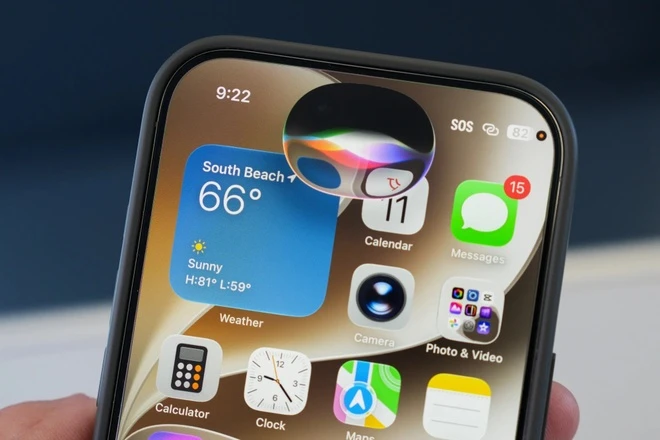
Thay đổi lớn nhất của iOS 27 thay đổi giao diện nằm ở mép trên, nơi từng là vùng “thánh địa” của Notification Center. Theo cấu hình mặc định, người dùng vẫn có thể vuốt xuống từ mép trên để mở Trung tâm thông báo như trước. Nhưng khi Siri AI trên iPhone được bật, phần lớn mép trên lập tức thuộc về trợ lý ảo: thao tác vuốt xuống từ vùng giữa mép trên được dùng để gọi Siri AI, thay vì hiển thị thông báo.
Notification Center không biến mất, nhưng bị thu hẹp đáng kể. Người dùng phải vuốt từ góc trên bên trái để mở khu vực này, và thông báo cũng trượt xuống từ phía trái màn hình. Trong khi đó, Trung tâm điều khiển vẫn giữ vị trí ở góc trên bên phải, giống cách tái bố trí từng diễn ra khi iPhone X xuất hiện và thao tác vuốt lên từ cạnh dưới bị chuyển đổi. Cách sắp xếp mới thể hiện rõ ưu tiên: Siri AI chiếm vùng trung tâm, Notification Center và Control Center bị đẩy sang hai “cánh” để nhường chỗ cho trợ lý số.
Vấn đề không phải Siri AI, mà là thói quen 15 năm bị phá vỡ
Từ iOS 5 ra mắt năm 2011, Trung tâm thông báo đã gắn với một cử chỉ duy nhất: vuốt xuống từ mép trên. Đó không chỉ là thao tác mở thông báo, mà là biểu tượng cho cách người dùng tương tác với iPhone mỗi ngày. Khi iOS 27 thay đổi cử chỉ điều khiển iPhone mới, Apple buộc người dùng phải làm quen với thao tác khác cho một hành động vốn được thực hiện trong vô thức.
Theo nhận định thể hiện trong các phân tích về iOS 27, “thay đổi mới cho thấy Apple đang ưu tiên Siri AI trong trải nghiệm mới”. Và đó là lựa chọn có chủ đích: công ty muốn biến Siri thành một phần quan trọng hơn của hệ điều hành, nên đặt nó vào vị trí dễ thấy và dễ gọi nhất. Vấn đề là, với người dùng, cú trượt nhỏ này có thể làm gián đoạn nhịp sử dụng hằng ngày. Ai bật Siri AI sẽ phải nhớ: mép trên giữa dành cho trợ lý, góc trái cho thông báo, góc phải cho điều khiển. Nếu không chấp nhận thay đổi, giải pháp duy nhất là tắt AI để quay về kiểu dùng cũ.
Cách thích nghi nhanh với iOS mới: biến cử chỉ thành lợi thế
Thích nghi iOS mới không chỉ là nhớ lại vài thao tác. Đó là cơ hội để bạn biến các cử chỉ điều khiển iPhone mới thành lợi thế thực sự trong công việc và giải trí. Đầu tiên, hãy chấp nhận một thực tế: nếu bật Siri AI, Notification Center sẽ “nhường chỗ” ở vùng giữa mép trên và chuyển về góc trái. Tập thói quen vuốt từ góc trái cho thông báo, góc phải cho Control Center, mép trên giữa cho Siri – chỉ vài ngày là phản xạ mới sẽ hình thành.
Song song, hãy tận dụng Home Indicator tính năng mà lâu nay bạn có thể đã bỏ qua. Thay vì liên tục gọi đa nhiệm, hãy vuốt ngang trên thanh này để chuyển app nhanh khi cần sao chép dữ liệu giữa hai ứng dụng. Thử dùng cử chỉ chạm hai lần vào Home Indicator để gọi Siri ngay trong ngữ cảnh đang xem nội dung trên màn hình, biến trợ lý ảo thành người cộng tác thời gian thực. Khi kết hợp thành thạo cả mép trên ưu tiên Siri AI lẫn thanh ngang đa nhiệm ở dưới, bạn sẽ không còn thấy iOS 27 là bản cập nhật gây phiền toái, mà là bước tiến buộc mình sử dụng iPhone thông minh và chủ động hơn.