
Bắt đầu bằng những tinh chỉnh có mục tiêu trong Chrome
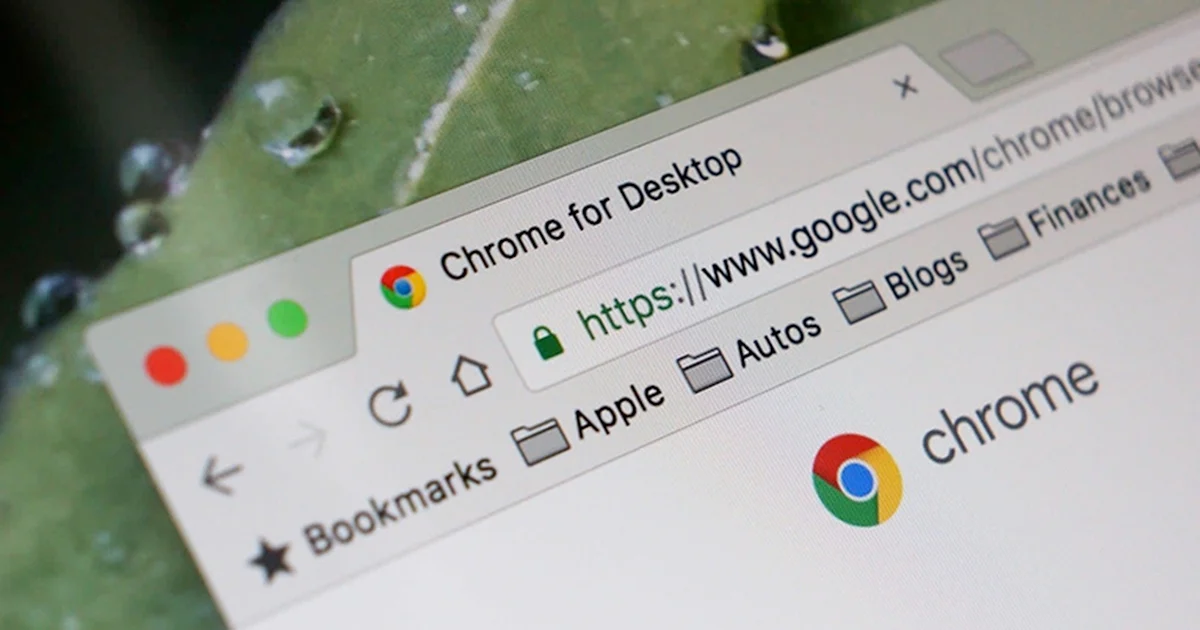
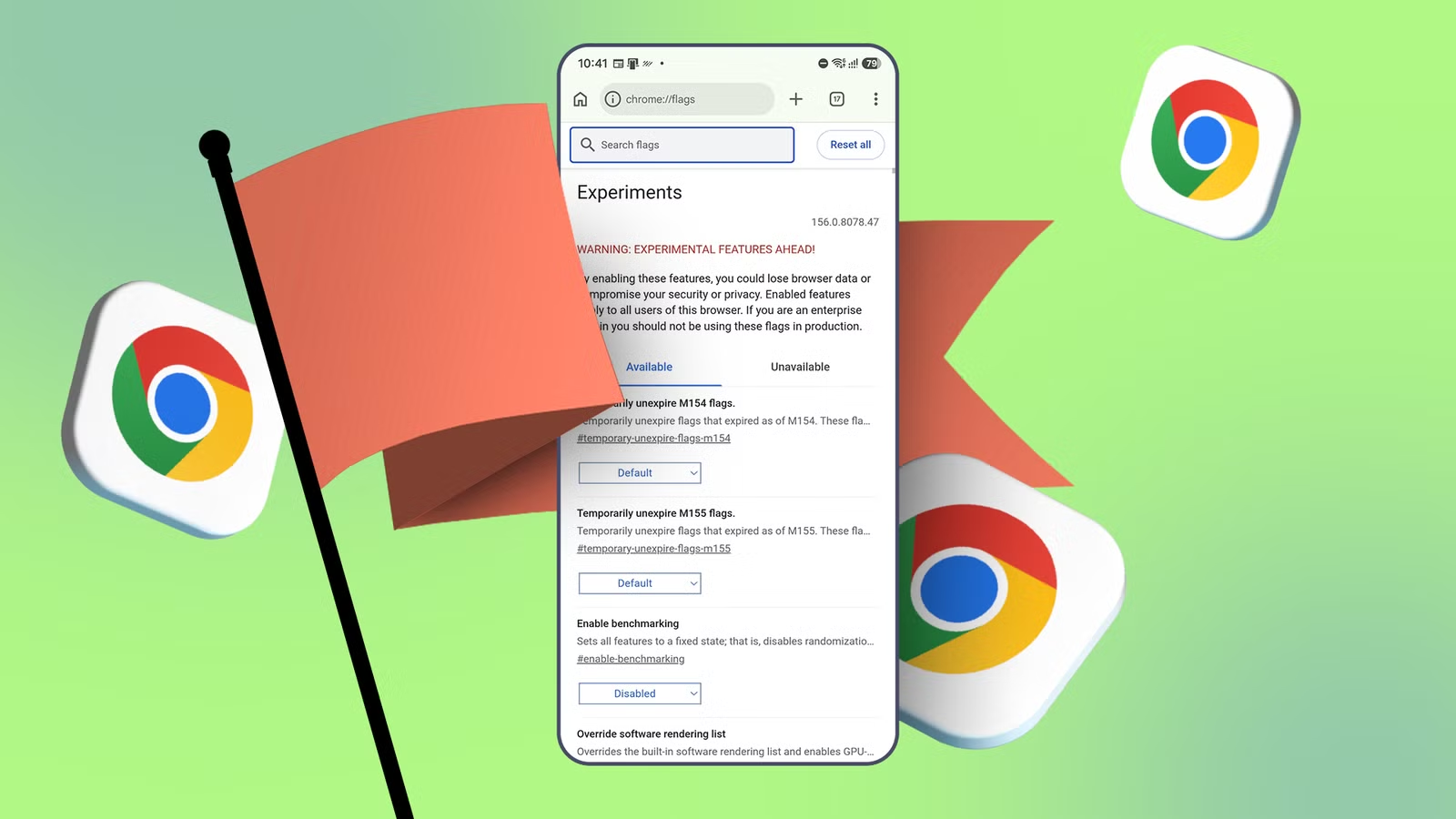
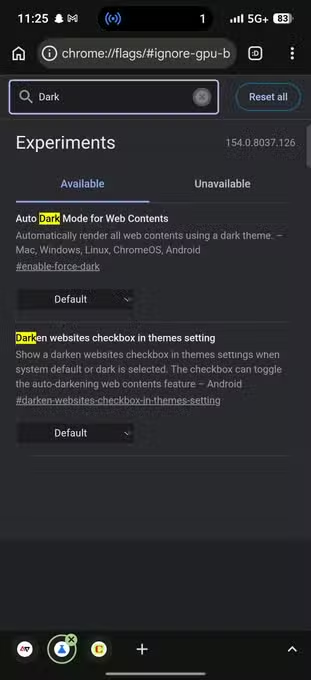
Tối ưu trình duyệt Android là điều chỉnh cách tải trang, thao tác và hiển thị để việc lướt web trên điện thoại phù hợp hơn với nhu cầu, thay vì mặc định chấp nhận mọi thiết lập sẵn có. Nếu Chrome vẫn là lựa chọn chính vì dấu trang và dữ liệu đã đồng bộ, bạn có thể thử một vài cờ ẩn trước khi chuyển sang ứng dụng khác. Gõ chrome://flags vào thanh địa chỉ để mở menu thử nghiệm; các tùy chọn ở đây có thể thay đổi cách Chrome xử lý trang và tải nội dung.
Một lựa chọn đáng thử là Parallel downloading. Khi máy chủ cho phép, Chrome chia tệp thành nhiều phần và tải đồng thời qua các kết nối riêng, nhờ đó một số lượt tải có thể hoàn tất nhanh hơn. Cờ này không khắc phục mọi tình trạng tải chậm, vì hiệu quả còn tùy máy chủ. Với thao tác cuộn, Smooth Scrolling làm chuyển động liền mạch hơn chứ không tăng tốc độ tải trang hay cải thiện tần số quét màn hình. Đừng bật hàng loạt cờ chỉ vì tên nghe hấp dẫn: đây là tính năng thử nghiệm, có thể gây lỗi. Nếu trang nhấp nháy hoặc Chrome gặp sự cố, đưa cờ về Default rồi khởi động lại trình duyệt.
Chọn cờ Chrome theo thói quen đọc và tải
Nếu thường đọc ban đêm, tìm Auto Dark Mode for Web Contents trong menu cờ và bật để Chrome làm tối cả những trang vốn không có chế độ tối. Đây là lựa chọn đáng thử khi nền trắng gây mỏi mắt, nhưng cách hiển thị có thể không hợp với mọi website; hãy tắt nếu màu sắc hoặc nội dung trở nên khó đọc. Với tệp lớn, Parallel downloading có thể giúp tải nhanh hơn khi máy chủ hỗ trợ chia tệp, nhưng không phải mẹo tăng tốc phổ quát. Còn Smooth Scrolling chỉ làm chuyển động cuộn trông êm hơn, không khiến kết nối nhanh hơn. Cài đặt Chrome Android hữu ích nhất khi giải quyết một phiền toái cụ thể; bật một cờ mỗi lần sẽ giúp bạn biết thay đổi nào có ích và dễ hoàn tác nếu phát sinh lỗi.
- Muốn nền trang tối hơn: thử Auto Dark Mode for Web Contents, rồi kiểm tra các trang thường đọc.
- Muốn cuộn trông liền mạch: thử Smooth Scrolling, nhưng đừng nhầm hiệu ứng hình ảnh với tốc độ tải.
- Muốn tải tệp nhanh hơn: thử Parallel downloading khi máy chủ cho phép tải theo nhiều phần.
- Gặp nhấp nháy hoặc treo: đặt cờ gây lỗi về Default và khởi động lại Chrome.
Eddy gọn nhẹ, Aloha gom nhiều tiện ích
Nếu Chrome vẫn nặng nề sau khi tinh chỉnh, Eddy là một trình duyệt Android ít phổ biến đáng cân nhắc cho người thích giao diện tối giản. Ứng dụng mã nguồn mở này dùng WebView có sẵn trên Android, không kèm quảng cáo hay chia sẻ dữ liệu theo mô tả nguồn; điểm đáng chú ý là cách bố trí nút nổi gần ngón tay cái và thanh điều khiển ở cạnh dưới, thuận tiện khi dùng một tay. Eddy chỉ giữ tối đa bốn thẻ hoạt động; các thẻ cũ được lưu cùng lịch sử tiến và lùi rồi dựng lại khi mở, giúp giảm bộ nhớ bằng cách ưu tiên thẻ đang xem. Đổi lại, thẻ cũ có thể cần được dựng lại, và ứng dụng đang ở giai đoạn thử nghiệm, nên phù hợp hơn với người sẵn sàng đánh đổi một chút tiện nghi để có trải nghiệm gọn.
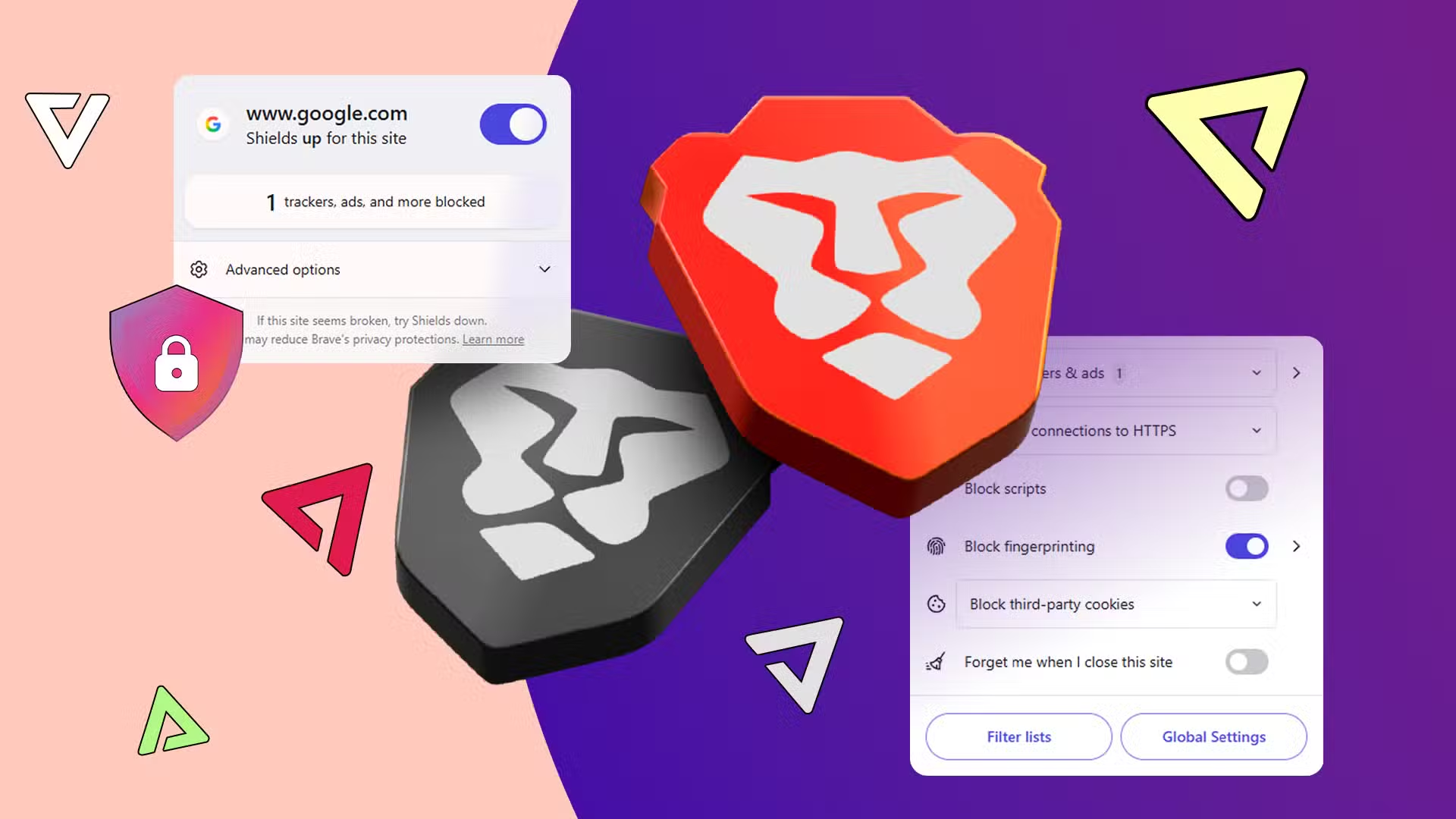
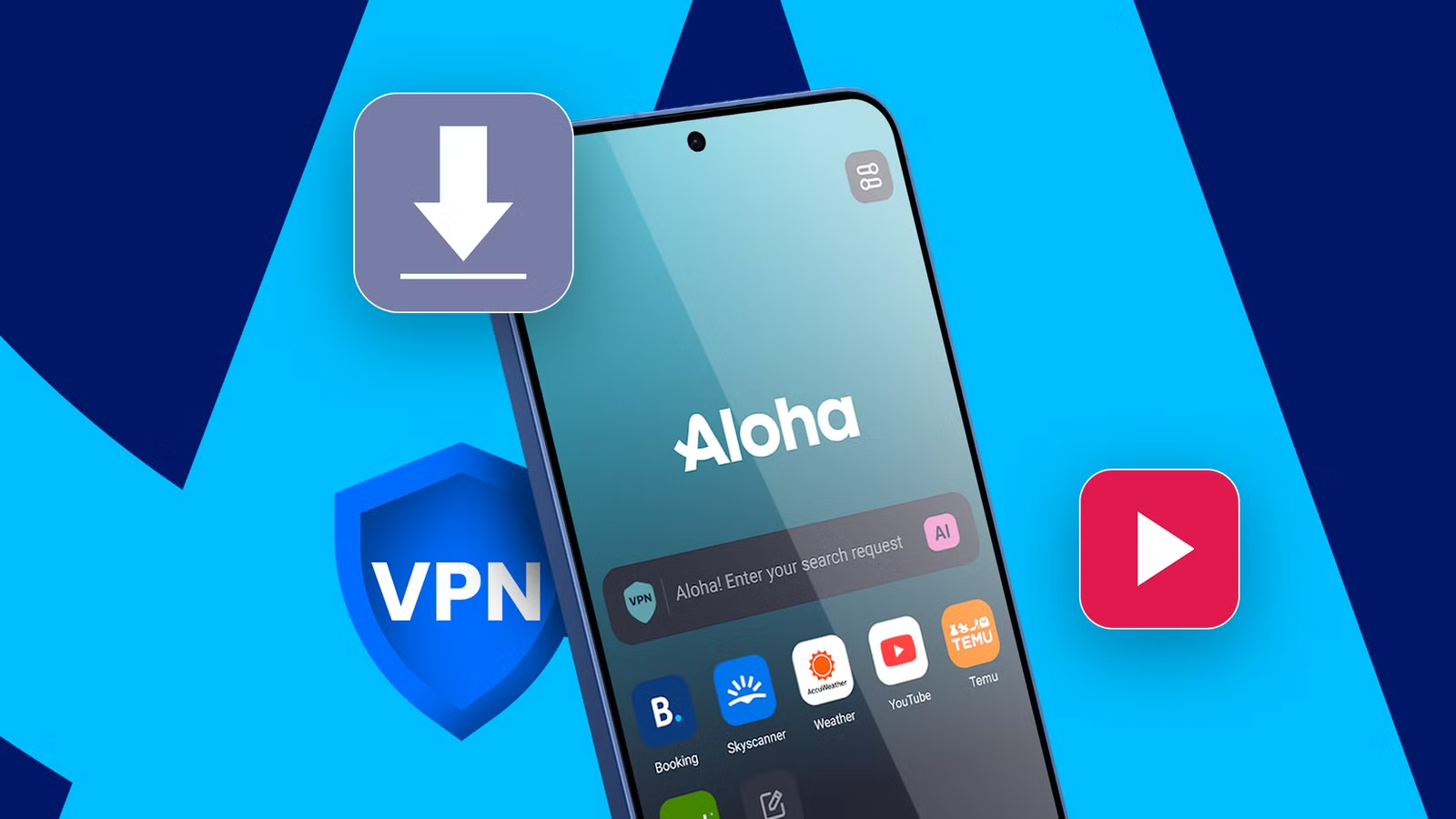
Aloha đi theo hướng khác: thay vì chỉ nhẹ, trình duyệt này tích hợp nhiều công cụ có thể thay thế ứng dụng riêng. Nguồn mô tả VPN tích hợp có thể dùng cho toàn thiết bị hoặc chỉ trong trình duyệt; chế độ chỉ dành cho trình duyệt hữu ích khi cần truy cập nội dung theo vùng mà vẫn muốn giữ nguyên kết nối của ứng dụng ngân hàng. Aloha còn có khả năng tải nội dung và phát đa phương tiện, nhờ đó một số người dùng có thể cân nhắc bỏ trình quản lý tải, VPN hoặc trình phát riêng; một số tính năng cần gói cao cấp. Đây là cách giảm số ứng dụng, không phải lựa chọn tự động tốt hơn: hãy kiểm tra quyền riêng tư và tính năng cần thiết trước khi giao nhiều tác vụ cho cùng một trình duyệt.
Samsung Browser có lợi thế ở thanh công cụ
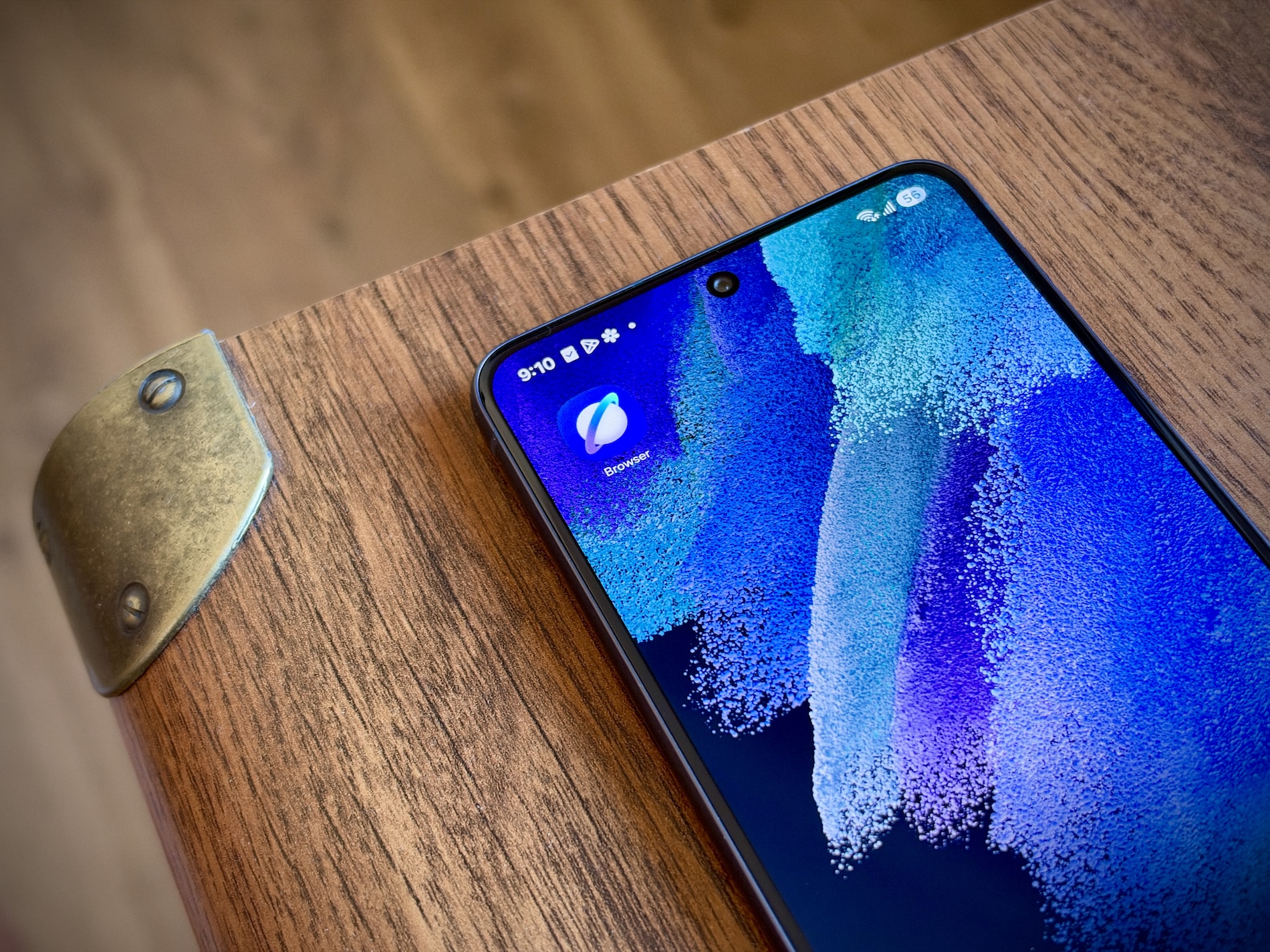
Với người dùng Galaxy, Samsung Browser có thể là lý do thuyết phục để rời Chrome mà không cần tìm một ứng dụng xa lạ. Điểm khác biệt nổi bật là thanh công cụ tùy chỉnh: có thể chọn tối đa sáu nút từ hơn 30 mục và sắp xếp chúng theo thói quen. Thay vì mở menu nhiều lần, bạn có thể đặt sẵn các thao tác thường dùng, chẳng hạn tìm kiếm trong trang, dịch, chuyển sang chế độ tối hoặc mở mục tải xuống. Trình duyệt còn có nút chặn quảng cáo, điều chỉnh cỡ chữ và thu phóng, cùng tùy chọn in hoặc lưu trang thành PDF. Với người thường xuyên dùng những chức năng này, khả năng sắp xếp nút có giá trị thiết thực hơn một tinh chỉnh thử nghiệm trong Chrome.
Lựa chọn cuối cùng nên dựa trên điểm gây khó chịu nhất. Hãy giữ Chrome nếu đồng bộ với máy tính, dấu trang và mật khẩu là ưu tiên; thử cờ có kiểm soát nếu chỉ muốn cải thiện một thao tác. Chọn Eddy khi muốn trình duyệt nhẹ, điều khiển thuận tiện bằng một tay; cân nhắc Aloha nếu các tiện ích tích hợp thực sự giúp giảm ứng dụng riêng. Còn Samsung Browser phù hợp với người muốn tự thiết kế thanh công cụ và đưa lệnh hay dùng ra trước mắt. Không có trình duyệt nào làm mọi trang nhanh hơn trong mọi tình huống; lựa chọn khôn ngoan là thay đổi ít nhất nhưng giải quyết đúng vấn đề.