
ChatGPT Intelligent UI là gì và vì sao đáng thử?
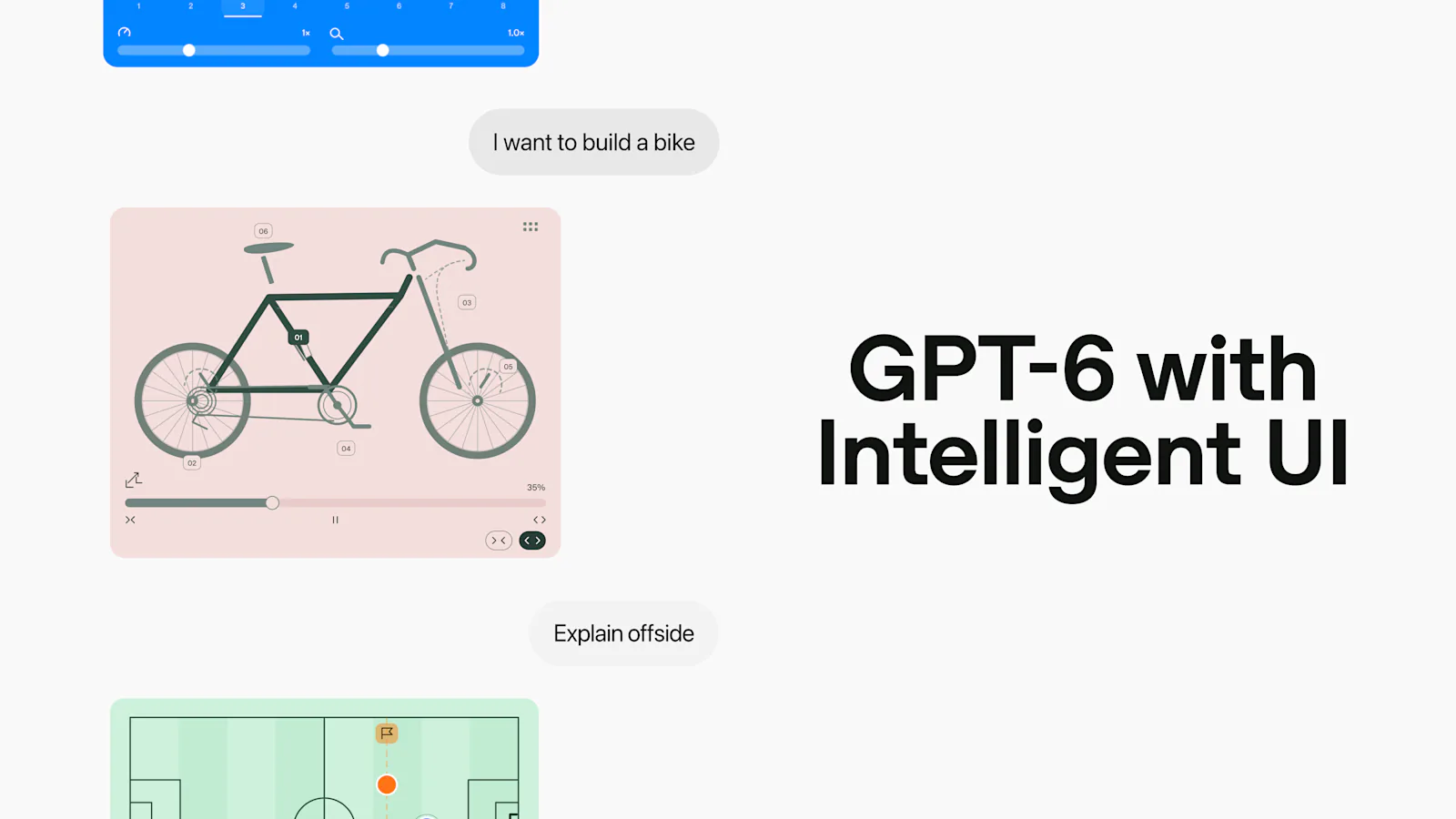
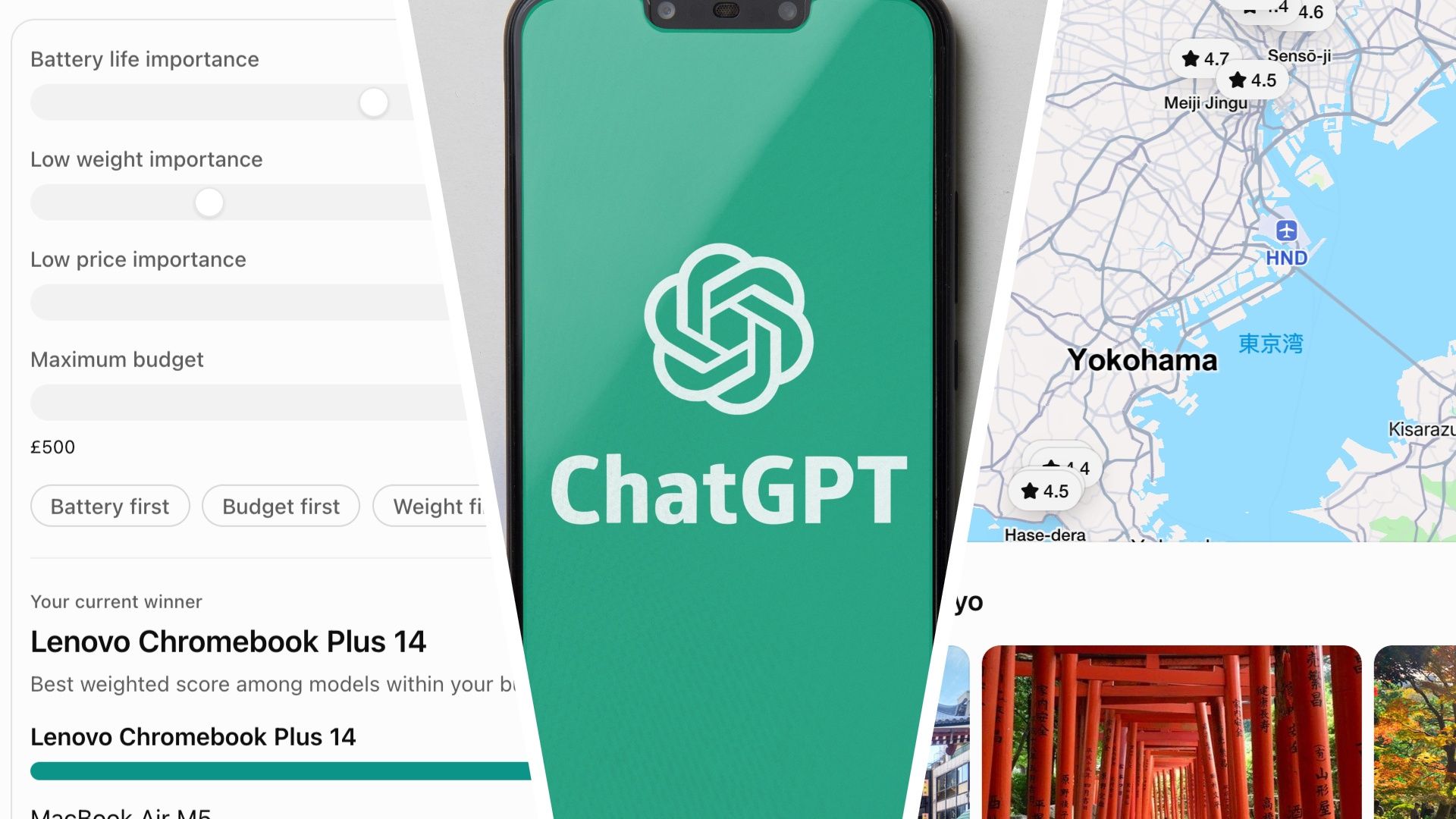
ChatGPT Intelligent UI là bản nâng cấp giao diện ChatGPT mới, nơi câu trả lời không chỉ còn là văn bản mà kết hợp văn bản, hình ảnh và các thành phần tương tác để phù hợp nhất với dạng câu hỏi và dữ liệu bạn đưa ra, giúp trải nghiệm sử dụng ChatGPT chuyển từ đọc đáp án sang trực tiếp thao tác và phân tích trên màn hình. Giao diện nhập câu hỏi vẫn giống trước đây, nhưng những gì bạn thấy sau đó khác hẳn: máy tính tính toán, bài trắc nghiệm, bản đồ hay công cụ so sánh sản phẩm xuất hiện ngay trong khung chat. Nếu bạn thường dùng ChatGPT để phân tích số liệu, học kiến thức mới hoặc ra quyết định, Intelligent UI biến ChatGPT thành một công cụ cảm giác như "một ứng dụng nhỏ được tạo theo yêu cầu" mỗi khi bạn hỏi. Điều thú vị là bạn không cần biết lập trình hay thiết kế, chỉ cần dùng ChatGPT như bình thường và tận dụng thêm các tính năng ChatGPT nâng cao này. Đồng thời, thông qua phần Cá nhân hóa và Hướng dẫn tùy chỉnh, bạn có thể yêu cầu ChatGPT ưu tiên tư duy phản biện thay vì chỉ đồng thuận với ý kiến ban đầu.
Chuẩn bị: điều kiện cần và những lưu ý quan trọng
Trước khi đi vào cách sử dụng ChatGPT Intelligent UI, bạn cần đảm bảo vài điều kiện cơ bản. Đầu tiên, Intelligent UI hiện có sẵn cho mọi tài khoản trong tab Chat tiêu chuẩn, dùng GPT-6 và xuất hiện trên tất cả gói, kể cả gói miễn phí. Nghĩa là nếu bạn đã có tài khoản ChatGPT, bạn có thể bắt đầu ngay mà không cần nâng cấp trả phí. Một lưu ý pháp lý quan trọng: theo Nghị định 147/2024/ND-CP, bạn phải xác thực tài khoản trước khi sử dụng một số tính năng nhất định. Thông thường, hệ thống sẽ gửi mã xác thực qua SMS hoặc ứng dụng nhắn tin tới số bạn đăng ký. Nếu chưa xác thực, bạn sẽ bị chặn ở một vài tính năng mới. Bên cạnh đó, hãy dành vài phút thiết lập phần Cá nhân hóa và Hướng dẫn tùy chỉnh để ChatGPT mặc định xem các ý tưởng của bạn như giả thuyết cần kiểm chứng, chỉ ra giả định chưa rõ, điểm yếu trong lập luận và rủi ro tiềm ẩn. Đây là nền tảng để giao diện ChatGPT mới không chỉ đẹp mắt mà còn giúp bạn suy nghĩ sắc bén hơn.
Quy trình từng bước: 5 tính năng mới bạn nên thử ngay
Dưới đây là một quy trình tuần tự để bạn trải nghiệm 5 khả năng tiêu biểu của ChatGPT Intelligent UI và hiểu rõ cách nó thay đổi cách sử dụng ChatGPT trong công việc lẫn học tập. Làm theo thứ tự này sẽ giúp bạn cảm nhận giao diện mới ở nhiều kiểu bài toán khác nhau: số liệu, hình ảnh, học ngôn ngữ, lên lịch và so sánh sản phẩm.
- Bước 1 – Đồng bộ cài đặt cá nhân hóa cho tư duy phản biện: Vào phần Cá nhân hóa và Hướng dẫn tùy chỉnh, mô tả rõ bạn muốn ChatGPT ưu tiên phân tích, phản biện, chỉ ra điểm yếu và giả định trong mọi câu trả lời. Làm kỹ bước này để về sau, dù bạn dùng bất kỳ tính năng tương tác nào, ChatGPT vẫn xem ý kiến của bạn là giả thuyết cần kiểm chứng thay vì mặc định là đúng.
- Bước 2 – Tạo máy tính tương tác cho bài toán tài chính: Trong giao diện Chat tab tiêu chuẩn, nhập một câu hỏi kiểu "Tôi đang dành tiền hàng tháng, hãy tạo công cụ tương tác giúp tôi thử các kịch bản". Intelligent UI có thể tạo dạng "ứng dụng" máy tính, cho phép bạn kéo thanh trượt tuổi nghỉ hưu, khoản tiết kiệm hàng tháng, tỷ lệ tăng trưởng để xem ngay kết quả trên màn hình. Đây là ví dụ điển hình cho việc giao diện ChatGPT mới cải thiện quy trình phân tích số liệu.
- Bước 3 – Yêu cầu hình minh hoạ tương tác cho một cơ chế kỹ thuật: Hãy thử câu như "Hãy cho tôi xem cách hoạt động của hệ thống nhiều cấp độ, kèm minh hoạ tương tác". ChatGPT có thể tạo hình minh hoạ đơn giản với thanh trượt để bạn thay đổi trạng thái, theo dõi cách thông số biến đổi theo từng mức. Nhờ đó, việc giải thích cơ chế không còn là đoạn văn khô khan mà là một mô hình trực quan bạn tự tay thao tác.
- Bước 4 – Dùng Intelligent UI để học ngôn ngữ qua quiz: Nhập lời nhờ kiểu "Giúp tôi học bộ chữ cái, tạo quiz tương tác từng nhóm". ChatGPT có thể hiện các ký tự, cách phát âm rồi tạo bài trắc nghiệm tương tác, cho bạn bấm chọn hoặc gõ đáp án. Điểm mạnh là quiz có thể bắt đầu với nhóm ký tự cơ bản, rồi hỏi bạn có muốn học tiếp nhóm mới khi đã sẵn sàng, rất phù hợp cho học từng bước.
- Bước 5 – Lên lịch và so sánh sản phẩm bằng công cụ tương tác: Khi cần lịch trình chuyến đi hoặc bảng so sánh sản phẩm, hãy nói rõ bạn muốn được điều chỉnh các tham số bằng thanh trượt (như mức ngân sách, độ ưu tiên giá, trọng lượng, thời lượng pin). ChatGPT có thể tạo bản đồ, lịch trình kèm thanh trượt ngân sách và nút cập nhật để bạn xem lịch trình thay đổi thế nào khi đổi mức chi. Với so sánh sản phẩm, giao diện có thể hiện ba lựa chọn và cho phép bạn tăng giảm độ quan trọng của từng tiêu chí để xem gợi ý thay đổi ra sao.
Điều dễ mắc phải ở bước này là nhiều người kỳ vọng mọi câu trả lời tự chuyển thành giao diện tương tác, nhưng ChatGPT không luôn làm như vậy và đôi khi bạn phải yêu cầu rõ muốn có bảng tính, thanh trượt hay quiz. Ngoài ra, dù calculator hay biểu đồ trông rất bắt mắt, dữ liệu bên trong vẫn có thể sai, vì thế bạn luôn cần đối chiếu lại thông số quan trọng, ví dụ như thời lượng pin thiết bị trong bảng so sánh.
Tận dụng cá nhân hóa để biến ChatGPT thành “người phản biện”
Điểm thay đổi lớn nhất khiến nhiều người nhận xét "ChatGPT đang trở thành một thứ khác" là việc giao diện mới kết hợp tự nhiên giữa tính tương tác và khả năng tùy biến cách suy nghĩ. Thông qua phần Cá nhân hóa và Hướng dẫn tùy chỉnh, bạn có thể yêu cầu ChatGPT đặt câu hỏi phản biện, xem các ý tưởng hay kế hoạch bạn đưa ra là giả thuyết cần kiểm chứng. Khi được thiết lập như vậy, mỗi lần bạn dùng máy tính tương tác, quiz hay bảng so sánh, ChatGPT không chỉ trả lời mà còn nhắc lại những giả định chưa chứng minh và khuyến nghị bạn thử thêm kịch bản khác. Ví dụ, với một kế hoạch tài chính, nó có thể chỉ ra rủi ro nếu bạn đang dựa vào giả định tăng trưởng quá lạc quan, hoặc đề nghị kiểm tra các góc nhìn đối lập mà bạn chưa cân nhắc. Một câu trích dễ nhớ cho cách dùng này là: "Khi được cấu hình ưu tiên tư duy phản biện, ChatGPT sẽ xem mọi kế hoạch của bạn như giả thuyết cần kiểm chứng, không phải kết luận chắc chắn".
Kết luận: giao diện ChatGPT mới có đáng công làm quen?
Sau vài năm nâng cấp nhỏ lẻ, Intelligent UI được đánh giá là một trong những bước tiến nổi bật nhất của ChatGPT và khiến nhiều người cảm giác đây là một công cụ khác hẳn so với trước. Thay vì đọc từng đoạn văn dài, bạn chuyển sang tương tác trực tiếp với máy tính, hình minh hoạ, quiz và bảng so sánh ngay trong cửa sổ chat. Tuy vậy, bạn cần ghi nhớ hai "cái bẫy" thường gặp: không phải lúc nào câu trả lời cũng tự động có giao diện tương tác, nên hãy nói rõ bạn muốn calculator, slider hay quiz; và dù giao diện nhìn đẹp, thông tin bên trong vẫn có thể sai, luôn cần kiểm tra lại các thông số nhạy cảm như dữ liệu sản phẩm hoặc con số ước tính. Nếu bạn chấp nhận dành thời gian thiết lập cá nhân hóa và học vài cách hỏi mới, Intelligent UI hoàn toàn xứng đáng, nhất là khi bạn muốn ChatGPT đồng thời là người giải thích trực quan và người phản biện thông minh trong mọi cuộc trao đổi.