
Split View trên iPhone Duo là gì?
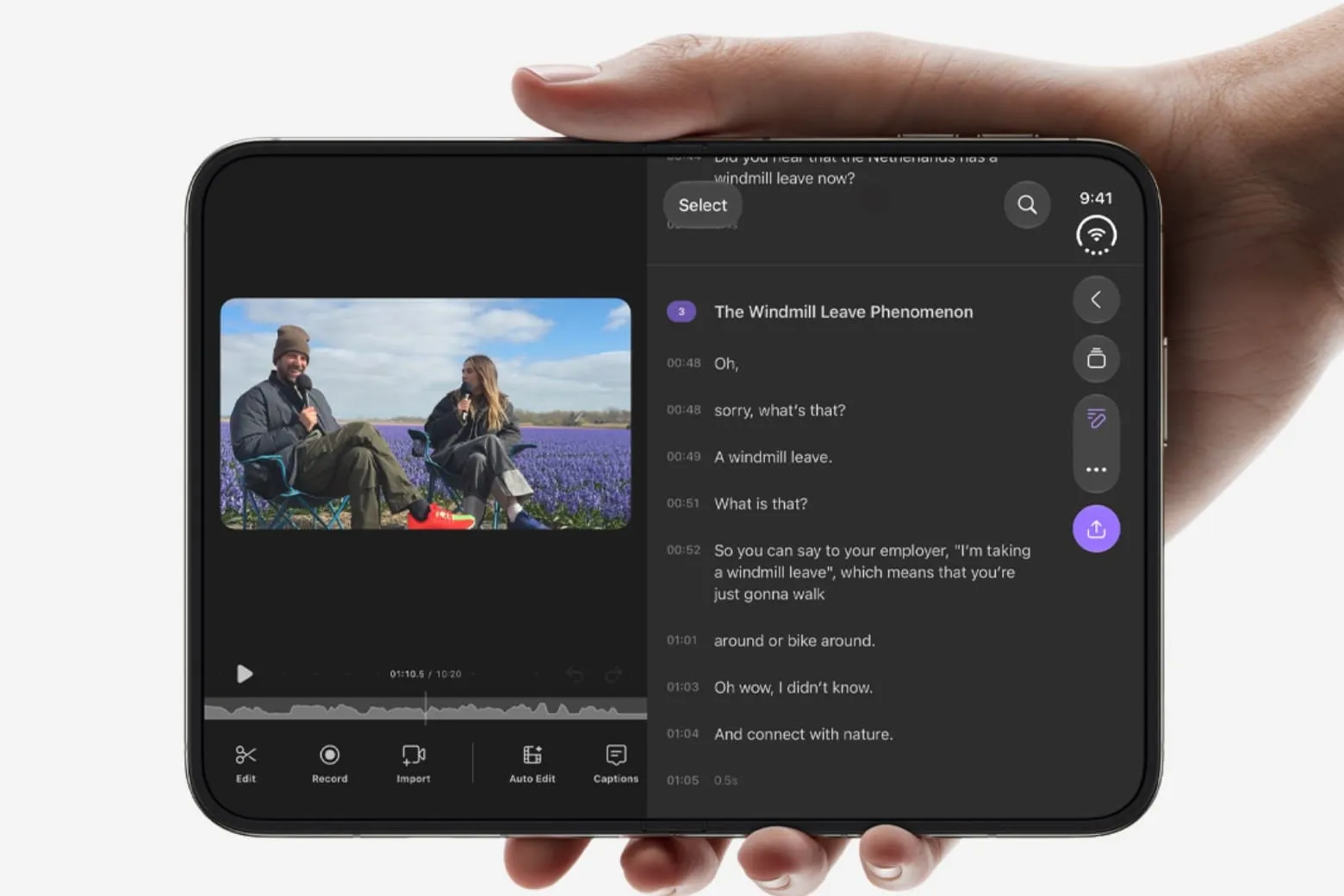
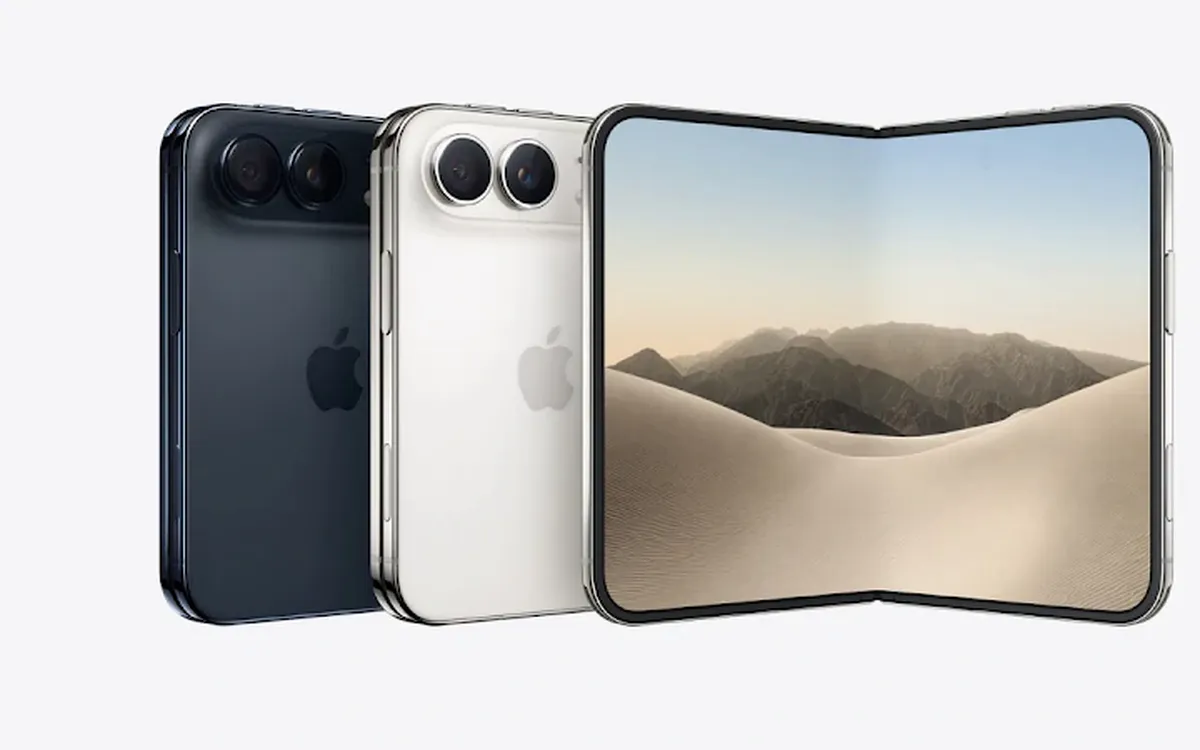
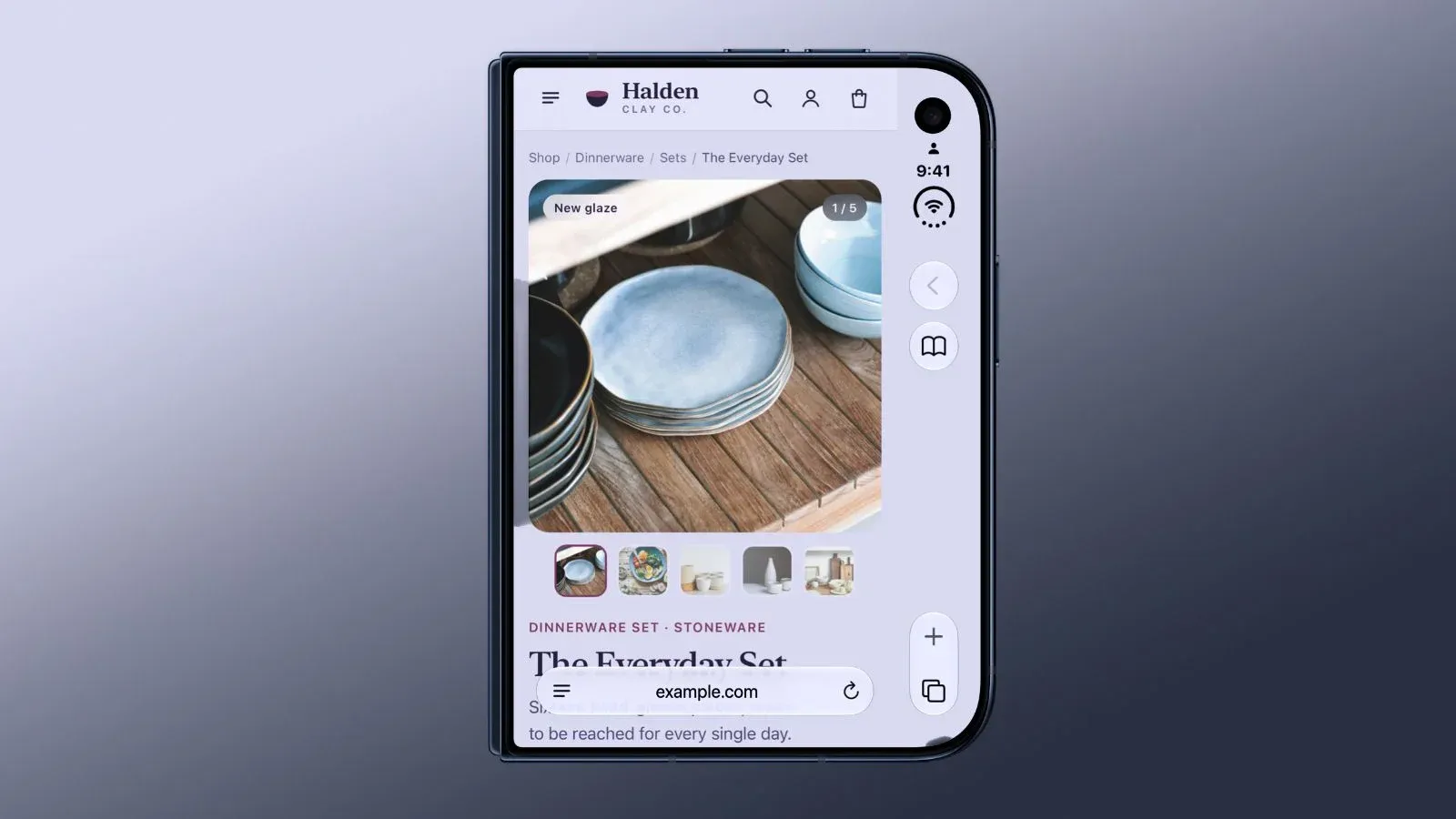
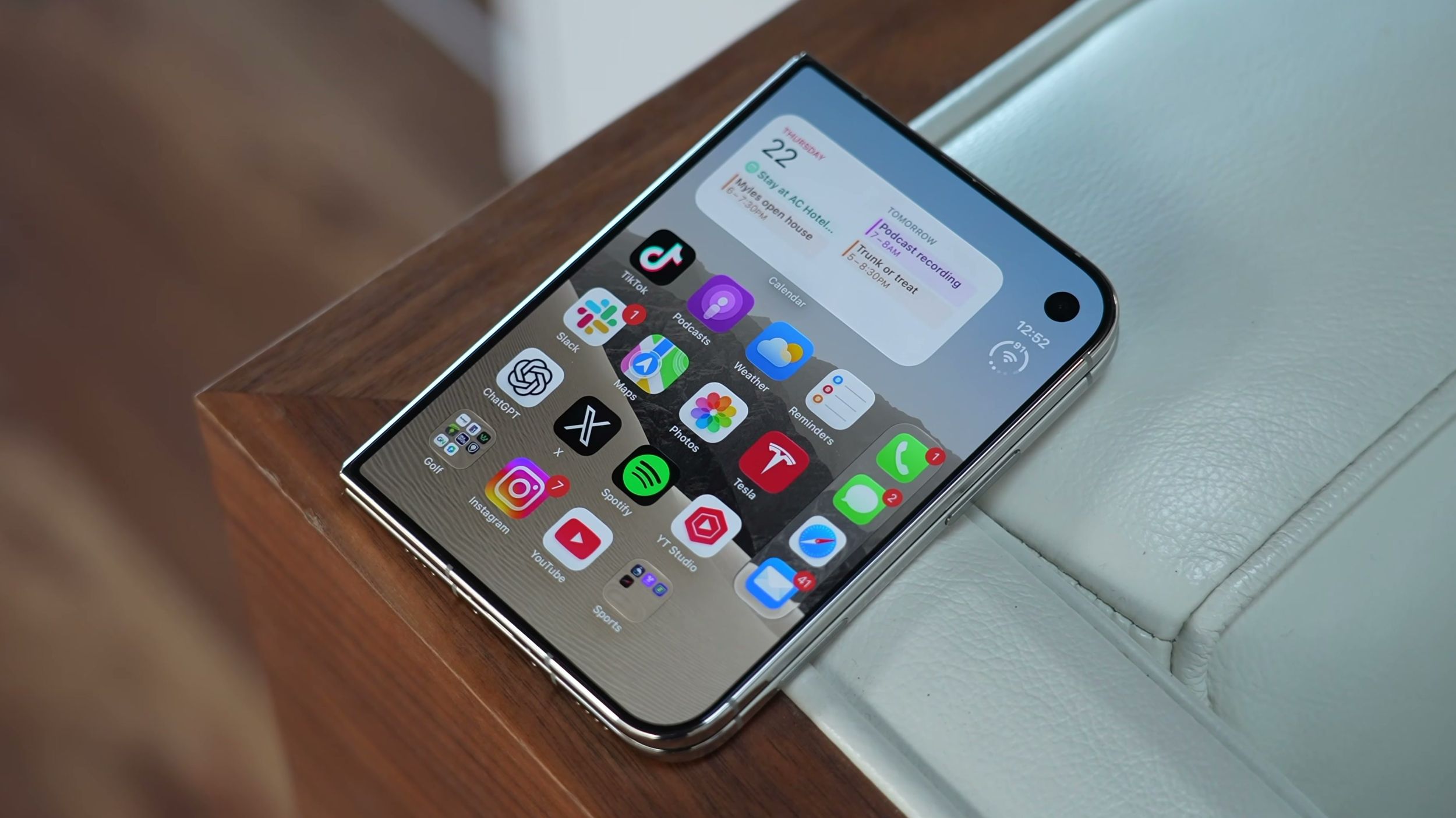
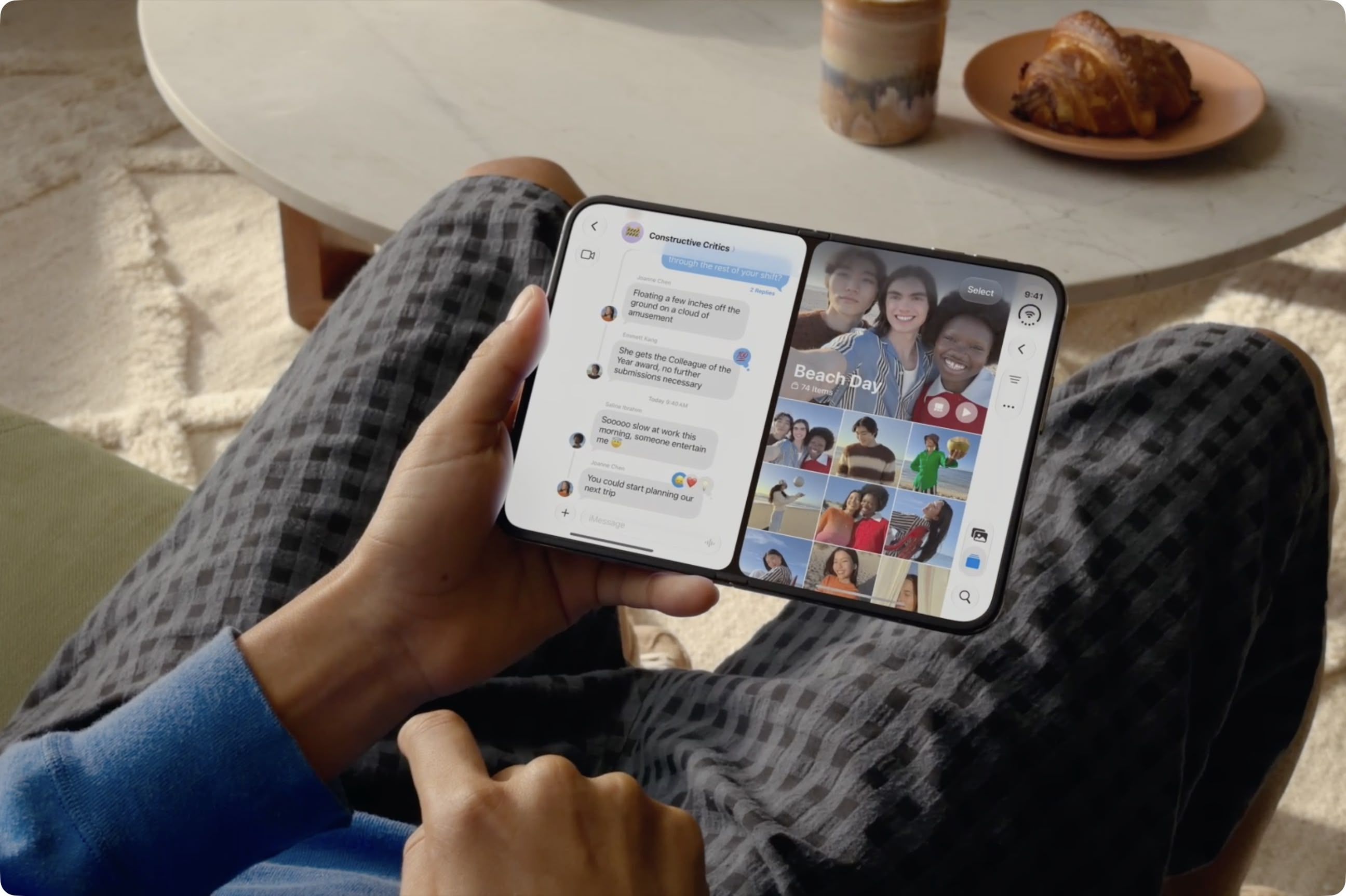
Split View trên iPhone Duo là chế độ đa nhiệm chia màn hình trong 7,6 inch thành hai nửa để chạy hai ứng dụng cạnh nhau khi mở máy theo chiều ngang. Đây là một trong những cách hữu ích nhất để tận dụng màn hình gập: bạn có thể đọc tài liệu trên Safari trong khi ghi chú, hoặc xem ảnh bên cạnh cuộc trò chuyện trong Tin nhắn. Để bắt đầu, hãy mở iPhone Duo và đặt màn hình trong theo chiều ngang; không cần bật tính năng riêng trong Cài đặt. Split View iPhone Duo chia hai ứng dụng theo tỷ lệ cố định 50/50, nên đừng tìm cách kéo thanh phân cách để nới rộng một bên. Nếu đã quen đa nhiệm trên iPad, đây là điểm khác biệt đáng nhớ. Cũng cần lưu ý chỉ một ứng dụng có thể phát âm thanh tại một thời điểm.
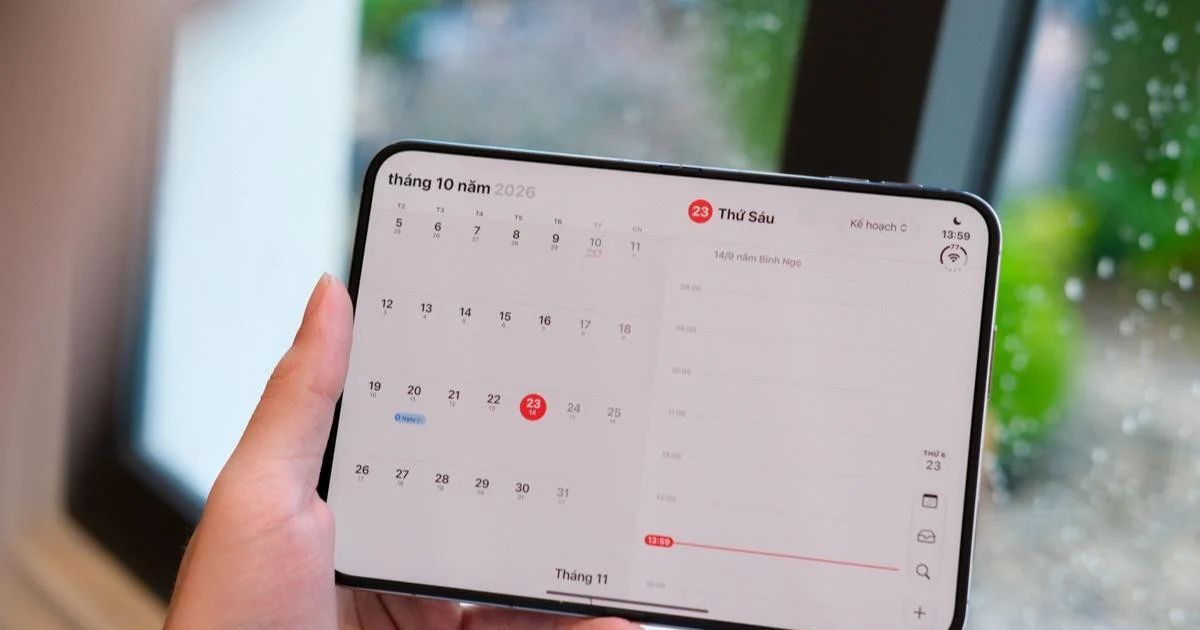
Mở hai ứng dụng cạnh nhau
Cách dễ hình dung nhất là bắt đầu từ ứng dụng bạn đang dùng, chẳng hạn Safari khi tra cứu. Sau khi ứng dụng đầu tiên được ghim vào một nửa màn hình, nửa còn lại chuyển về Màn hình chính để bạn chọn ứng dụng thứ hai. Bạn cũng có thể bắt đầu từ biểu tượng ứng dụng nếu đã biết trước cặp mình muốn mở.
- Trong khi đang mở ứng dụng đầu tiên trên màn hình trong ở chế độ ngang, vuốt lên từ cạnh dưới, dừng ở giữa màn hình rồi tiếp tục kéo ứng dụng về mép trái hoặc phải. Ứng dụng sẽ nằm ở nửa đó.
- Khi Màn hình chính hiện ở nửa còn lại, tìm ứng dụng thứ hai. Chạm biểu tượng trên Màn hình chính, tìm bằng thao tác vuốt xuống hoặc mở ứng dụng từ Thư viện ứng dụng.
- Chạm ứng dụng thứ hai để hiển thị hai ứng dụng cạnh nhau. Nếu muốn bắt đầu từ biểu tượng, nhấn giữ biểu tượng ứng dụng trên Màn hình chính hoặc trong Thư viện ứng dụng, chọn “Mở trong Split View”, rồi chọn ứng dụng còn lại.
Bạn có thể đổi vị trí hai ứng dụng bằng cách vuốt lên từ cạnh dưới, dừng ở giữa rồi kéo ứng dụng sang phía đối diện. Để kết thúc bố cục chia đôi, kéo thanh phân cách hết về một mép màn hình; ứng dụng còn lại sẽ mở toàn màn hình. Vuốt lên từ giữa màn hình chỉ đưa bạn về Màn hình chính, không phải thao tác thoát Split View.
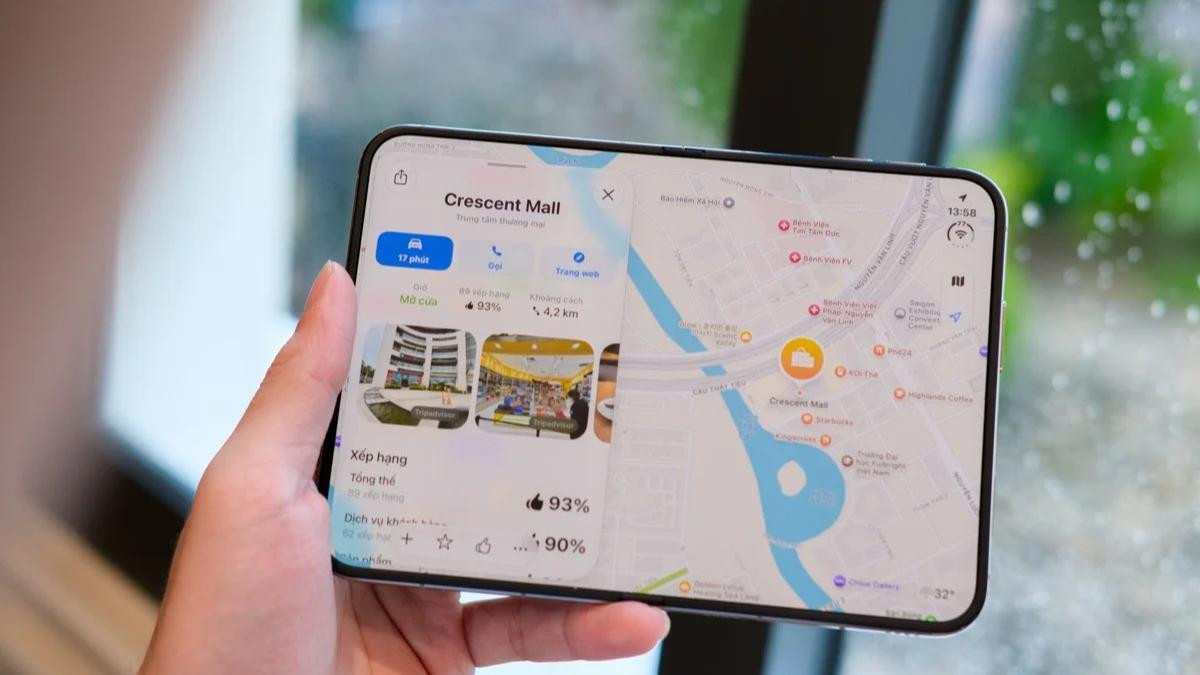
Lưu cặp ứng dụng để mở lại
Nếu thường xuyên dùng cùng hai ứng dụng, hãy ghép ứng dụng iPhone thành một cặp để lần sau mở nhanh hơn. Khi cả hai ứng dụng đang hiện trong Split View, chạm vào thanh phân cách giữa chúng. Thao tác này khóa cặp; về sau, mở một ứng dụng trong cặp sẽ tự mở ứng dụng còn lại cùng lúc. Đây là lựa chọn tiện cho những thói quen lặp lại như Safari cạnh Ghi chú, Tin nhắn cạnh Bản đồ hoặc Mail cạnh Tệp.
Một số ứng dụng hỗ trợ nhiều cửa sổ, gồm Safari, Mail, Ghi chú và Tệp. Với Safari, bạn có thể mở nó trong Split View rồi chạm lại biểu tượng Safari trên Màn hình chính hoặc trong Thư viện ứng dụng để tạo cửa sổ thứ hai, hữu ích khi so sánh hai trang web. Cặp ứng dụng không làm mất giới hạn 50/50, và chỉ một ứng dụng phát âm thanh tại một thời điểm. Vì vậy, bố cục này hợp với việc đọc, ghi chú và trao đổi hơn là xem hai luồng video có tiếng cùng lúc.
Dùng máy dọc và xem video nổi
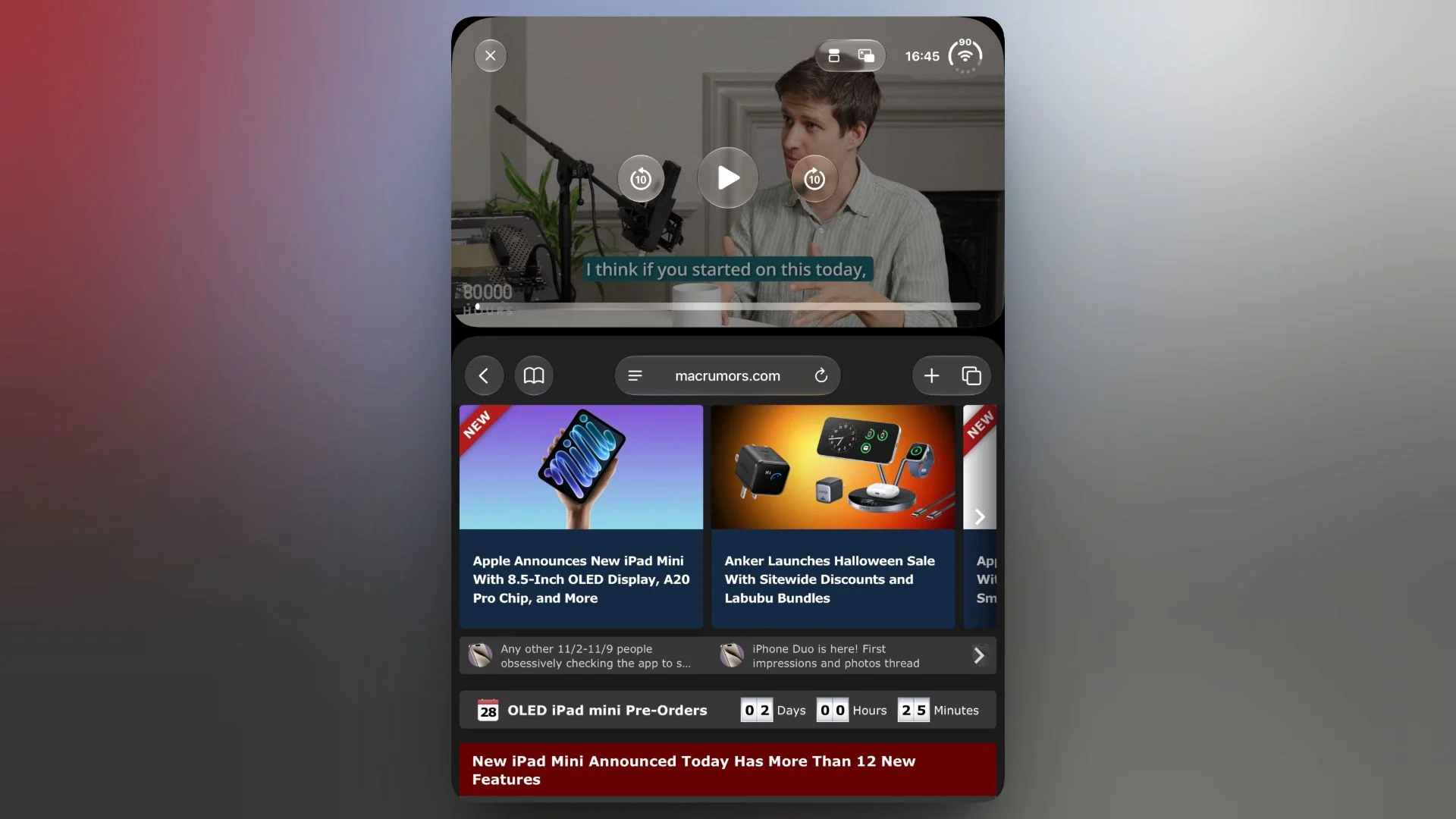
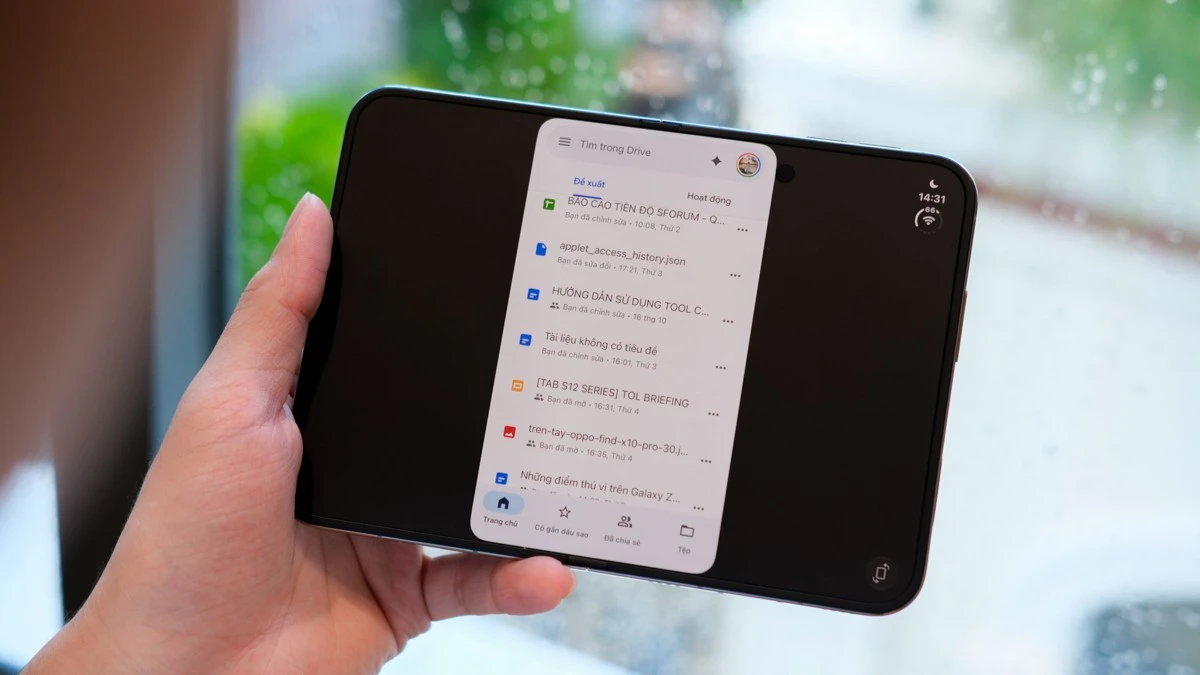
Khi xoay màn hình trong sang chiều dọc, Split View thường trở về một ứng dụng. Nếu muốn vừa xem video vừa dùng ứng dụng khác, có thể dùng Hình trong hình (Picture in Picture) với ứng dụng hỗ trợ tính năng này, chẳng hạn Apple TV hoặc Apple Podcasts. Đây là cách thay thế phù hợp cho đa nhiệm iPhone gập theo chiều dọc, nhưng có một giới hạn: ứng dụng mở bên dưới không thể là một ứng dụng video khác.
- Mở video trong ứng dụng có hỗ trợ Hình trong hình và bắt đầu phát.
- Chạm biểu tượng Hình trong hình để thu nhỏ video thành cửa sổ nổi.
- Vuốt lên để về Màn hình chính, rồi mở ứng dụng bạn muốn sử dụng; ứng dụng đó không được là ứng dụng video khác.
- Chạm biểu tượng xuất hiện trong cửa sổ Hình trong hình để xếp video phía trên ứng dụng đang mở.
Thao tác này có thể cần vài lần làm quen, nhưng giúp giữ video trên màn hình khi bạn đọc hoặc xử lý việc khác ở chế độ dọc. Nhìn chung, Split View đáng dùng khi bạn thường xuyên tham chiếu thông tin và ghi chú cùng lúc. Hãy nhớ đặt máy ngang để chia đôi màn hình, chấp nhận tỷ lệ cố định và dùng Hình trong hình khi cần video nổi ở chiều dọc.