
Đa nhiệm iPhone là gì và iPhone có Split View không?
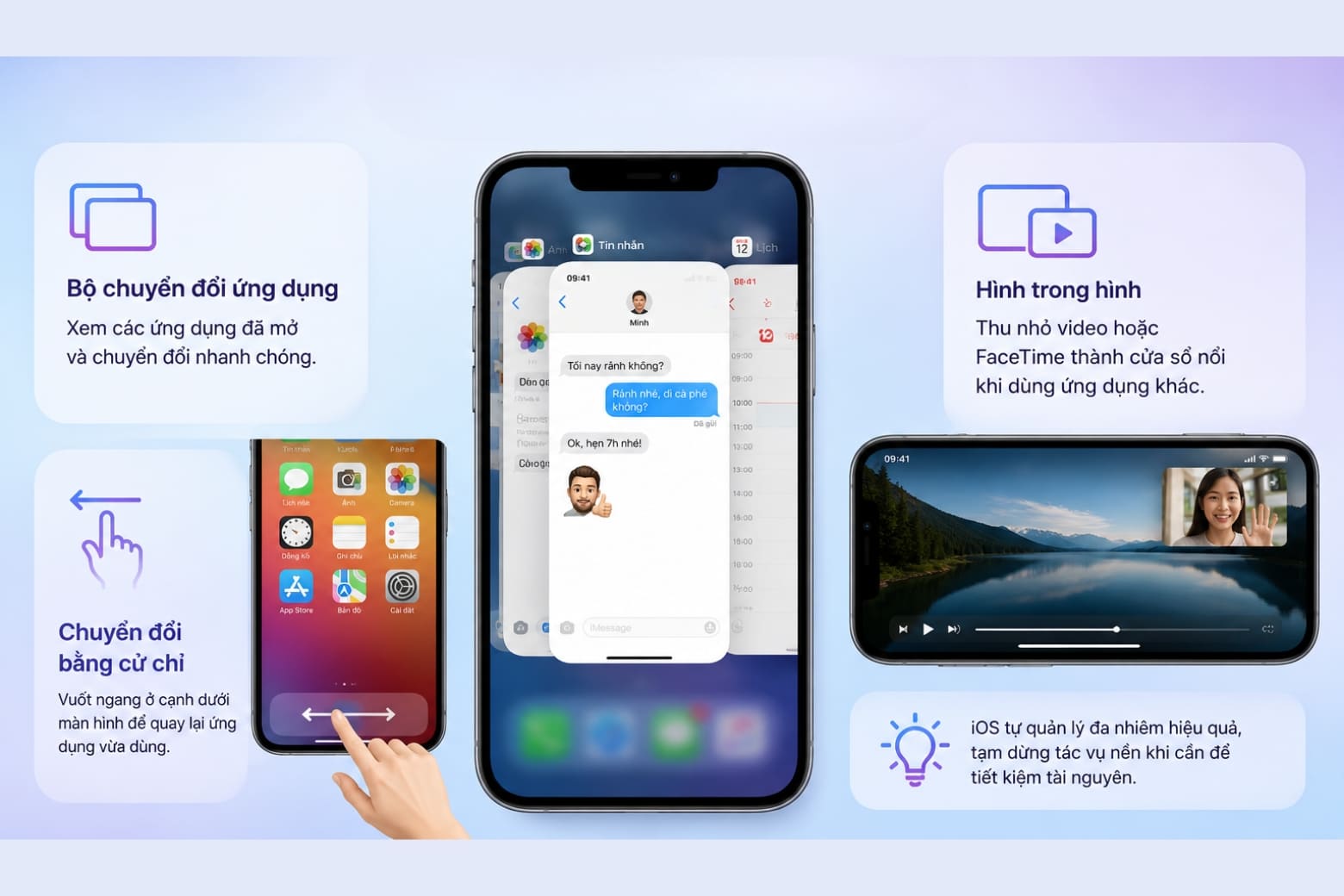
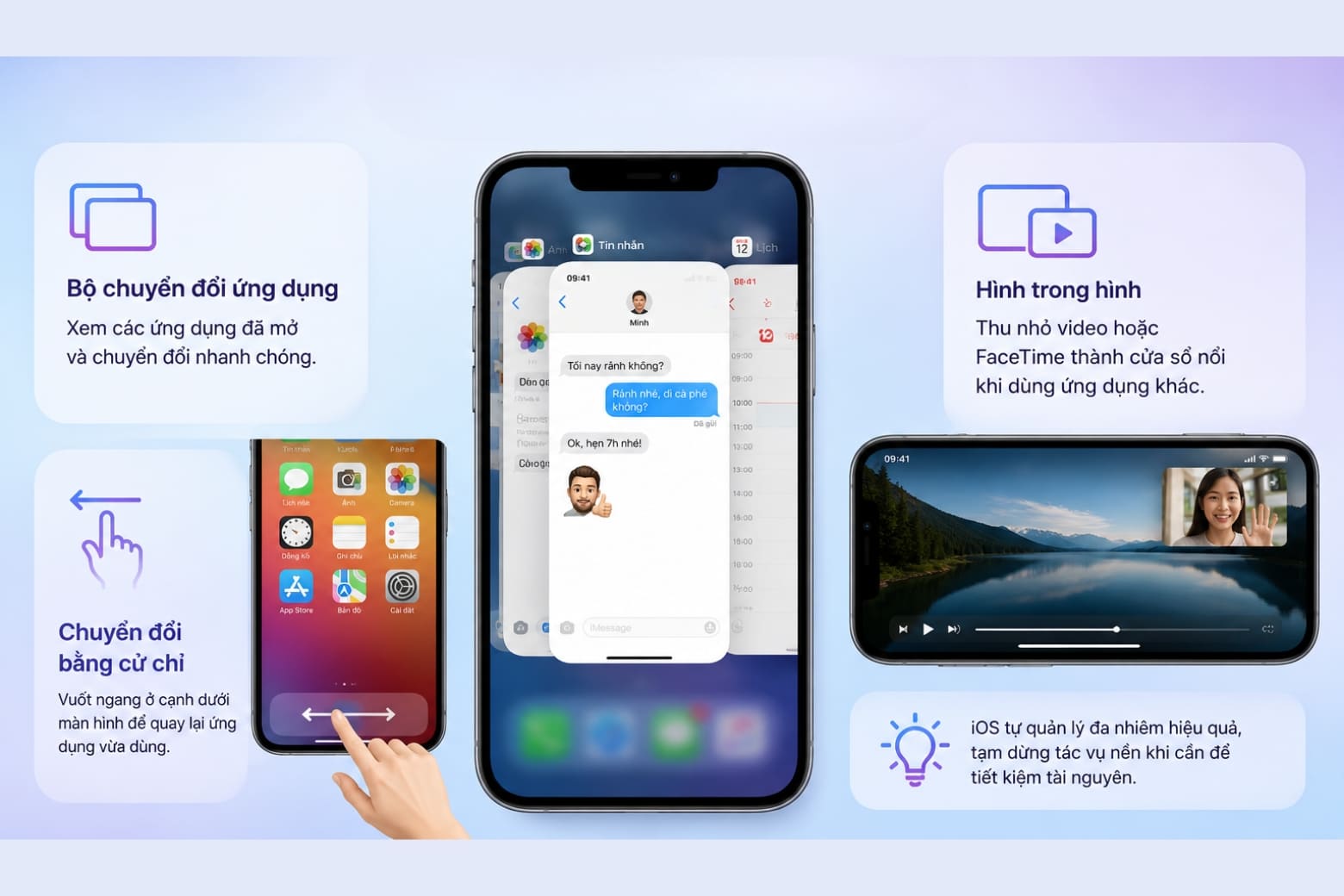
Đa nhiệm iPhone là tập hợp các thao tác và tính năng giúp bạn chuyển đổi nhanh giữa ứng dụng, xem những app dùng gần đây và thu nhỏ video hoặc cuộc gọi FaceTime thành cửa sổ nhỏ để tiếp tục làm việc với ứng dụng khác mà không phải mở lại mọi thứ từ đầu. Nếu bạn hay vừa xem video, vừa trả lời tin nhắn, hoặc cần chuyển qua lại giữa nhiều app khi làm việc, đây là nhóm tính năng bạn nên học. Điều kiện duy nhất: bạn phải biết iPhone của mình dùng Face ID hay nút Home để chọn đúng cử chỉ. Một hiểu lầm phổ biến là nhiều người nghĩ iPhone có chia đôi màn hình hai ứng dụng như iPad. Trên thực tế, "iPhone không có chế độ chia đôi hai ứng dụng toàn hệ thống tương đương hệ thống cửa sổ đa nhiệm trên iPad". Nghĩa là bạn không thể thực hiện Split View iPhone kiểu mỗi bên một app độc lập trên mọi ứng dụng như trên iPad, mà sẽ chủ yếu dựa vào Bộ chuyển đổi ứng dụng và chế độ Picture in Picture để đạt hiệu quả đa nhiệm tương tự.
Cách mở và chuyển đổi trong trình đa nhiệm iPhone (App Switcher)
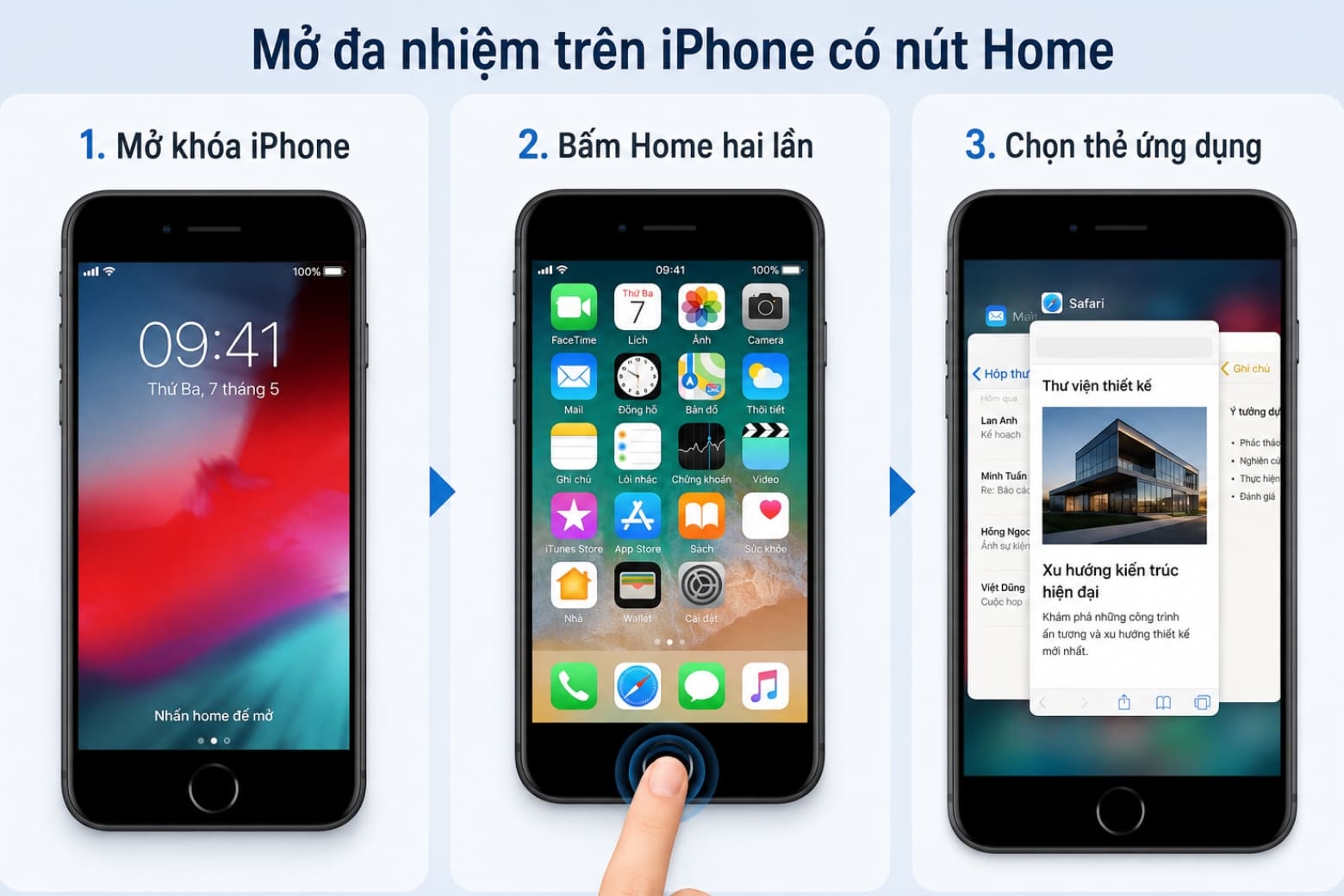
Trước khi nói sâu về Picture in Picture, bạn cần làm chủ trình đa nhiệm iPhone (Bộ chuyển đổi ứng dụng), vì đây là nơi bạn thấy tất cả ứng dụng đang dùng gần đây. Quan trọng nhất là xác định máy dùng Face ID hay có nút Home để chọn đúng thao tác. Nếu cử chỉ sai, iPhone sẽ về Màn hình chính thay vì hiện đa nhiệm, khiến bạn tưởng máy lỗi nhưng thực ra là thao tác chưa chuẩn. Theo hướng dẫn của Apple, cách mở đa nhiệm khác nhau ở hai kiểu máy. Bạn hãy thử vài lần chậm rãi để cảm được "điểm dừng" trên màn hình. Sai lầm thường gặp là vuốt quá nhanh từ cạnh dưới khiến máy về Home, hoặc bấm nút Home giữ lâu làm bật Siri thay vì App Switcher.
- Trên iPhone có Face ID: Đặt ngón tay sát cạnh dưới cùng màn hình, vuốt lên và tạm dừng ở khoảng giữa, đợi thẻ ứng dụng hiện ra rồi nhấc tay; vuốt sang trái hoặc phải để tìm app và chạm vào thẻ cần mở.
- Trên iPhone có nút Home: Khi đang ở trong một ứng dụng bất kỳ, bấm nút Home hai lần liên tiếp (không nhấn giữ), màn hình sẽ hiện các thẻ ứng dụng; vuốt ngang để tìm rồi chạm vào thẻ cần sử dụng.
- Nếu khó dùng cử chỉ hoặc nút Home hỏng, bật AssistiveTouch trong Cài đặt > Trợ năng > Cảm ứng > AssistiveTouch, sau đó gán chức năng "Bộ chuyển đổi ứng dụng" vào menu hoặc thao tác chạm để mở đa nhiệm bằng nút tròn ảo.
- Khi đã ở giao diện đa nhiệm, vuốt sang trái hoặc phải qua các thẻ xem trước, chạm vào thẻ ứng dụng bạn muốn tiếp tục dùng để chuyển đổi nhanh giữa các tác vụ.
- Trên iPhone có Face ID, muốn chuyển rất nhanh giữa hai ứng dụng vừa dùng, vuốt ngang sát cạnh dưới màn hình để nhảy qua lại mà không cần mở toàn bộ Bộ chuyển đổi ứng dụng.
Picture in Picture: xem video nhỏ trong khi dùng ứng dụng khác
Do iPhone chưa hỗ trợ chia đôi hai ứng dụng độc lập như Split View trên iPad, chế độ Picture in Picture là cách gần nhất để bạn vừa xem nội dung, vừa làm việc với app khác trên cùng màn hình. Hình trong hình (Picture in Picture hoặc PiP) cho phép thu nhỏ video hoặc cuộc gọi FaceTime thành một cửa sổ nổi nhỏ, trong khi bạn vẫn dùng ứng dụng khác ở phía sau. Đây là "chế độ hai nội dung" duy nhất được iOS hỗ trợ chính thức trên iPhone. Điểm mấu chốt là không phải mọi ứng dụng video đều hỗ trợ PiP. Thường các app hệ thống như FaceTime và nhiều dịch vụ video phổ biến sẽ có nút thu nhỏ. Nếu bạn bấm mà video không chịu nổi ra, khả năng app đó chưa bật Picture in Picture. Đừng cố tìm Split View iPhone trong Cài đặt, vì hệ thống không có công tắc chia đôi màn hình toàn cục cho iPhone.
- Mở video hoặc cuộc gọi FaceTime trong ứng dụng có hỗ trợ Picture in Picture, đảm bảo nội dung đang phát ổn định trên toàn màn hình.
- Tìm và chạm vào nút "Thu nhỏ video/Hình trong hình" trong cửa sổ phát; với một số ứng dụng, video có thể tự thu nhỏ khi bạn về Màn hình chính nếu đã bật PiP tự động.
- Sau khi video thu nhỏ thành cửa sổ nổi, mở ứng dụng khác (nhắn tin, ghi chú, lướt web...) và tiếp tục sử dụng trong khi cửa sổ video nằm ở góc màn hình.
- Kéo cửa sổ PiP đến vị trí ít che nội dung nhất; nếu cần tạm ẩn, đẩy cửa sổ ra sát cạnh để video thu gọn, rồi kéo lại khi muốn xem tiếp.
- Khi muốn quay lại xem video toàn màn hình, chạm vào cửa sổ Picture in Picture để mở lại ứng dụng phát video hoặc phóng to nội dung.
Mẹo tối ưu đa nhiệm iPhone: tránh lỗi thao tác và lãng phí pin
Đa nhiệm iPhone gồm nhiều lớp: App Switcher, cử chỉ chuyển nhanh và Picture in Picture nên nếu dùng không khéo, bạn dễ lãng phí thời gian hoặc tài nguyên máy. Một trong những hiểu nhầm hay gặp là nghĩ rằng cứ còn thẻ ứng dụng trong Bộ chuyển đổi là app đang "ăn" nhiều CPU và pin. Thực tế, iOS có thể tạm dừng tác vụ nền, nên việc thẻ còn xuất hiện không đồng nghĩa ứng dụng luôn chạy mạnh ở nền. Bạn được khuyến nghị không đóng ứng dụng theo thói quen, chỉ vuốt đóng khi app treo hoặc hoạt động bất thường. Lỗi thao tác điển hình khác là vuốt lên từ cạnh dưới quá nhanh khiến iPhone về Màn hình chính thay vì mở giao diện đa nhiệm; khắc phục bằng cách bắt đầu từ sát cạnh dưới, vuốt chậm hơn rồi tạm dừng ở giữa màn hình trước khi nhấc ngón tay. Khi chuyển nhanh giữa hai ứng dụng, hãy ưu tiên cử chỉ vuốt ngang sát cạnh dưới trên iPhone có Face ID vì thao tác này thường nhanh hơn mở App Switcher rồi chọn thẻ.
Một lưu ý thêm: Guided Access giúp tập trung khi chơi game
Dù không trực tiếp tạo Split View hay Picture in Picture, tính năng Truy cập được hướng dẫn (Guided Access) lại rất hữu ích khi bạn muốn tập trung vào một ứng dụng, nhất là game màn hình ngang. Guided Access khóa cứng màn hình vào một app duy nhất và làm biến mất dải Home Indicator ở cạnh dưới, tránh việc đang combat mà vuốt nhầm ra ngoài. Để dùng, bạn cần kích hoạt sẵn trong phần Trợ năng trước khi vào game, vì không thể bật nhanh khi đang bị văng giữa trận. Quy trình thiết lập chuẩn được mô tả như sau: mở Cài đặt, chọn Trợ năng, vào Truy cập được hướng dẫn và bật công tắc; sau đó đặt mật mã 6 số riêng và có thể bật Face ID để thoát nhanh hơn. Khi vào game, bạn nhấn nút Nguồn ba lần liên tiếp, chọn Bắt đầu; toàn bộ thanh điều hướng sẽ biến mất và màn hình bị khóa trong game cho đến khi bạn nhấn lại nút Nguồn ba lần, nhập mật mã hoặc dùng Face ID rồi chọn Kết thúc để thoát. Lỗi thường gặp là quên mật mã, khiến máy "kẹt" trong Guided Access; lúc này giải pháp là khởi động nóng thiết bị. Đây là mẹo nhỏ nhưng rất đáng thử nếu bạn hay lỡ tay vuốt nhầm khi chơi game.