
Google Maps tiêu tốn pin không chỉ vì dẫn đường
Google Maps tiêu tốn pin là hiện tượng xảy ra khi ứng dụng liên tục truy cập vị trí và đồng bộ dữ liệu ở chế độ nền, khiến điện thoại tụt pin nhanh dù người dùng không mở ứng dụng thường xuyên, đặc biệt trên Android với các quyền truy cập vị trí được đặt ở mức tối đa. Google Maps là ứng dụng không thể thiếu trên smartphone, từ tìm đường, tra cứu địa điểm đến xem giao thông theo thời gian thực, nhưng nhiều người ngạc nhiên khi thấy ứng dụng này luôn đứng đầu danh sách ngốn pin kể cả khi chỉ mở vài phút mỗi ngày. Vấn đề nằm ở các tính năng nền như cập nhật vị trí liên tục, lịch sử di chuyển (Timeline) và chia sẻ vị trí thời gian thực, chứ không phải bản thân việc dẫn đường. Nếu bạn không chủ động tắt tính năng nền Android liên quan đến Google Maps, pin sẽ tiếp tục bị bào mòn vô ích.
| Nguyên nhân | Tác động đến pin | Tác động đến trải nghiệm |
|---|---|---|
| Dẫn đường khi mở ứng dụng | Tiêu hao bình thường, dễ kiểm soát | Cần thiết, sử dụng có chủ đích |
| Truy cập vị trí mọi lúc | Hao pin liên tục dù không dùng | Hỗ trợ chia sẻ vị trí, lịch sử di chuyển |
| Timeline và đồng bộ nền | Tăng tiêu thụ pin, dữ liệu di động | Cho phép xem lại hành trình, địa điểm cũ |
Thủ phạm chính: quyền vị trí "Cho phép mọi lúc" và Timeline
Nếu phải chỉ mặt những tính năng khiến Google Maps tiêu tốn pin vô tội vạ, đó chính là quyền truy cập vị trí đặt ở chế độ "Cho phép mọi lúc" và Timeline. Khi bạn cho phép ứng dụng truy cập vị trí mọi lúc, Google Maps có thể xác định vị trí thiết bị kể cả khi bạn không hề mở ứng dụng, tạo điều kiện cho hàng loạt quy trình nền như cập nhật vị trí liên tục, chia sẻ vị trí thời gian thực và các dịch vụ liên quan đến lịch sử di chuyển. Timeline còn đi xa hơn: nó ghi lại toàn bộ hành trình, địa điểm đã ghé, thời gian lưu lại và tuyến đường đã đi, đồng nghĩa với việc Google Maps phải thường xuyên truy cập GPS và dữ liệu di động để có thông tin chính xác. Bên cạnh việc làm pin tụt nhanh, Timeline còn đặt ra vấn đề riêng tư khi lịch sử di chuyển có thể được lưu trong tài khoản Google hoặc ngay trên thiết bị.
Theo thử nghiệm của XDA-Developers, sau khi chuyển quyền truy cập vị trí của Google Maps sang "Chỉ cho phép khi dùng ứng dụng", lượng pin tiêu hao trong các chuyến đi đã giảm đáng kể, trong khi tính năng dẫn đường vẫn hoạt động bình thường mỗi khi mở ứng dụng. Đây là bằng chứng rõ ràng cho thấy pin bị ngốn chủ yếu bởi các tác vụ nền chứ không phải bởi quá trình sử dụng trực tiếp. Nếu bạn coi Timeline như một "nhật ký di chuyển" quan trọng, bạn phải chấp nhận hi sinh pin; còn nếu không, để tính năng này hoạt động mọi lúc là một sự lãng phí.
Cách tắt tính năng nền Android trong cài đặt Google Maps để kéo dài thời lượng pin
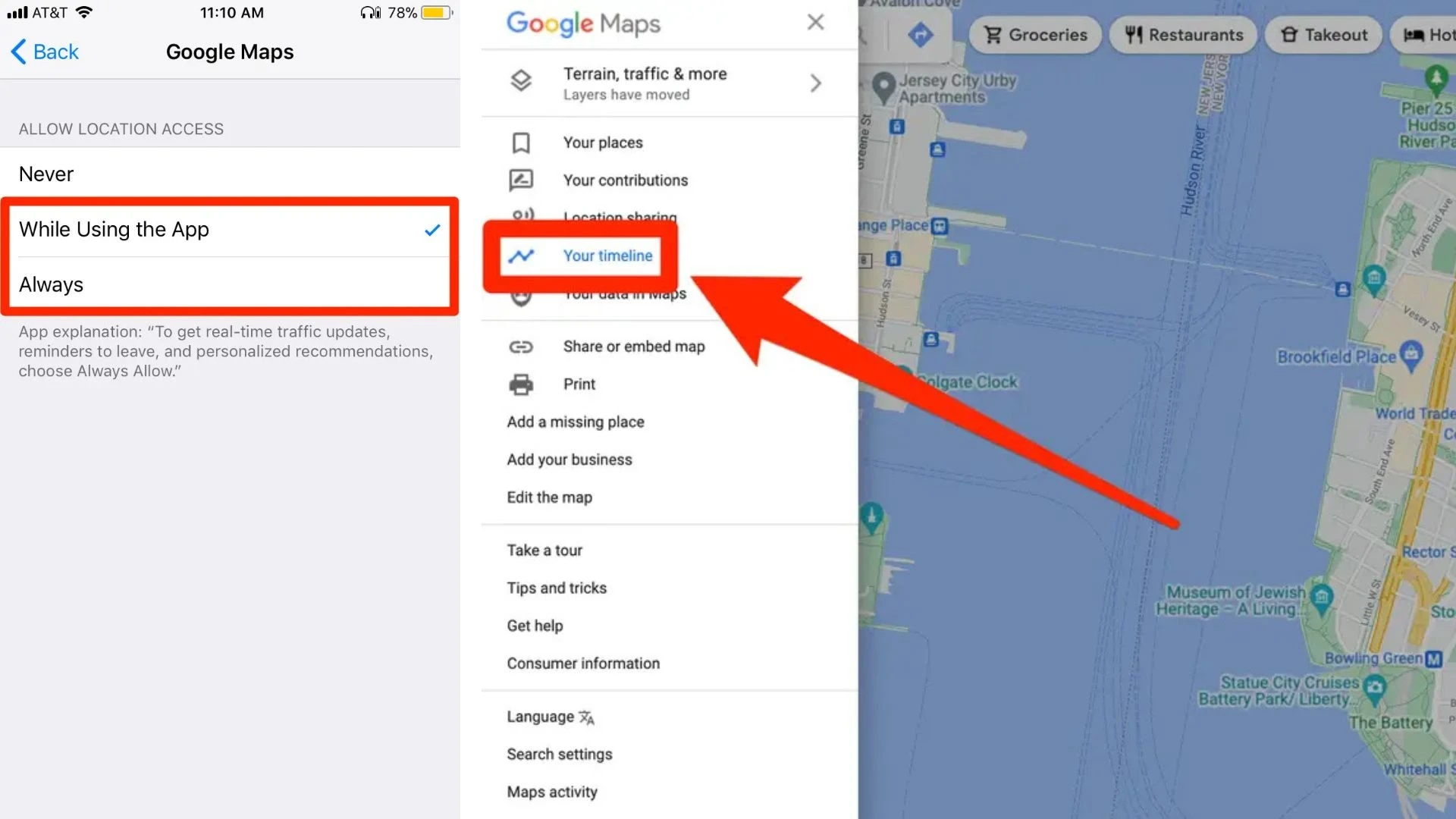
Muốn kéo dài thời lượng pin mà vẫn giữ lại những gì cần thiết từ Google Maps, bạn phải kiểm soát cài đặt Google Maps thay vì chấp nhận thiết lập mặc định. Trên Android, việc đầu tiên là điều chỉnh quyền vị trí. Người dùng có thể tìm Google Maps trong mục Cài đặt của hệ điều hành, mở phần quyền Vị trí (Location), sau đó chuyển từ "Cho phép mọi lúc" sang "Chỉ cho phép khi dùng ứng dụng". Khi làm vậy, bạn buộc Google Maps chỉ được truy cập vị trí khi bạn chủ động mở ứng dụng, cắt đứt phần lớn hoạt động chạy nền gây hao pin. Bước thứ hai là xử lý Timeline: nếu không có nhu cầu lưu lại lịch sử hành trình, hãy mở Google Maps, nhấn vào ảnh đại diện tài khoản, chọn Timeline, rồi vào phần Cài đặt để tắt hoàn toàn tính năng này hoặc thiết lập tự động xóa dữ liệu sau một khoảng thời gian nhất định. Đó là hai đòn bẩy quan trọng nhất để tắt tính năng nền Android liên quan đến Google Maps.
- Mở Cài đặt trên điện thoại Android, tìm ứng dụng Google Maps.
- Vào phần Quyền, chọn Vị trí (Location).
- Đổi từ "Cho phép mọi lúc" sang "Chỉ cho phép khi dùng ứng dụng" để hạn chế truy cập nền.
- Mở ứng dụng Google Maps, nhấn vào ảnh đại diện tài khoản.
- Chọn Timeline, vào Cài đặt.
- Tắt Timeline hoặc bật chế độ tự động xóa dữ liệu sau một khoảng thời gian.
Sai lầm phổ biến khi tối ưu pin và cách cân bằng giữa tiện ích và hiệu quả
Khi bắt đầu "siết" lại cài đặt Google Maps, nhiều người mắc hai sai lầm. Thứ nhất, họ kỳ vọng mọi tính năng nền vẫn hoạt động hoàn hảo dù đã giới hạn quyền vị trí. Thực tế, khi bạn chuyển quyền truy cập vị trí sang "Chỉ cho phép khi dùng ứng dụng", một số tính năng nền – như cập nhật vị trí tự động hay chia sẻ vị trí liên tục – có thể không còn chính xác hoặc không hoạt động đầy đủ. Thứ hai, nhiều người lo lắng rằng việc tắt hai cài đặt này sẽ khiến Google Maps "mất chất". Điều này không đúng: với đa số người dùng chỉ cần tìm đường, dẫn đường hoặc tìm kiếm địa điểm, ứng dụng vẫn hoạt động bình thường khi được cấp quyền truy cập vị trí chỉ trong lúc sử dụng.
Nên tắt/giới hạn nếu
- Bạn chủ yếu dùng Google Maps để tìm đường, tra cứu địa điểm.
- Bạn cần kéo dài thời lượng pin trong ngày.
- Bạn không quan tâm đến việc lưu toàn bộ lịch sử di chuyển.
Nên giữ nguyên nếu
- Bạn thường xuyên chia sẻ vị trí thời gian thực với người thân.
- Bạn dùng Timeline như nhật ký hành trình và cần dữ liệu đầy đủ.
- Bạn chấp nhận đánh đổi pin lấy mức độ tiện dụng và lưu trữ chi tiết hơn.
Kết luận: Chỉ giữ những gì bạn thực sự cần từ Google Maps
Bạn không thể yêu cầu điện thoại vừa chạy Google Maps "hết ga" vừa giữ pin nguyên vẹn nếu để ứng dụng làm mọi thứ nó muốn ở chế độ nền. Nhưng bạn hoàn toàn có thể buộc Google Maps tập trung vào nhiệm vụ chính – dẫn đường khi cần – và dừng việc âm thầm theo dõi, ghi chép, đồng bộ khi bạn không dùng đến. Sau khi điều chỉnh quyền vị trí sang "Chỉ cho phép khi dùng ứng dụng" và tắt hoặc giới hạn Timeline, các thử nghiệm cho thấy pin tiêu hao trong chuyến đi giảm đáng kể trong khi dẫn đường vẫn trơn tru mỗi lần mở ứng dụng. Nói cách khác, việc lựa chọn tính năng nền nào được phép hoạt động chính là cách thông minh để kéo dài thời lượng pin mà không phải từ bỏ những tiện ích quan trọng. Hãy để Google Maps phục vụ thói quen di chuyển của bạn, không phải chi phối thời lượng pin của bạn.