
Nút bên Galaxy là gì và vì sao nên quan tâm?
Nút bên Galaxy là phím cứng nằm ở cạnh máy, trước đây dùng để bật/tắt nguồn, khóa/mở màn hình, nhưng nay đã trở thành phím tắt đa năng có thể gán nhiều hành động khác nhau, từ mở ứng dụng, kích hoạt trợ lý ảo đến chạy các chế độ và routine tùy chỉnh, giúp bạn thao tác nhanh hơn nhiều so với việc chạm và tìm trên màn hình.
Ngày xưa, nút lớn ở cạnh điện thoại Galaxy chủ yếu là nút nguồn để bật/tắt máy và khóa/mở màn hình. Sau này, Samsung bỏ chức năng tắt nguồn khỏi nút này và chuyển sang bảng cài đặt nhanh. Đổi lại, nút bên Galaxy được nâng cấp thành phím tắt: nhấn giữ để gọi Bixby hoặc Gemini, nhấn đúp để mở camera hoặc ứng dụng khác. Nếu bạn hay dùng đèn pin, ví điện tử, ghi âm hay các chế độ như Không làm phiền, việc biến nút bên thành phím tắt riêng sẽ tiết kiệm rất nhiều thời gian. Điều kiện cần là máy chạy One UI tương đối mới và bạn sẵn sàng vào sâu hơn trong cài đặt, thay vì chỉ dùng thiết lập mặc định.
Chuẩn bị: One UI, Good Lock ứng dụng và RegiStar
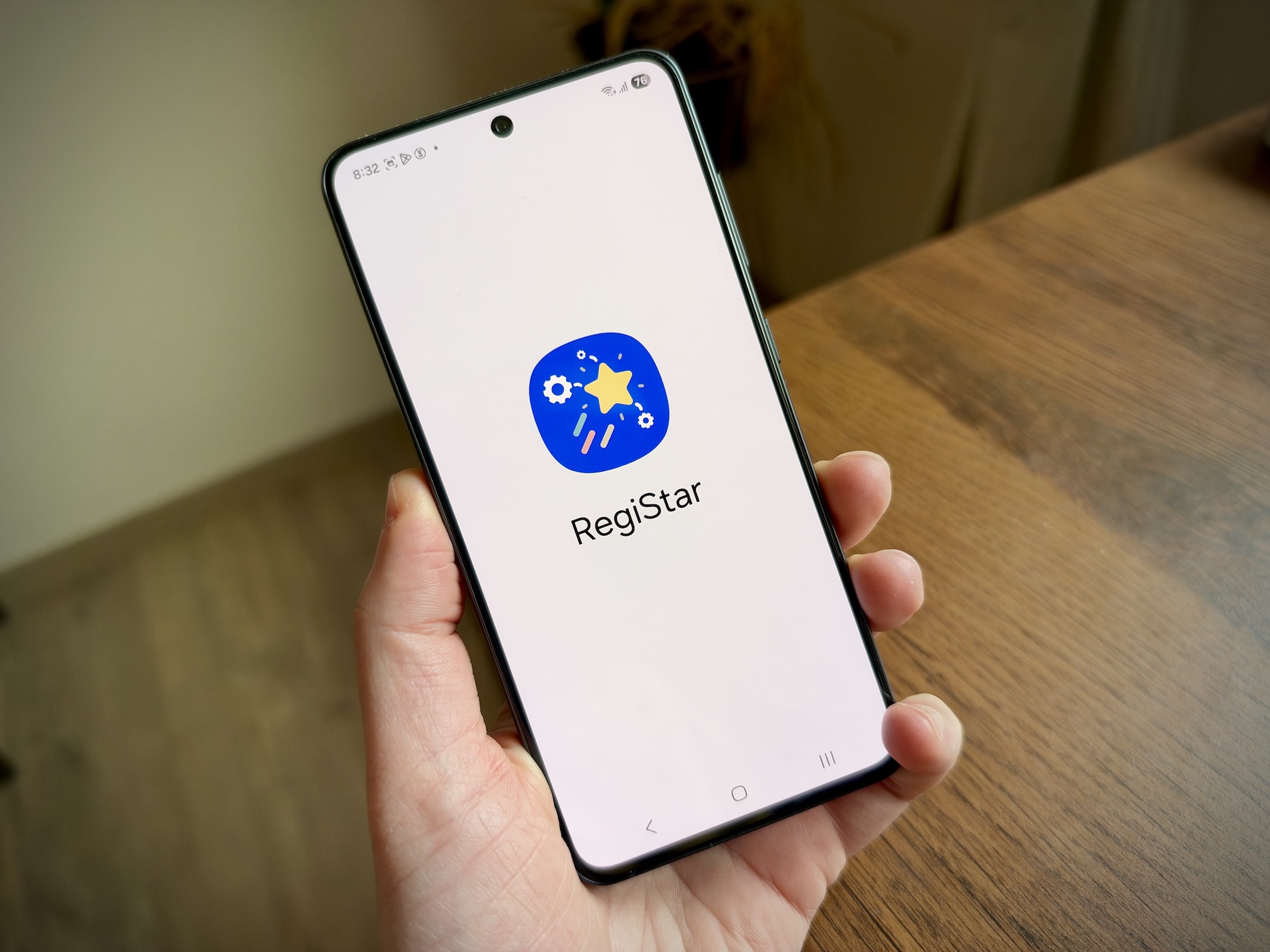
One UI vốn đã có nhiều tùy chỉnh phím tắt cho nút bên Galaxy trong phần Cài đặt nâng cao, nhưng phần lớn người dùng không bao giờ chạm tới. Nếu muốn đi xa hơn, bạn cần thêm Good Lock ứng dụng – bộ công cụ mở khóa hàng chục tính năng mở rộng mà bản One UI gốc không hiển thị. Sau khi cài Good Lock, bạn cài thêm plugin RegiStar để có thêm “nút vô hình” ở mặt lưng: gõ hai hoặc ba lần vào lưng máy để kích hoạt hành động.
Theo mô tả, “chỉ cần cài đặt ứng dụng Good Lock là khả năng của điện thoại sẽ mở rộng với hàng chục tùy chọn mà trước đó bạn không hề biết”. RegiStar cho phép bạn mở ứng dụng hoặc thực hiện các thao tác hệ thống bằng việc gõ vào mặt lưng, không cần mở app hay cuộn màn hình. Lưu ý: một số tùy chọn trong RegiStar phụ thuộc vào từng mẫu máy, nên không phải thiết bị nào cũng có đầy đủ danh sách hành động. Ngoài ra, hãy đảm bảo bạn tải Good Lock và RegiStar từ nguồn chính thống để tránh lỗi và vấn đề bảo mật.
Các bước tùy chỉnh nút bên Galaxy và “nút lưng”
Phần này là “xương sống” của việc tùy chỉnh phím tắt: bạn sẽ đi từ cài đặt cơ bản trong One UI đến tinh chỉnh nâng cao với Good Lock và RegiStar. Hãy làm chậm rãi từng bước, vì chỉ cần bỏ sót một công tắc là nút bên Galaxy có thể không phản hồi như mong muốn, hoặc dễ bị kích hoạt nhầm.
- Mở Cài đặt trên Galaxy, vào mục Tính năng nâng cao (Advanced features), tìm và chọn mục liên quan đến nút bên (Side key/Side button). Ở đây bạn sẽ thấy các tùy chọn nhấn đúp và nhấn giữ.
- Trong phần Nhấn đúp (Double press), bật công tắc để kích hoạt, sau đó chạm vào mục Nhấn đúp để chọn hành động: mở camera, mở bất kỳ ứng dụng nào, hoặc gán các công cụ lõi như đèn pin, ghi âm, ví điện tử. Nếu dùng Modes and Routines, bạn có thể gán luôn một chế độ hoặc routine phức tạp cho thao tác nhấn đúp.
- Trong phần Nhấn giữ (Press and hold), chọn trợ lý ảo mặc định: Bixby, Gemini hoặc một ứng dụng trợ lý khác đã cài như ChatGPT, Claude, Perplexity, nếu tương thích. Điều này quyết định bạn sẽ gọi trợ lý nào khi giữ nút bên.
- Cài Good Lock ứng dụng, mở lên và cài plugin RegiStar. Sau khi cài xong, mở RegiStar, tìm mục Back-Tap action, bật công tắc để kích hoạt thao tác gõ lưng.
- Trong Back-Tap action, cấu hình riêng cho gõ hai lần và gõ ba lần: chọn hành động như chụp màn hình, mở trợ lý, hiển thị thông báo, mở ứng dụng cụ thể, quay lại, mở ứng dụng gần đây hoặc kích hoạt một số chức năng khác tùy máy. Điều chỉnh độ nhạy gõ sao cho vừa tay: nếu hay kích hoạt nhầm, hãy giảm độ nhạy; nếu khó kích hoạt, tăng độ nhạy và nhớ gõ vào giữa lưng máy.
Hai lỗi phổ biến nhất là: nhấn đúp nút bên quá dễ dẫn đến mở nhầm, và gõ lưng quá nhạy khiến máy liên tục chụp màn hình hoặc bật app. Với nút bên, bạn có thể tắt hẳn tính năng nhấn đúp nếu thấy phiền. Với RegiStar, hãy chơi thử vài ngày để tìm mức độ nhạy phù hợp, vì bạn phải gõ hai hoặc ba lần nên khả năng kích hoạt nhầm không quá cao, nhưng vẫn nên cẩn thận.
Bạn nhận được gì sau khi tùy chỉnh xong?
Khi hoàn tất, nút bên Galaxy của bạn không còn là nút nguồn bị “giảm vai trò” nữa mà trở thành phím tắt mạnh mẽ có thể mở bất kỳ ứng dụng nào và gọi trợ lý ảo bạn thích. Bạn có thể nhấn đúp để bật đèn pin, mở ví điện tử, ghi âm cuộc họp hoặc kích hoạt một chế độ Không làm phiền được thiết kế riêng thông qua Modes and Routines. Nhấn giữ sẽ gọi đúng trợ lý ảo bạn dùng nhiều nhất, thay vì bị cố định vào một lựa chọn.
Song song đó, RegiStar biến mặt lưng thành “nút vô hình” với hai hành động khác nhau: ví dụ gõ hai lần để chụp màn hình, gõ ba lần để mở Spotify, biến thao tác thường ngày thành phản xạ rất tự nhiên. Người dùng chia sẻ rằng họ dần coi đây như một nút vật lý bổ sung mà điện thoại không cần phải có thêm. Mất đi nút nguồn truyền thống là cái giá nhỏ so với mức độ kiểm soát mà Samsung trao cho nút bên Galaxy. Nếu bạn chịu khó thiết lập một lần, trải nghiệm sử dụng hàng ngày sẽ nhanh và “nhàn tay” hơn hẳn.