
Hiểu đúng về tối ưu FPS WARDOGS trước khi bắt đầu
Tối ưu FPS WARDOGS là quá trình điều chỉnh các cài đặt đồ họa, upscaling DLSS/FSR, và driver GPU để đạt tốc độ khung hình cao, hình ảnh rõ nét, phù hợp từng cấu hình PC mà không phải kéo mọi thứ về mức thấp nhất. Điều quan trọng là hiểu cài đặt nào tiêu tốn hiệu suất GPU gaming, cài đặt nào gần như không ảnh hưởng đến FPS, rồi từ đó chọn điểm cân bằng giữa độ mượt và chất lượng hình ảnh. Đây là hướng dẫn dành cho người chơi có GPU mid-range đến high-end, nhưng game thủ dùng cấu hình thấp vẫn làm theo để lấy FPS ổn định mà hình không bị mờ nhòe với textures độ phân giải thấp.
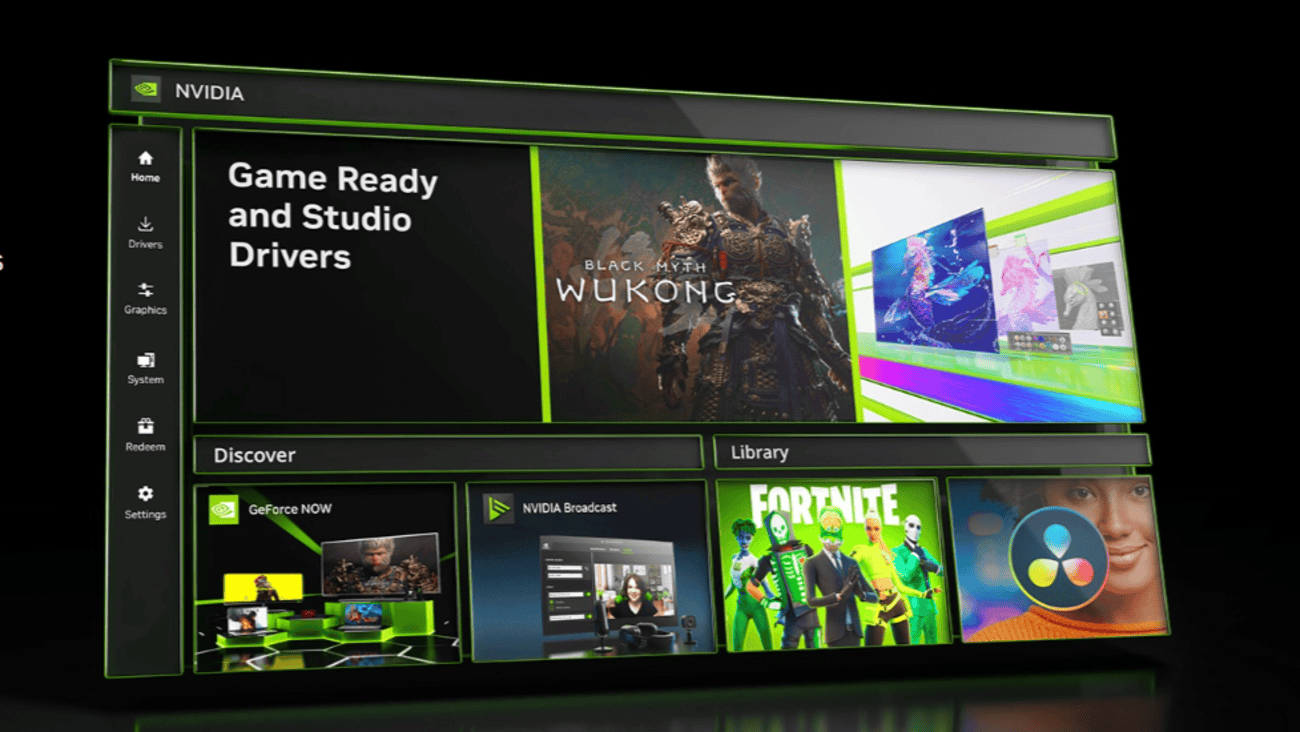
Trước khi chỉnh trong game, hãy đảm bảo driver GPU đã cập nhật. Intel đã phát hành driver 32.0.101.8993 với điểm nhấn là hỗ trợ WARDOGS ngay khi game ra mắt, giúp GPU tích hợp và Arc tối ưu hơn cho tựa bắn súng nhiều người chơi này. Bên phía NVIDIA, driver GeForce 616.92 cũng đi kèm các tối ưu dạng "Game-Ready" cho WARDOGS cùng một số tựa game khác, mang lại hiệu suất ổn định hơn trong các trận đấu căng thẳng. Đây là bước tiền đề đáng làm trước khi bạn bắt tay vào điều chỉnh chi tiết trong menu đồ họa, vì driver cũ có thể khiến FPS dao động khó lường dù cài đặt trong game đã hợp lý.
Thiết lập nền tảng: hiển thị, FPS và DLSS/FSR
Đây là phần khung sườn cho tối ưu hóa đồ họa trò chơi: cách game xuất hình, cách FPS bị giới hạn, và cách tận dụng cài đặt DLSS FSR để cân bằng hiệu suất và chất lượng hình ảnh. Mục tiêu là vừa giảm độ trễ, vừa tăng FPS cơ bản trước khi đụng đến các cài đặt chất lượng như đổ bóng, hiệu ứng hay textures. Nếu làm ngược lại, bạn dễ rơi vào tình trạng hình rất đẹp nhưng cảm giác ngắm bắn bị nặng, thiếu phản hồi. Hãy coi phần này như nền móng; khi đã ổn định, các bước tinh chỉnh sau sẽ cho kết quả rõ ràng hơn và giúp bạn đánh giá đúng từng thay đổi.
- Trong phần Video, đặt Display Mode thành Windowed Fullscreen nếu bạn hay Alt+Tab, hoặc Fullscreen nếu muốn ưu tiên hiệu suất và độ trễ thấp hơn một chút.
- Đặt Frame Rate Limit thành Off để mở khóa FPS tối đa; nếu sau đó thấy khung hình dao động mạnh, bạn có thể giới hạn lại gần với tần số quét của màn hình để ổn định hơn.
- Tắt VSync hoàn toàn; nó tăng input latency – điều rất bất lợi trong một tựa game bắn súng cạnh tranh, nhất là khi bạn phụ thuộc vào phản xạ nhanh.
- Bật NVIDIA Reflex thành Enabled trên GPU hỗ trợ để giảm độ trễ hệ thống mà hầu như không có nhược điểm nào ở chế độ này.
- Trong mục Upscaling, nếu dùng RTX hãy chọn DLSS Quality, còn với các GPU khác hãy chọn FSR Quality để có sự cân bằng tốt giữa độ sắc nét và FPS.
- Nếu FPS vẫn chưa đạt mức bạn cần, hạ chế độ upscaling xuống Balanced thay vì nhảy thẳng sang Performance hay Ultra Performance để tránh mất chi tiết hình ảnh ở tầm xa, khiến việc phát hiện địch khó hơn.
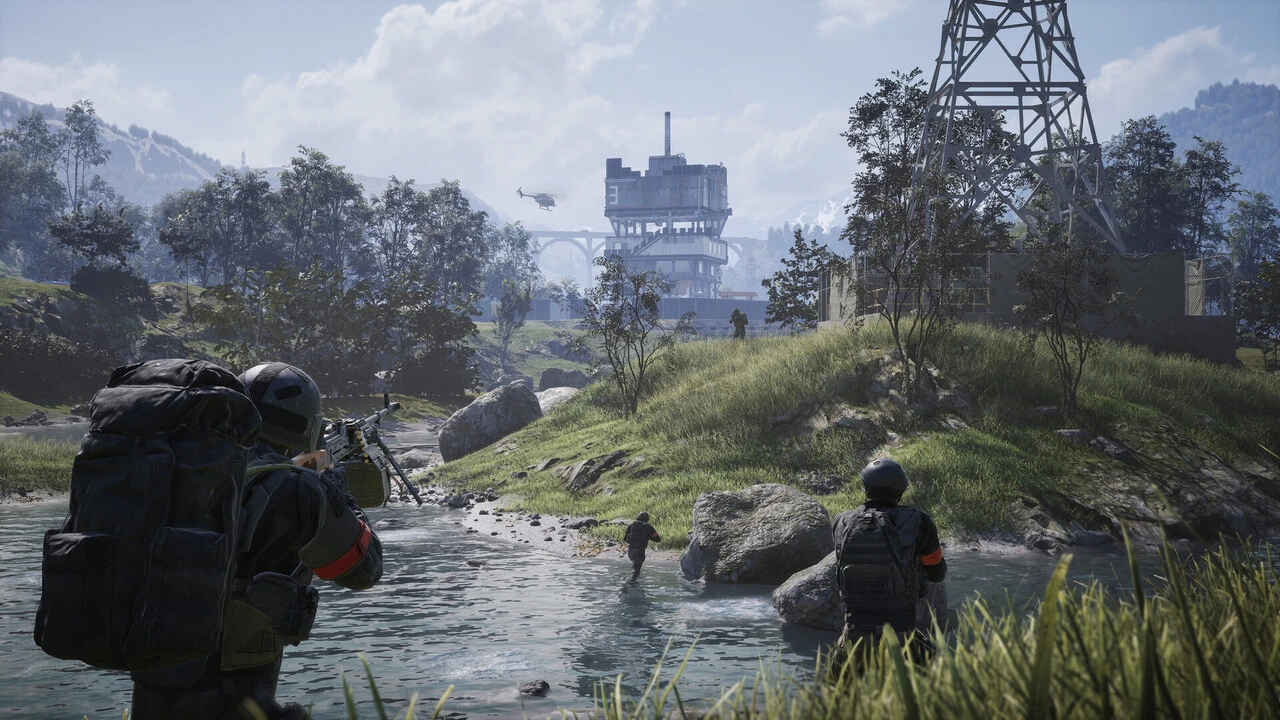
Sai lầm phổ biến nhất là bật chế độ Performance hoặc Ultra Performance cho DLSS/FSR vì thấy FPS tăng mạnh. Trong WARDOGS có rất nhiều giao tranh tầm xa, việc nâng cấp hình ảnh quá cực đoan khiến kẻ địch ở xa bị bệt, khó phân biệt với nền, làm bạn mất lợi thế dù khung hình cao hơn. Một câu bạn nên nhớ là: "Tránh các chế độ upscaling Performance hoặc Ultra Performance trong WARDOGS, vì mất chất lượng hình ảnh ở tầm xa khiến việc phát hiện kẻ địch khó khăn hơn đáng kể". Hãy ưu tiên một hình ảnh rõ ràng, sắc nét rồi mới tính chuyện vắt thêm vài FPS; nếu không, mọi lợi ích từ tối ưu FPS WARDOGS sẽ bị triệt tiêu bởi khả năng ngắm bắn và quan sát kém đi.
Tinh chỉnh chất lượng đồ họa: đổ bóng, hiệu ứng và textures
Ở bước này, bạn sẽ tối ưu hóa đồ họa trò chơi bằng cách chia ra cài đặt nên giảm mạnh và cài đặt nên giữ tương đối cao. Một số tùy chọn như Global Illumination, Reflections, Effects hay Post-Processing có thể "ngốn" GPU rất nhiều nhưng không mang lại lợi thế trong gameplay; trong khi đó, textures và view distance lại ảnh hưởng trực tiếp đến khả năng nhận diện địch và hướng di chuyển. Người chơi dùng GPU mid-range và high-end thường mắc lỗi là đẩy mọi thứ lên High/Ultra vì nghĩ GPU đủ khỏe, đến khi vào trận đông người, khói lửa dày đặc thì FPS tụt đột ngột. Cách tiếp cận an toàn hơn là giảm những thứ không phục vụ ngắm bắn và giữ rõ các yếu tố liên quan đến tầm nhìn.
| Cài đặt | Khuyến nghị chung | Giải thích ngắn |
|---|---|---|
| Mesh Detail | Medium | Giữ hình học nhân vật và môi trường dễ nhìn mà không tốn hiệu năng cho chi tiết vụn ít quan trọng. |
| View Distance | Medium đến High | Cho phép bạn thấy mục tiêu và phương tiện ở xa; giảm quá thấp sẽ làm mất thông tin chiến thuật. |
| Shading | Low | Giảm bớt tính toán bề mặt, ít ảnh hưởng đến khả năng nhận diện kẻ địch trong bối cảnh bắn súng. |
| Global Illumination | Disabled | Một trong những cài đặt đầu tiên nên tắt vì tốn kém GPU mạnh mà tác động hình ảnh nhỏ khi chơi. |
| Shadows | Medium (Low với cấu hình yếu) | Medium giữ hình ảnh không quá thô, trong khi Low/"Potato" giúp thêm FPS nếu GPU đuối. |
| Reflections | Potato | Phản chiếu hầu như không liên quan trong đấu súng, là cài đặt dễ hy sinh nhất. |
| Effects & Particle Spawn Rate | Potato hoặc Low | Giảm số lượng vụ nổ, khói, hạt xuất hiện cùng lúc để giữ FPS trong các pha giao tranh hỗn loạn. |
| Post-Processing | Low | Giảm hiệu ứng hậu kỳ không cần thiết, giữ hình ảnh sạch sẽ và đỡ nặng GPU. |
| Textures & Texture Filtering | Textures High (nếu VRAM cho phép), Filtering Medium | Textures nên là thứ cuối cùng mới hy sinh vì, khi VRAM đủ, chúng ít ảnh hưởng đến FPS hơn bạn nghĩ. |
Thứ bạn nên giảm trước khi đụng đến kết cấu hoặc độ phân giải là Global Illumination, Reflections và các hiệu ứng hạt như Effects, Particle Spawn Rate, cùng Post-Processing. Đây là nơi hiệu suất GPU gaming bị hao hụt nhiều nhất, trong khi lợi ích về gameplay gần như bằng 0. Kết cấu mới là thứ đáng giữ lại tới cuối cùng; miễn là GPU của bạn có đủ VRAM, textures có tác động đến FPS nhỏ hơn hầu hết người chơi mong đợi. Khi bạn tắt thêm Motion Blur, Depth of Field, Lens Flare và Bloom, hình ảnh sẽ trở nên sắc nét, sạch sẽ hơn trong giao tranh, cải thiện trực tiếp khả năng quan sát song song với việc tăng FPS. Chính sự rõ ràng này giúp bạn đọc bản đồ và phát hiện mục tiêu nhanh hơn trong các pha bắn nhau căng thẳng.
Ưu tiên cho PC cấu hình thấp và lưu ý quan trọng
Nếu bạn dùng PC cấu hình thấp, thứ tự ưu tiên chỉnh là rất quan trọng để tối ưu FPS WARDOGS mà không biến game thành một mớ hình ảnh mờ nhòe khó ngắm. Thay vì giảm độ phân giải xuống mức quá thấp hoặc kéo toàn bộ thanh trượt về Potato, hãy đánh vào các cài đặt "đắt" nhưng ít phục vụ ngắm bắn. Cách này giúp bạn giữ được khung cảnh đủ rõ để đọc vị trí địch, đồng thời đảm bảo FPS không tụt trong những khoảnh khắc nhiều hiệu ứng. Điều cần nhớ: luôn coi khả năng thấy rõ kẻ địch ở tầm xa là ưu tiên số một, còn mọi hiệu ứng đẹp mắt khác đều có thể hy sinh nếu cần thêm khung hình.
- Sau khi áp dụng bộ cài đặt khuyến nghị chung, nếu FPS vẫn chưa ổn, hạ DLSS/FSR từ Quality xuống Balanced để tăng thêm hiệu suất mà vẫn giữ chất lượng hình ảnh chấp nhận được.
- Đặt View Distance về Medium nếu trước đó ở High, nhằm giảm bớt tải cho GPU nhưng vẫn duy trì tầm nhìn đủ tốt cho phần lớn tình huống.
- Hạ Shadows xuống Low, thậm chí Potato nếu FPS trong giao tranh tụt quá mạnh; đổ bóng đẹp không đáng đổi lấy độ mượt.
- Đặt Effects và Particle Spawn Rate thẳng xuống Potato để cắt bớt khói, lửa, mảnh vỡ xuất hiện dày đặc, giúp FPS không sụt khi mọi thứ nổ tung quanh bạn.
- Giữ Global Illumination ở trạng thái Disabled, đồng thời tiếp tục tắt Motion Blur, Depth of Field, Lens Flare và Bloom để hình ảnh sạch, rõ, không gây mỏi mắt.
Một lưu ý thường bị bỏ qua: một số thay đổi đồ họa trong WARDOGS yêu cầu khởi động lại game hoàn toàn để áp dụng đúng. Nếu bạn vừa chỉnh khá nhiều mục mà không restart, việc đánh giá FPS và chất lượng hình ảnh sẽ thiếu chính xác, dễ dẫn đến kết luận nhầm là "cài đặt này không giúp gì". Vì thế, sau mỗi lần tối ưu lớn, hãy thoát game rồi vào lại, sau đó chơi vài ván để cảm nhận. Hãy luôn đặt câu hỏi: "Mình có còn nhìn rõ kẻ địch ở tầm xa không?"; nếu câu trả lời là có và FPS đã ổn, coi như bạn đã tìm được điểm cân bằng phù hợp với cấu hình hiện tại.
Tổng kết: Đã tối ưu, đừng quên trải nghiệm thật trong trận đấu
Khi bạn đi qua đầy đủ các bước trên, kết quả mong đợi là tốc độ khung hình tăng rõ rệt mà hình ảnh không bị hạ xuống mức đáng chán, đặc biệt là textures và khả năng nhìn xa. Loại bỏ Global Illumination, giảm Reflections và hiệu ứng hạt giúp GPU thở dễ hơn, trong khi việc giữ textures rõ và tắt Motion Blur, Depth of Field, Lens Flare, Bloom làm cho mỗi pha đấu trở nên sắc nét, sạch sẽ, dễ phát hiện mục tiêu. Hãy giảm những cài đặt tốn hiệu năng trước khi đụng đến độ phân giải; việc giữ cho hình ảnh rõ ràng quan trọng hơn là ráng thêm vài FPS với một mớ hỗn độn mờ nhòe.
Đừng quên rằng danh sách cài đặt khuyến nghị là điểm khởi đầu vững chắc chứ không phải cấu hình cố định; hãy điều chỉnh dựa trên phần cứng của bạn và cảm giác trong trận đấu. Sau khi mọi thứ ổn, hãy vào Firing Range để test FOV, Weapon View Model Scale, rồi mới bước vào các trận đấu thật để xem liệu bạn có giữ được khả năng bám mục tiêu và phản ứng tốt hay không. Cuối cùng, luôn theo dõi bản driver mới từ Intel và NVIDIA, vì mỗi đợt cập nhật tối ưu hóa cho WARDOGS đều có thể mang thêm vài phần trăm hiệu suất "miễn phí" mà bạn không cần chỉnh sửa gì trong game.