
Blood of Dawnwalker: Game hay nhưng tối ưu tệ, phải tự cứu trải nghiệm của mình
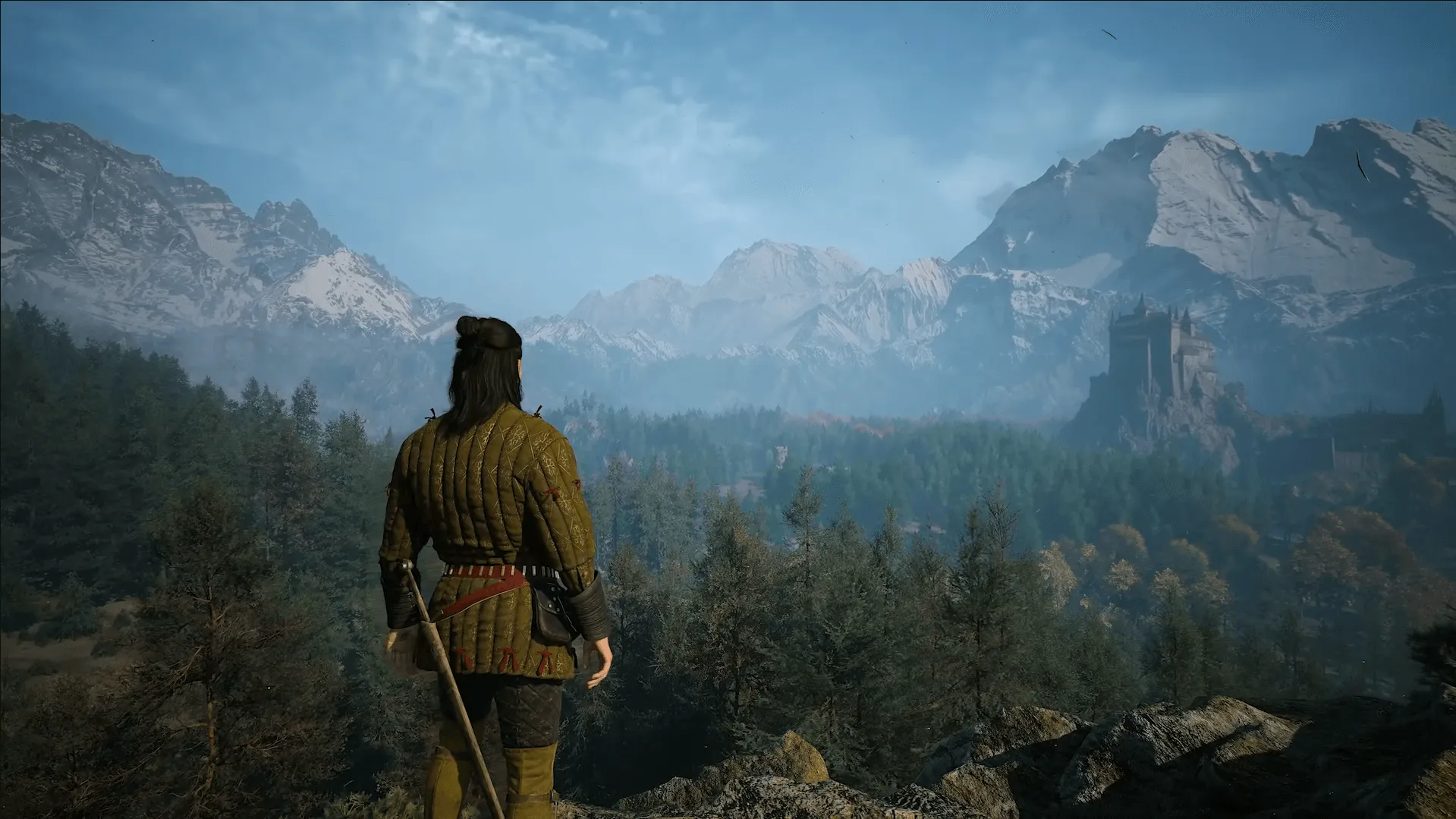
Tối ưu FPS Blood of Dawnwalker trên PC là quá trình điều chỉnh có chủ đích các cài đặt đồ họa, công nghệ upscaling và giới hạn khung hình để giảm tải cho CPU/GPU, giảm lag game PC và giữ tốc độ khung hình ổn định, từ đó duy trì trải nghiệm chiến đấu, khám phá và thưởng thức cốt truyện mượt mà, thay vì bị giật lag phá hỏng bầu không khí dark fantasy của trò chơi. Trên lý thuyết, Blood of Dawnwalker là một game phiêu lưu dark fantasy có cốt truyện hấp dẫn và gameplay khá chắc tay. Nhưng hiệu năng trên PC lại là cơn ác mộng đối với nhiều game thủ: có người gọi đây là "tựa game có khả năng tối ưu tệ nhất" khi chỉ đạt 30–40 FPS trên cấu hình Ryzen 7 5800X3D và RTX 5060 Ti dù đã bật DLSS ở chế độ Quality lẫn Balanced. Vấn đề không chỉ nằm ở số FPS thấp, mà còn ở cảm giác điều khiển nhân vật kỳ lạ, tay cầm lỗi, hình ảnh bug và cutscene bị khóa ở 30 FPS, khiến giá trị tổng thể của game sụt giảm thấy rõ dù cốt truyện và gameplay vốn rất tiềm năng. Nếu nhà phát triển chưa cải thiện, người chơi buộc phải chủ động tối ưu cấu hình để tự cứu trải nghiệm của mình.
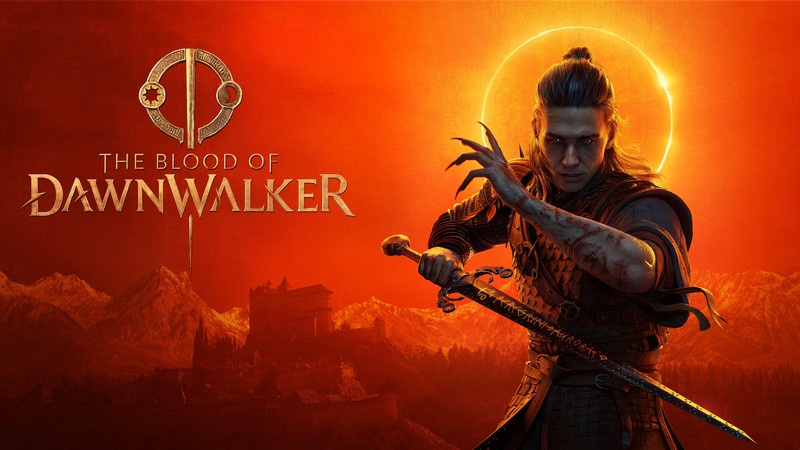
Định hình mục tiêu: Hiểu giới hạn phần cứng trước khi chỉnh đồ họa
Muốn cài đặt đồ họa PC gaming cho Blood of Dawnwalker một cách thông minh, bạn phải chấp nhận một thực tế: phần cứng ở mức tối thiểu sẽ không thể kéo game lên 60 FPS ở độ phân giải gốc với chất lượng hình ảnh cao. Mục tiêu chính thức của game cho cấu hình GTX 1060 hay RX 580 chỉ là 1080p, 30 FPS ở preset Low, và những con số này đã được đo với upscaling ở chế độ Balanced. Nghĩa là nếu bạn đang chơi sát mức yêu cầu tối thiểu, đừng mơ đến 60 FPS ổn định ở 1440p hay hiệu suất gaming 4K mà không chịu đánh đổi mạnh. Việc bật DLSS, FSR hoặc XeSS không phải là lựa chọn phụ mà là điều kiện bắt buộc nếu muốn sống chung với tối ưu hiện tại của game. Upscaling mang lại mức tăng hiệu năng thuộc loại lớn nhất: với GPU Nvidia RTX, hãy chọn DLSS; với AMD Radeon, dùng FSR; còn Intel Arc thì chọn XeSS. GPU đời cũ không có DLSS vẫn có thể dùng FSR hoặc XeSS tùy tương thích, nhưng hãy nhớ rằng mọi mục tiêu FPS nhà phát triển đưa ra đều giả định bạn đang bật upscaling.
| Hạng mục | Phần cứng / Cài đặt | Kỳ vọng thực tế |
|---|---|---|
| Yêu cầu tối thiểu | GTX 1060 / RX 580, preset Low, upscaling Balanced | 1080p, khoảng 30 FPS, khó đạt 60 FPS |
| Mục tiêu 1440p | GPU tầm trung với cấu hình cắt giảm thông minh | 50–60 FPS nếu tối ưu đúng thứ tự |
| Mục tiêu 4K | GPU mạnh + upscaling Balanced hoặc Performance | Chấp nhận giảm bóng, phản chiếu, ánh sáng để ổn định FPS |
Chiến lược vàng: Giảm bóng, phản chiếu và ánh sáng để lấy lại FPS
Nếu phải tóm tắt chiến lược tối ưu FPS Blood of Dawnwalker trong một câu, thì đó là: "Cắt bóng, phản chiếu và ánh sáng trước, mọi thứ khác tính sau". Thử nghiệm cho thấy không phải cài đặt nào cũng ảnh hưởng ngang nhau: chỉ cần chuyển toàn bộ preset từ Ultra xuống Low ở 1440p trên RTX 5080 là FPS tăng từ khoảng 40 lên 80, nhưng phần lớn khoảng cách đó đến từ Reflections Quality, Shadow Quality và Light Quality. Hạ Reflections Quality từ mức cao xuống Low có thể kéo FPS từ khoảng 68 lên 83; Shadow Quality từ khoảng 69 lên 75; Light Quality thêm khoảng 4 khung hình nữa. Trên GPU phổ thông như RTX 4060, việc đặt Shadow ở Low, giữ Light, Foliage và Detail ở Medium giúp tăng từ khoảng 50 lên 62 FPS ở 1440p. Vì thế, thứ tự ưu tiên là rất rõ ràng: mở menu đồ họa, chuyển preset sang Custom, rồi tập trung chỉnh ba mục này trước khi đụng đến các cài đặt khác. Chấp nhận bóng kém đẹp một chút là cái giá hoàn toàn xứng đáng để đổi lấy cảm giác combat mượt và camera xoay không còn khựng từng nhịp.
- Bước 1: Đặt Shadow Quality xuống Low – đây là cắt giảm bắt buộc cho mọi cấu hình.
- Bước 2: Giảm Reflections Quality xuống Medium, và xuống Low nếu vẫn chưa đạt mục tiêu FPS.
- Bước 3: Hạ Light Quality về Medium, cân nhắc Low nếu FPS tiếp tục thấp.
- Bước 4: Chỉ sau khi ba mục trên đã tối ưu, mới xem xét Detail, Foliage, Volumetric và Shading.
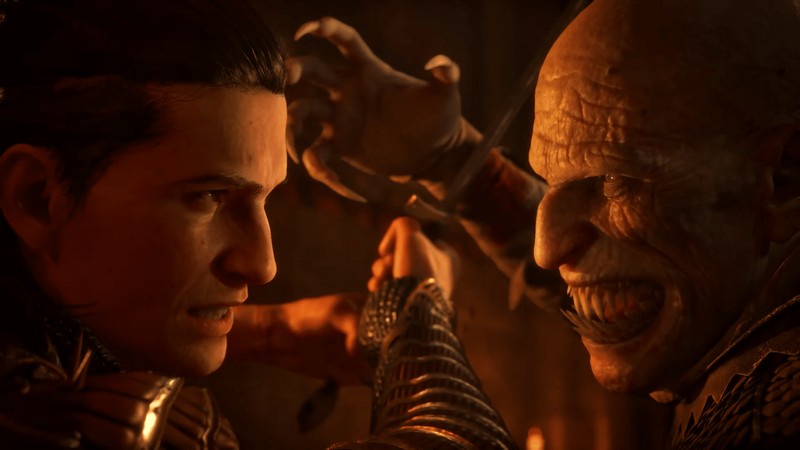
Cấu hình đồ họa chuẩn: Cân bằng giữa hình ảnh và hiệu suất
Tối ưu không có nghĩa là kéo mọi thứ xuống Low và biến Vale Sangora thành một khối màu phẳng. Nếu bạn biết chọn đúng chỗ để cắt, game vẫn trông đủ đẹp mà hiệu suất gaming 4K hoặc 1440p không còn nghẹt thở. Một cấu hình tham chiếu hợp lý là: Display Mode ở Fullscreen hoặc Borderless Windowed, giữ độ phân giải gốc của màn hình, tắt Frame Rate Limit khi muốn FPS cao nhất, và tắt VSync nếu màn hình hỗ trợ G-Sync hoặc FreeSync. Preset tổng thể nên chuyển sang Custom. Về chi tiết: Reflections Quality để Medium (Low nếu cần thêm FPS), Effects High cho PC mạnh hoặc Low cho PC yếu, Shadow luôn để Low, Light Medium, Detail Medium, Foliage Medium, Volumetric Medium, Shading Medium. Texture Quality nên để cao nhất có thể tùy mức VRAM, Post-Processing Medium, Upscaling dùng DLSS/FSR/XeSS ở Quality hoặc Balanced, Motion Blur tắt, Chromatic Aberration tắt, Bloom và Depth of Field tùy gu. Cấu hình này không phải "luật cứng", nhưng là điểm khởi đầu an toàn để nhiều hệ thống khác nhau có thể giảm lag game PC mà vẫn giữ được chiều sâu hình ảnh.
- Vào Options → Display: chọn Fullscreen, giữ độ phân giải gốc, tắt VSync nếu có G-Sync/FreeSync.
- Đặt Quality Preset thành Custom để tự chỉnh từng mục.
- Thiết lập Reflections Medium (Low nếu FPS vẫn thấp), Shadow Low, Light Medium.
- Giữ Detail, Foliage, Volumetric, Shading ở Medium; Effects tùy sức GPU.
- Bật DLSS/FSR/XeSS ở chế độ Quality hoặc Balanced trước khi giảm các mục khác.
Sai lầm thường gặp, lộ trình giảm cài đặt và kỳ vọng kết quả
Phần lớn người chơi tối ưu sai hướng vì hoảng loạn trước FPS thấp: họ hạ Texture Quality xuống trước, kéo độ phân giải xuống đáy và bật Frame Generation ngay khi có thể. Đây là cách tối ưu ngược. Texture ảnh hưởng ít đến FPS nhưng lại quyết định độ sắc nét của trang phục, da và địa hình; cắt nó sớm khiến game trông xấu đi rõ rệt mà lợi hiệu năng không đáng bao nhiêu. Nếu VRAM chưa phải điểm nghẽn, hãy để Texture ở mức cao. Tương tự, Frame Generation nên được xem là một tùy chọn làm mượt hình chứ không phải thuốc tiên cho hiệu năng: nó tạo thêm khung hình xen giữa nên FPS hiển thị tăng, nhưng độ phản hồi điều khiển vẫn dựa trên FPS render gốc. Trong thử nghiệm, RTX 4060 khi bật Frame Generation 2x tăng từ 50 lên 73 FPS, nhưng đổi lại là artifact đồ họa và độ trễ đầu vào tăng nhẹ. Lộ trình khôn ngoan để giảm cài đặt là: Shadow xuống Low, Reflections xuống Low, Light xuống Low, tiếp theo là Detail và Foliage xuống Low, rồi mới chuyển Upscaling từ Quality sang Balanced; Texture chỉ nên chạm đến nếu VRAM bắt đầu là giới hạn. Nếu bạn làm đúng thứ tự này, kể cả trên phần cứng tầm trung, FPS có thể tăng gấp rưỡi mà thế giới game vẫn đủ chiều sâu. Trò chơi vốn có cách dẫn truyện tốt và combat ổn, nên khi hiệu năng được kéo lên mức chấp nhận được, giá trị trải nghiệm sẽ nâng lên rõ rệt và bạn sẽ thấy đáng để ở lại lâu hơn trong thế giới của Dawnwalker.
![[NEW] VGA JGINYUE GTX 1060 3GB DDR5 192 Bit Card Màn Hình GTX1060 3G Full Box - Bảo hành 36 Tháng](https://img.milik.ai/product/2026/09/06/7c2813d0-7513-4eee-aba6-6653cbf2e45e.png)