
Windows 11 tiết kiệm RAM: Vì sao đáng để làm lại từ đầu?
Cài đặt và cấu hình Windows 11 26H2 để chỉ dùng khoảng 2,5 GB RAM là quá trình tinh chỉnh bộ cài và hệ thống nhằm loại bỏ dịch vụ thừa, kiểm soát ứng dụng chạy ngầm và tận dụng các tối ưu bộ nhớ mới để giảm tối đa lượng RAM bị chiếm dụng trong khi vẫn giữ máy hoạt động ổn định.
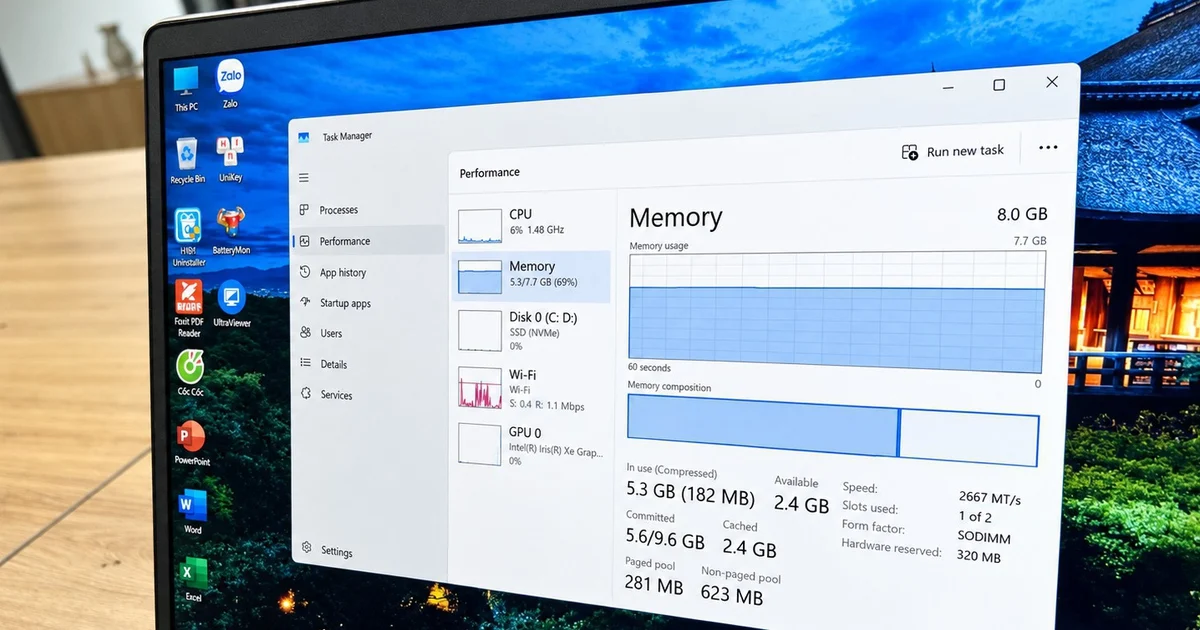
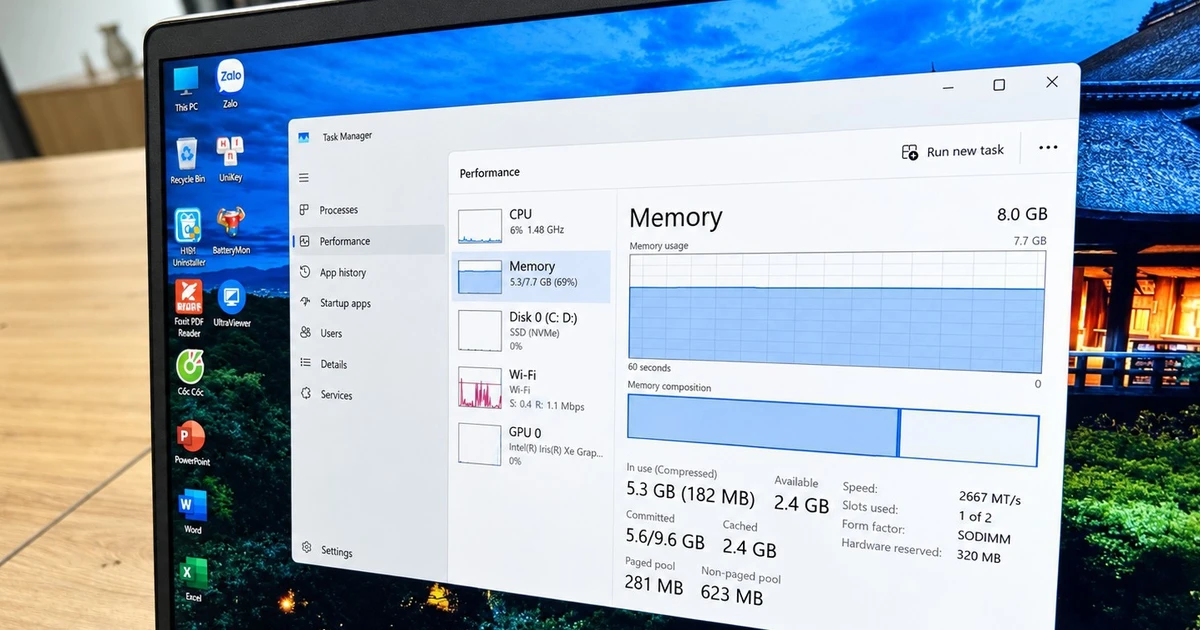
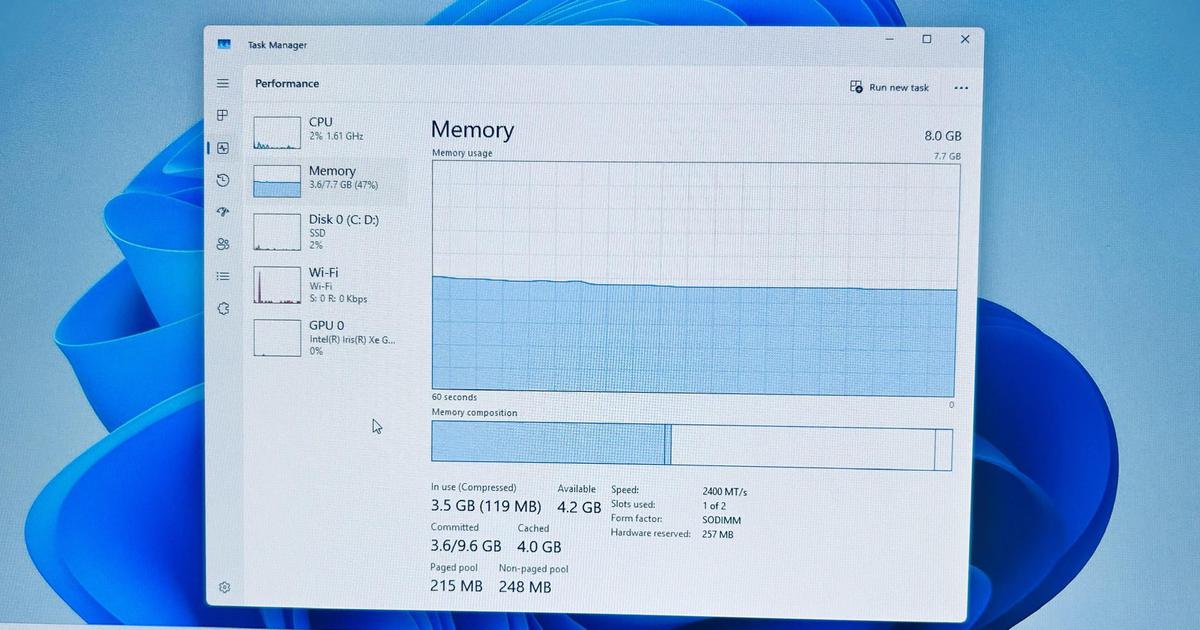
Điểm mấu chốt là: Windows 11 không buộc phải ngốn 4–5 GB RAM khi vừa khởi động. Khi cài bằng công cụ bên thứ ba như Rufus với tùy chọn tinh giản, người dùng đã ghi nhận mức tiêu thụ chỉ khoảng 2,5 GB RAM trên hệ thống 16 GB, trong khi vẫn duy trì 2,1 GB bộ nhớ đệm để máy chạy trơn tru. Đây là minh chứng rõ ràng rằng Windows 11 tiết kiệm RAM là hoàn toàn khả thi nếu bạn chủ động cấu hình, thay vì chấp nhận bộ cài mặc định đầy ứng dụng nền.
Chuẩn bị trước khi cấu hình Windows 26H2 tiết kiệm RAM
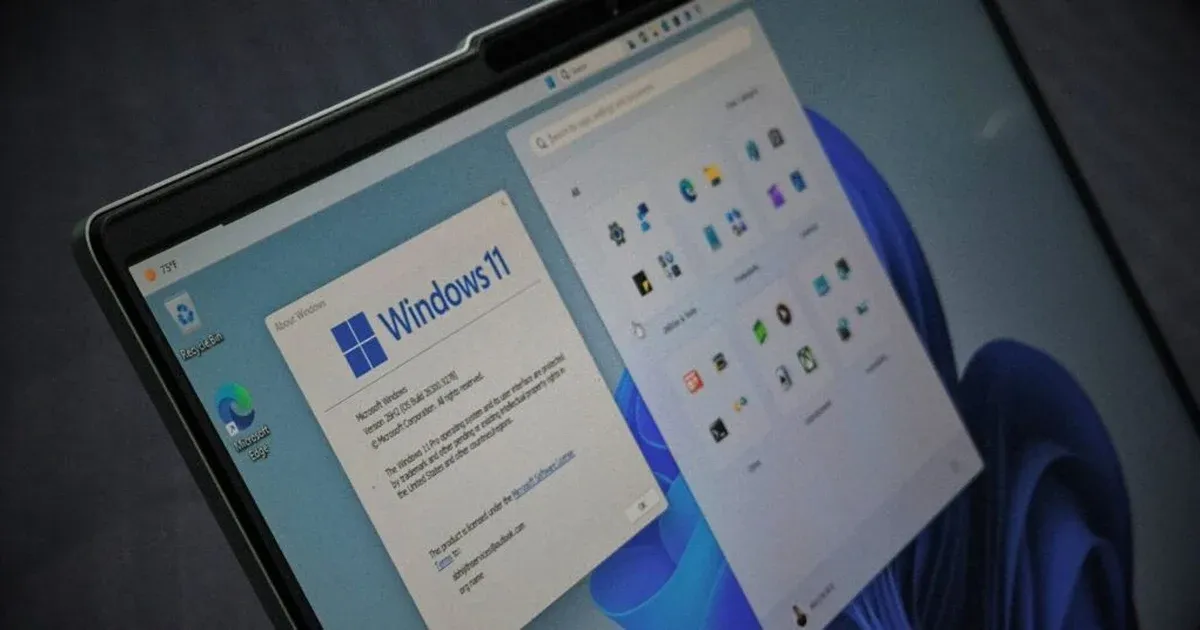
Muốn biến Windows 11 thành hệ điều hành gọn nhẹ, bạn phải bắt đầu từ khâu chuẩn bị, không phải nhảy ngay vào bấm nút cập nhật. Trước hết, hãy kiểm tra phiên bản Windows hiện tại: nếu máy đang chạy 25H2 hoặc 24H2, việc lên 26H2 sẽ diễn ra tương đối nhanh như một bản vá tích lũy. Ngược lại, nếu bạn còn ở 23H2 trở về trước hoặc Windows 10, hãy xác định đây sẽ là một lần “đại phẫu” mất nhiều thời gian hơn.
Bước tiếp theo, sao lưu toàn bộ dữ liệu quan trọng. Dù quá trình cập nhật thường an toàn, việc sao lưu vẫn là bắt buộc để tránh rủi ro mất tệp. Đồng thời, hãy đảm bảo cấu hình phần cứng nằm trong danh sách hỗ trợ để hệ thống có thể nhận bản cập nhật đợt đầu suôn sẻ. Quan điểm ở đây rất rõ: muốn Windows 11 tiết kiệm RAM và ổn định, bạn phải coi việc chuẩn bị như một phần của tối ưu, không phải thủ tục phụ.
Cài đặt 26H2 bằng Windows Update: Nền tảng cho bản nhẹ
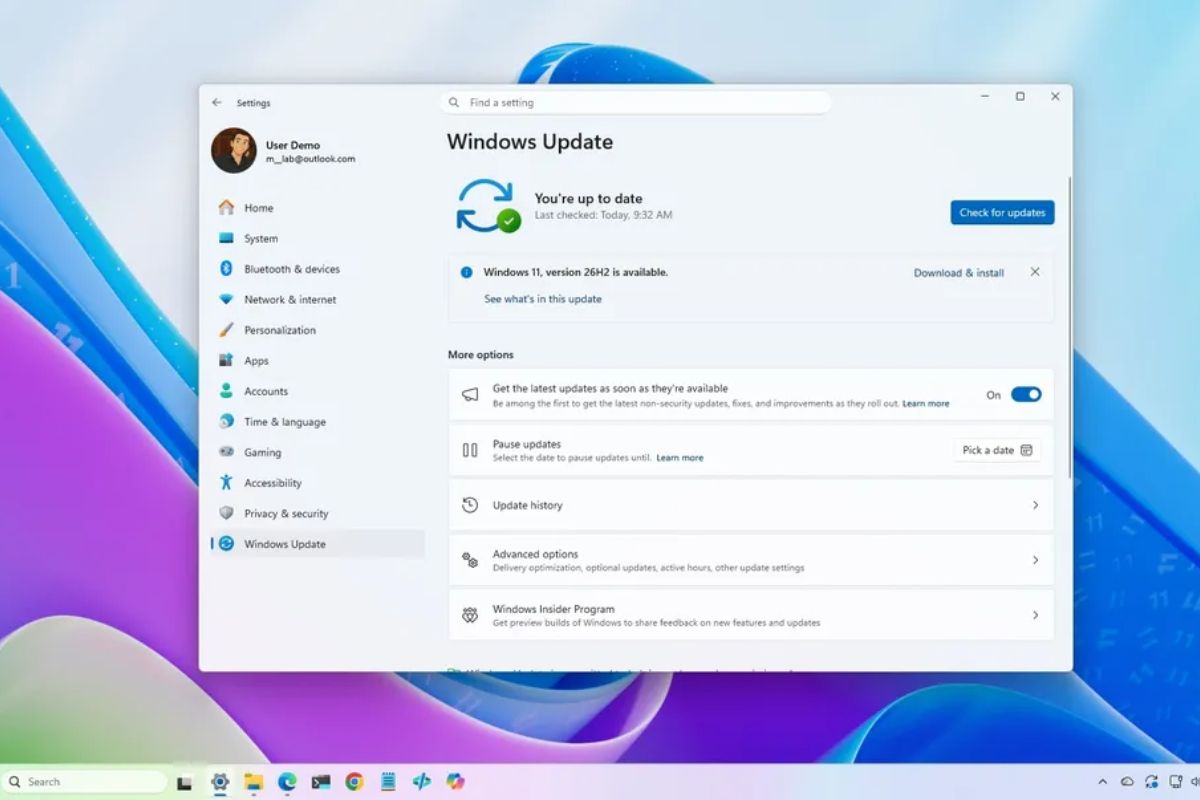
Nếu bạn không muốn đụng sâu vào bộ cài, con đường an toàn nhất là dùng chính Windows Update rồi mới tinh chỉnh thêm. Quy trình chuẩn được khuyến nghị bắt đầu từ việc mở menu Start, vào Settings để truy cập bảng điều khiển hệ thống. Đây là bước nhiều người xem nhẹ, nhưng nó giúp bạn giữ nguyên cấu trúc hệ điều hành do nhà sản xuất thiết kế.
Trong Settings, hãy mở mục Update & Security để kiểm tra trạng thái cập nhật. Tại màn hình Windows Update, bật tùy chọn “Get the latest updates as soon as they're available” để nhận bản 26H2 sớm hơn. Sau đó, nhấn Check for updates; nếu thiết bị nằm trong nhóm ưu tiên, bạn sẽ thấy nút tải về và cài đặt 26H2. Quan điểm nên nhớ: hãy để Windows Update làm phần “xương sống”, rồi mới dùng các công cụ khác để giảm tiêu thụ bộ nhớ thay vì phá vỡ hoàn toàn quy trình chính thức.

Dùng Rufus và tinh giản hệ thống để giảm tiêu thụ bộ nhớ
Muốn Windows 11 26H2 thực sự trở thành bản Windows 11 tiết kiệm RAM, bạn cần can thiệp vào bộ cài bằng công cụ như Rufus. Từ phiên bản 4.14, Rufus bổ sung tùy chọn “Quality of Life” cho phép vô hiệu hóa các thành phần rác như Teams, Outlook hay Copilot tự khởi động cùng hệ thống. Việc chặn các chương trình này chạy ngầm ngay từ đầu giúp giải phóng đáng kể bộ nhớ.
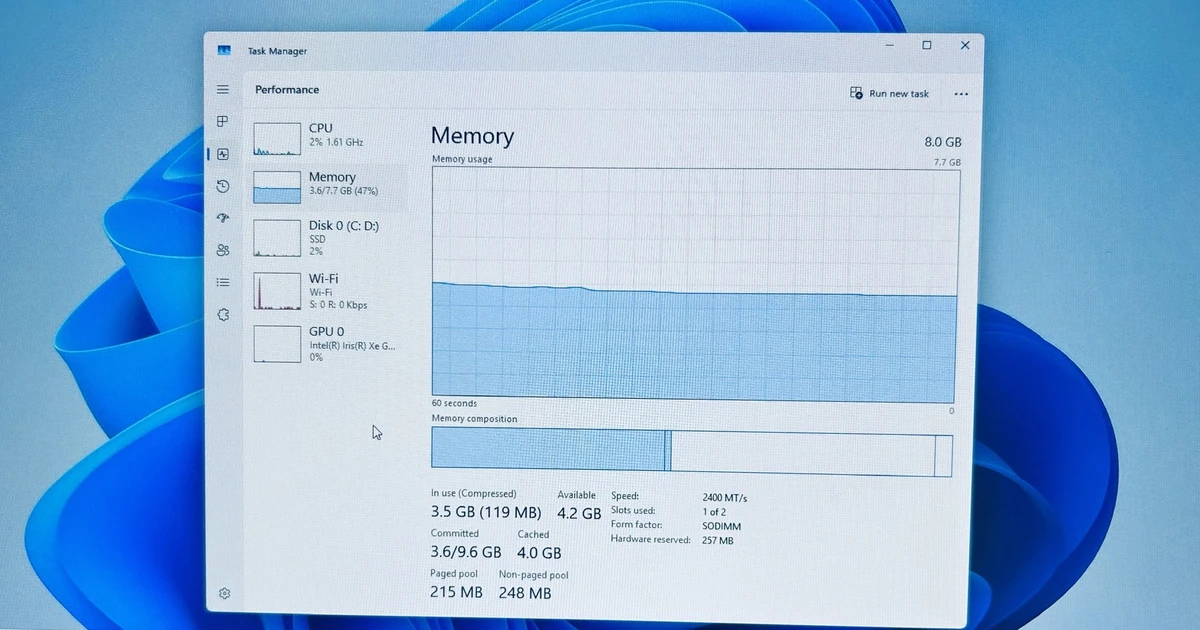
Thử nghiệm với Rufus 4.15 trên hệ thống dùng Ryzen 5 3500 và 16 GB RAM cho thấy Windows 11 26H2 chỉ chiếm khoảng 2,5 GB RAM khi đo bằng Task Manager, đồng thời vẫn giữ 2,1 GB cached để bảo đảm vận hành ổn định. Đây là câu trả lời rõ ràng cho câu hỏi “giảm tiêu thụ bộ nhớ có làm máy yếu đi không?”. Thực tế, khi loại bỏ ứng dụng nền không cần thiết, bạn đang trả lại tài nguyên cho những tác vụ quan trọng hơn, thay vì để RAM bị lãng phí vào các dịch vụ ít khi dùng tới.
Lưu ý sau khi tối ưu: Không phải máy nào cũng giống nhau
Tối ưu là lựa chọn, không phải nghĩa vụ. Khi bạn loại bỏ Copilot, Teams hoặc các hệ thống đồng bộ đám mây, trải nghiệm có thể gọn gàng hơn nhưng cũng có nguy cơ thiếu những tính năng mà công việc đang phụ thuộc. Đây là đánh đổi cần cân nhắc: ưu tiên hiệu năng hay ưu tiên đầy đủ dịch vụ.
Ngoài ra, dù RAM được giải phóng, những thiết bị dùng CPU quá cũ hoặc ổ HDD vẫn có thể bị nghẽn khi chạy tác vụ nặng. Việc tinh chỉnh sâu cũng có thể ảnh hưởng cách hệ thống nhận driver cho thiết bị ngoại vi, buộc bạn phải cài thủ công. Tuy vậy, khi nắm vững cách cài đặt giúp Windows 11 26H2 chỉ dùng 2,5 GB RAM, bạn không chỉ giảm tiêu thụ bộ nhớ mà còn tạo ra môi trường làm việc nhẹ nhàng, tập trung hơn nhờ loại bỏ ứng dụng chạy ngầm thừa thãi. Kết luận hợp lý là: hãy tối ưu có chọn lọc, đặt nhu cầu thực tế của mình lên trước mọi “mẹo” cấu hình.