
Windows 11 26H2 bộ nhớ: Vì sao đáng tối ưu trên laptop RAM thấp?
Tối ưu hóa Windows 11 26H2 để hệ thống chỉ dùng khoảng 2,5GB RAM là quá trình tinh chỉnh cài đặt và cập nhật hệ điều hành nhằm giảm bộ nhớ bị chiếm dụng, hạn chế dịch vụ chạy ngầm và tận dụng các cải tiến quản lý bộ nhớ mới để cải thiện hiệu năng laptop RAM thấp.
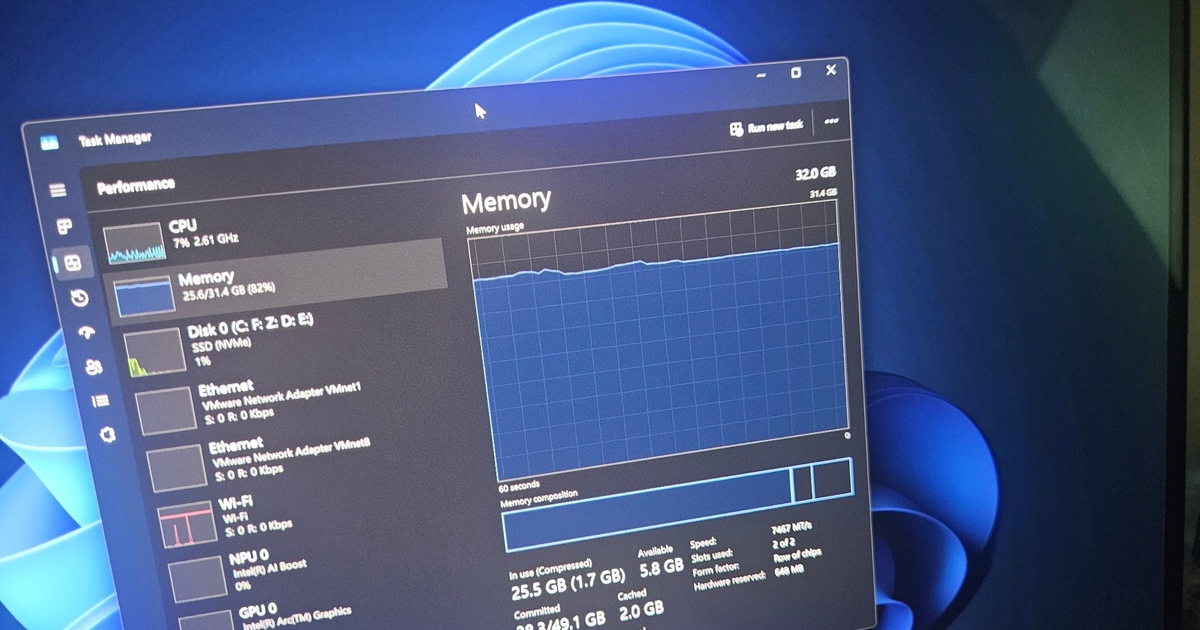
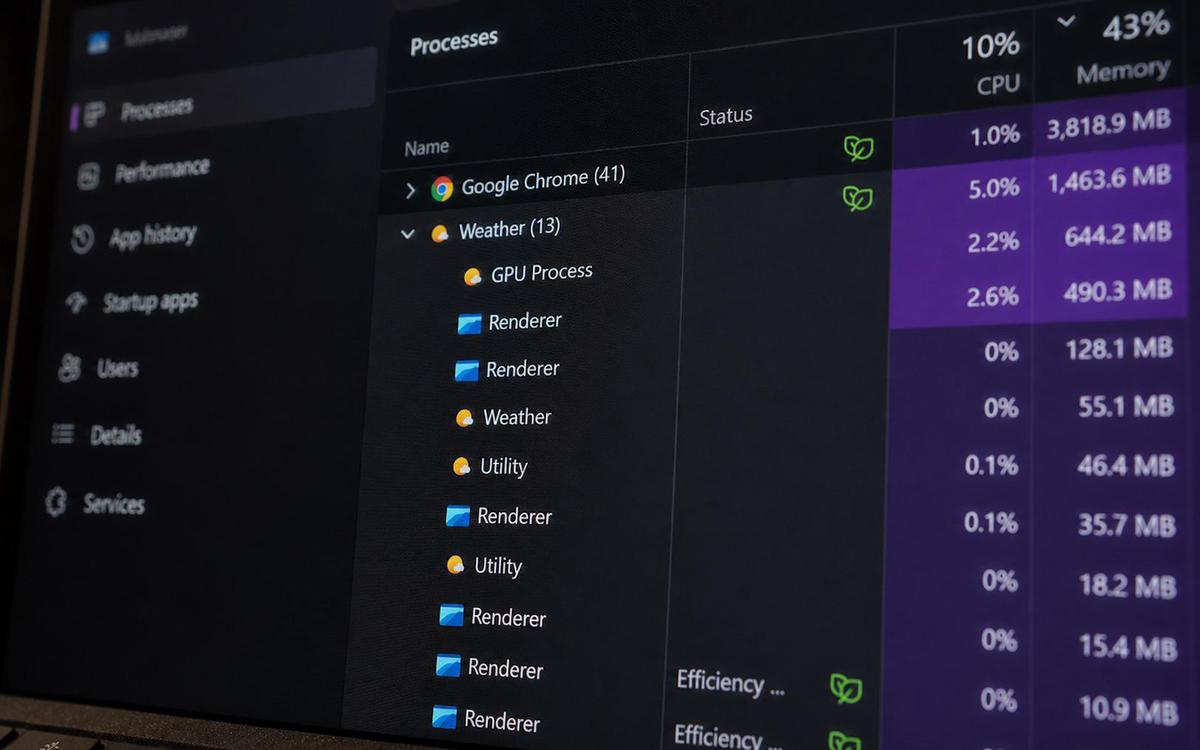
Ở bản Windows 11 26H2, Microsoft vẫn yêu cầu cấu hình tương đối cao để chạy mượt, nhưng người dùng có thể giảm RAM sử dụng đáng kể nếu cài đặt và cấu hình đúng cách. Khi tối ưu, hệ điều hành có thể vận hành ổn định với mức tiêu thụ bộ nhớ khoảng 2,5GB, phù hợp với laptop giá rẻ hoặc máy cũ có RAM hạn chế. Đây là hướng đi rất hữu ích nếu bạn thường xuyên mở nhiều tab trình duyệt, làm việc văn phòng hoặc học online trên máy chỉ 4–8GB RAM.
Microsoft cho biết Windows 11 giờ có thể giữ thêm tới 2GB dữ liệu đang xử lý trong RAM thay vì đẩy sang ổ lưu trữ chậm hơn, giúp giảm hiện tượng khựng máy khi chuyển cửa sổ. Đồng thời, tốc độ phản hồi trong Start, Search, File Explorer, Settings, Snipping Tool và menu chuột phải có thể cải thiện tới 20% trên các PC 8GB RAM. Nói ngắn gọn, tối ưu hóa Windows 11 26H2 bộ nhớ vừa giúp máy nhẹ hơn, vừa giúp thao tác hằng ngày nhanh và mượt hơn.
Chuẩn bị trước khi tối ưu: Kiểm tra phiên bản, sao lưu và cấu hình
Trước khi lao vào cài lại hay nâng cấp, bạn nên dành vài phút kiểm tra tình trạng hiện tại của máy. Đây là bước nhiều người bỏ qua, nhưng lại quyết định việc nâng cấp có trơn tru hay không. Nếu làm cẩn thận, bạn vừa tối ưu hóa Windows 11, vừa tránh được rủi ro mất dữ liệu hoặc lỗi hệ thống khó chịu.
- Kiểm tra phiên bản Windows hiện tại: nếu đang ở Windows 11 24H2 hoặc 25H2, việc lên 26H2 sẽ diễn ra như một bản vá tích lũy, nhanh và ít rủi ro.
- Nếu máy vẫn ở 23H2 trở về trước hoặc Windows 10, hãy chuẩn bị tinh thần cho quy trình nâng cấp lâu hơn và có thể phải can thiệp sâu hơn vào hệ thống.
- Sao lưu toàn bộ dữ liệu quan trọng (tài liệu, ảnh, file công việc) sang ổ ngoài hoặc dịch vụ lưu trữ đám mây; đây là bước bắt buộc để phòng rủi ro trong quá trình cài đặt.
- Đảm bảo cấu hình phần cứng nằm trong danh sách hỗ trợ để máy nhận bản cập nhật 26H2 sớm và ổn định.
Khi đã nắm rõ nền tảng hiện tại, bạn có thể chọn cách nâng cấp phù hợp: cập nhật trực tiếp qua Windows Update cho người dùng phổ thông, hoặc tạo bộ cài tùy biến (ví dụ bằng Rufus) nếu muốn can thiệp sâu hơn vào các thành phần hệ thống để giảm RAM sử dụng. Việc can thiệp này mang lại hiệu quả giải phóng bộ nhớ rõ rệt, nhưng bạn nên cân nhắc nhu cầu thực tế để tránh lược bỏ những thành phần mình vẫn cần.
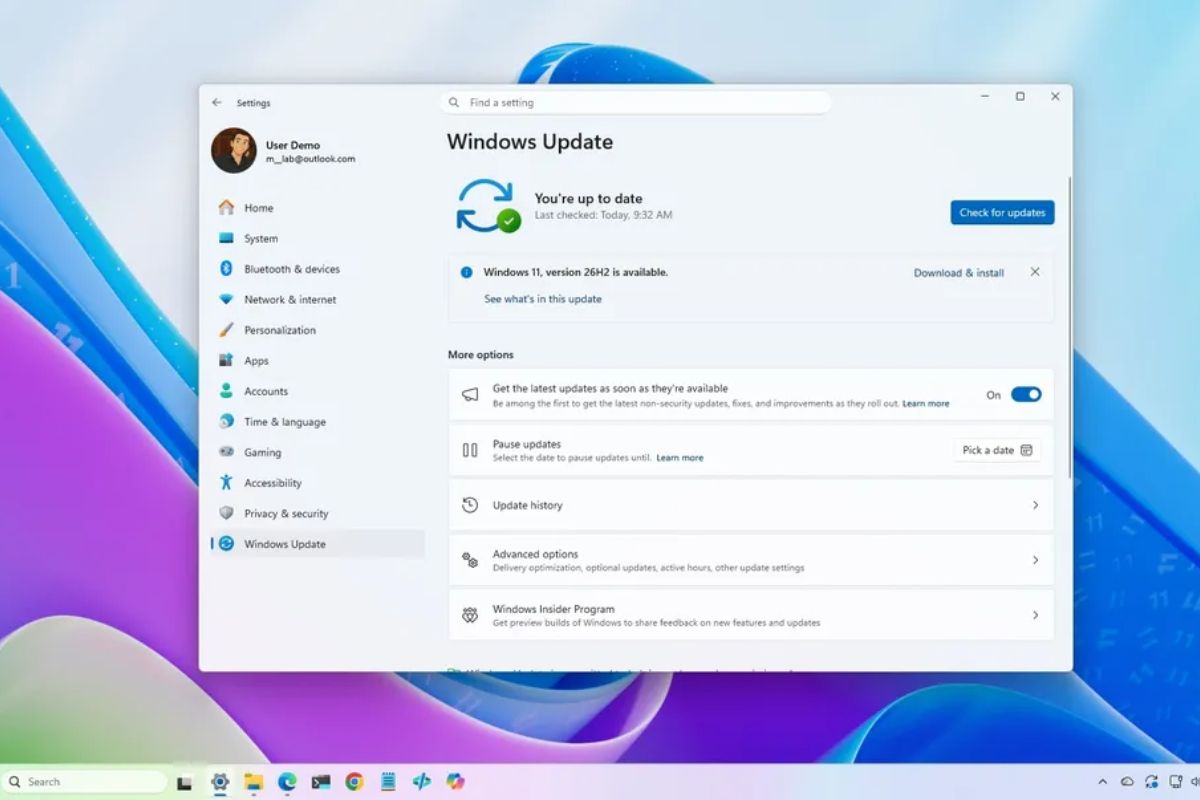
Các bước cài đặt Windows 11 26H2 để giảm RAM sử dụng xuống khoảng 2,5GB
Phần lớn người dùng laptop chỉ cần đi theo quy trình cập nhật tích hợp sẵn trong hệ điều hành là đã đủ để hưởng lợi từ các cải tiến bộ nhớ của Windows 11 26H2. Cách này an toàn, không đòi hỏi kỹ thuật cao và vẫn giúp giảm RAM sử dụng nhờ các tối ưu mới của Microsoft.
- Mở menu Start, chọn biểu tượng Settings (Cài đặt) để truy cập bảng điều khiển chính của Windows.
- Trong Settings, tìm và chọn mục Update & Security để xem trạng thái cập nhật của thiết bị.
- Tại phần Windows Update, bật tùy chọn “Get the latest updates as soon as they're available” (Nhận các bản cập nhật mới nhất ngay khi có sẵn) để máy được ưu tiên nhận 26H2.
- Nhấn nút Check for updates (Kiểm tra cập nhật); nếu thiết bị nằm trong đợt ưu tiên, hệ thống sẽ hiển thị nút tải về và cài đặt Windows 11 26H2, bạn chỉ cần làm theo hướng dẫn trên màn hình để hoàn tất.
Sau khi cập nhật, hệ thống sẽ tự động áp dụng các tối ưu bộ nhớ mới: Windows 11 có thể giữ thêm tới 2GB dữ liệu trong RAM thay vì phân trang sang ổ lưu trữ chậm hơn, đồng thời không tải Widgets cho đến khi bạn mở bảng tiện ích, nhờ đó trả lại hơn 200MB bộ nhớ cho ứng dụng. Nếu muốn tối ưu sâu hơn, bạn có thể dùng bộ cài tùy biến để loại bớt dịch vụ và thành phần không cần thiết, giảm thêm ứng dụng chạy ngầm và giúp thiết bị ổn định hơn.

Tối ưu hóa Windows 11 26H2 bộ nhớ: Giảm ứng dụng chạy ngầm, tăng hiệu năng laptop
Sau khi lên 26H2, phần còn lại là dọn dẹp những thứ không cần thiết để RAM được dùng cho việc bạn đang làm, thay vì bị chiếm bởi dịch vụ nền. Khi hệ thống được cài đặt sạch hoặc cập nhật đúng quy trình, các dịch vụ chạy ngầm không cần thiết có thể được kiểm soát tốt hơn. Việc này giúp giảm RAM sử dụng và tăng tính ổn định cho thiết bị, nhất là laptop 8GB RAM trở xuống.
Microsoft thừa nhận trước đây một PC 8GB có thể dùng gần 6GB RAM trước khi bạn mở bất kỳ ứng dụng nào, phần lớn do WebView2 đứng sau Widgets, Settings, Start và Search. Ở bản mới, họ tập trung tối ưu bộ cấp phát bộ nhớ, WinUI 3 và WebView2 để giảm tải cho những máy 8GB. Kết quả là tốc độ phản hồi có thể tăng tới 20% trong các thao tác hằng ngày như mở Start, Search hay File Explorer.
Việc can thiệp vào bộ cài nguyên bản và loại bỏ thành phần rác không cần thiết giúp giải phóng bộ nhớ rõ rệt, đồng thời tạo ra môi trường làm việc nhẹ nhàng, tập trung hơn bằng cách giảm ứng dụng chạy ngầm. Windows 11 giờ đây có thể giữ thêm tới 2GB dữ liệu đang xử lý trong bộ nhớ, nên khi bạn chuyển tab hay mở lại tài liệu, máy ít bị khựng hơn. Đây là thay đổi đặc biệt đáng kể với laptop giá rẻ thường hay đứng hình khi mở nhiều tab trình duyệt.
Có nên tối ưu Windows 11 26H2 để chỉ dùng 2,5GB RAM?
Nếu bạn đang dùng laptop RAM 4–8GB và thường xuyên thấy máy ì ạch dù chỉ mở vài ứng dụng cơ bản, tối ưu hóa Windows 11 26H2 bộ nhớ là việc rất đáng làm. Việc nắm rõ cách cài đặt giúp Windows 11 26H2 chỉ dùng khoảng 2,5GB RAM sẽ mang lại giải pháp hiệu quả để thiết bị hoạt động ổn định hơn, đặc biệt với hệ thống cấu hình giới hạn.
Sau khi hoàn tất, bạn có hai lợi ích rõ ràng: hệ điều hành nhẹ hơn, ít chiếm RAM hơn, và tốc độ phản hồi trong các thao tác hằng ngày được cải thiện đáng kể nhờ khả năng giữ thêm 2GB dữ liệu trong bộ nhớ và tối ưu các thành phần như WebView2. Tuy vậy, hãy luôn sao lưu dữ liệu trước khi nâng cấp và chỉ lược bỏ những thành phần, dịch vụ mà bạn chắc chắn không cần, để tránh làm mất đi những tính năng quan trọng với công việc của mình.