

FaceTime trên iPhone Duo có gì đáng chú ý?
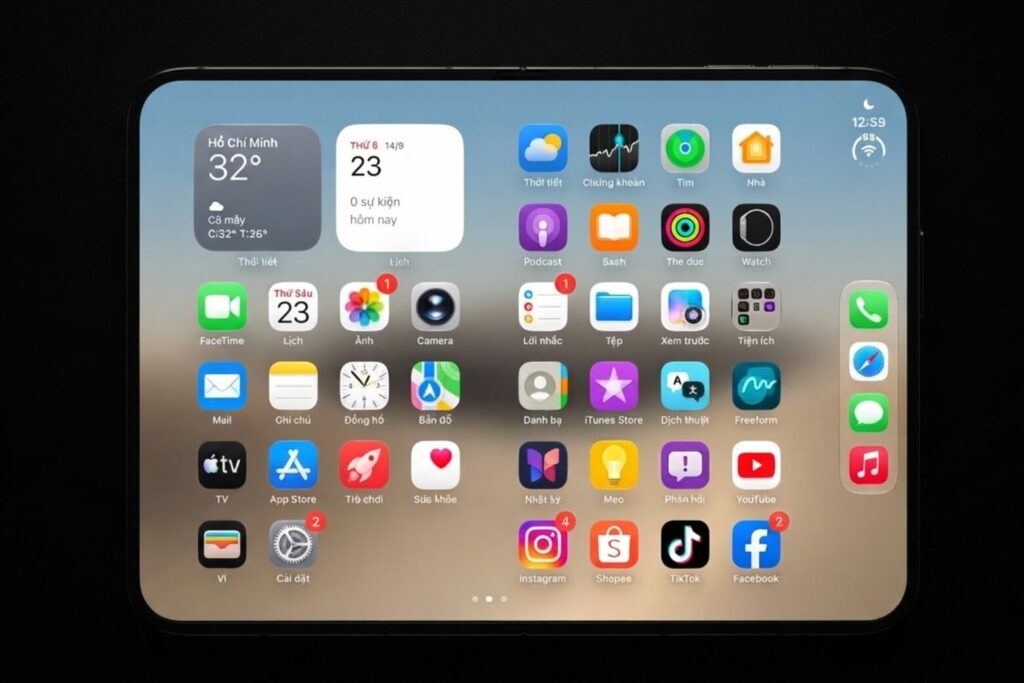
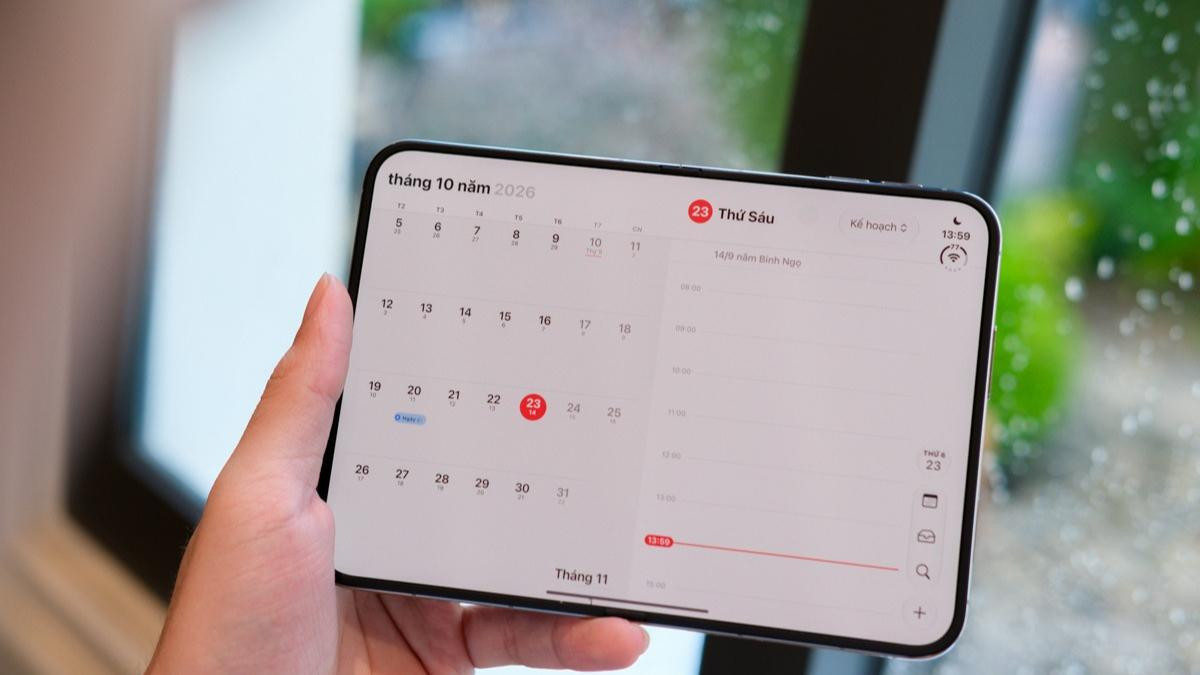
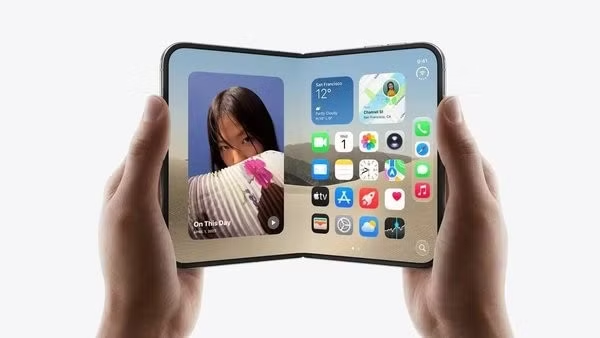
FaceTime trên iPhone Duo là dịch vụ gọi thoại và video qua Internet, cho phép bạn kết nối với người khác bằng Wi-Fi hoặc dữ liệu di động, đồng thời tận dụng thiết kế màn hình gập và hệ thống camera của máy. Bạn nên thiết lập nếu thường gọi video, cần trò chuyện khi đang làm việc hoặc muốn xem cuộc gọi trên màn hình rộng hơn; điều kiện cơ bản là có kết nối Internet và Tài khoản Apple hợp lệ. Khi gập máy, màn hình ngoài 5,4 inch tiện nhận cuộc gọi và liên lạc nhanh; mở máy sẽ có màn hình trong 7,6 inch rộng rãi hơn. Trước khi gọi, kiểm tra FaceTime đã được bật, thông tin liên hệ nhận cuộc gọi chính xác và ứng dụng có quyền truy cập camera, micro. Nếu gọi bằng dữ liệu di động, hãy để ý dung lượng vì video có thể dùng nhiều dữ liệu hơn cuộc gọi thoại.


Thiết lập FaceTime trước cuộc gọi đầu tiên
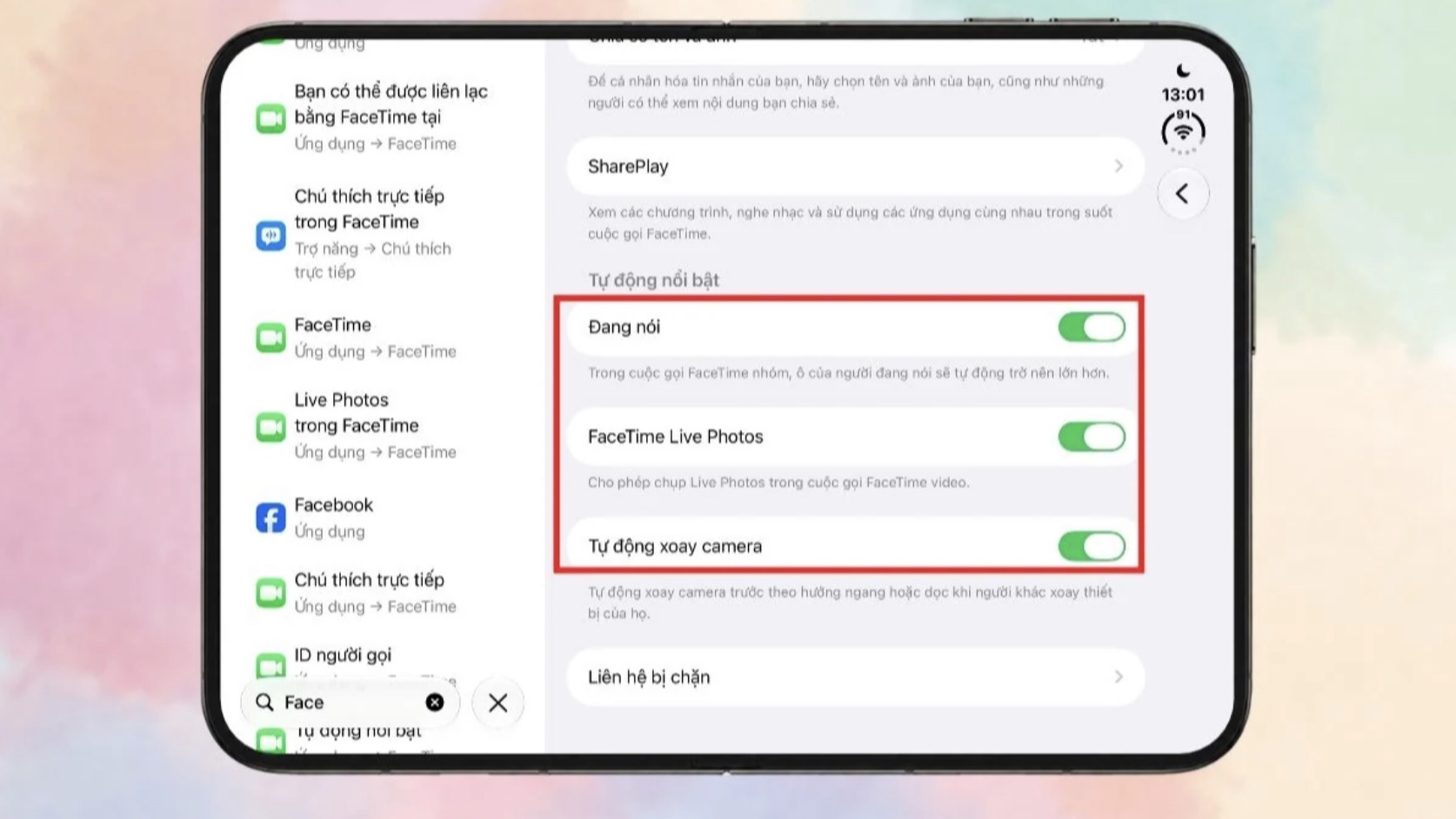
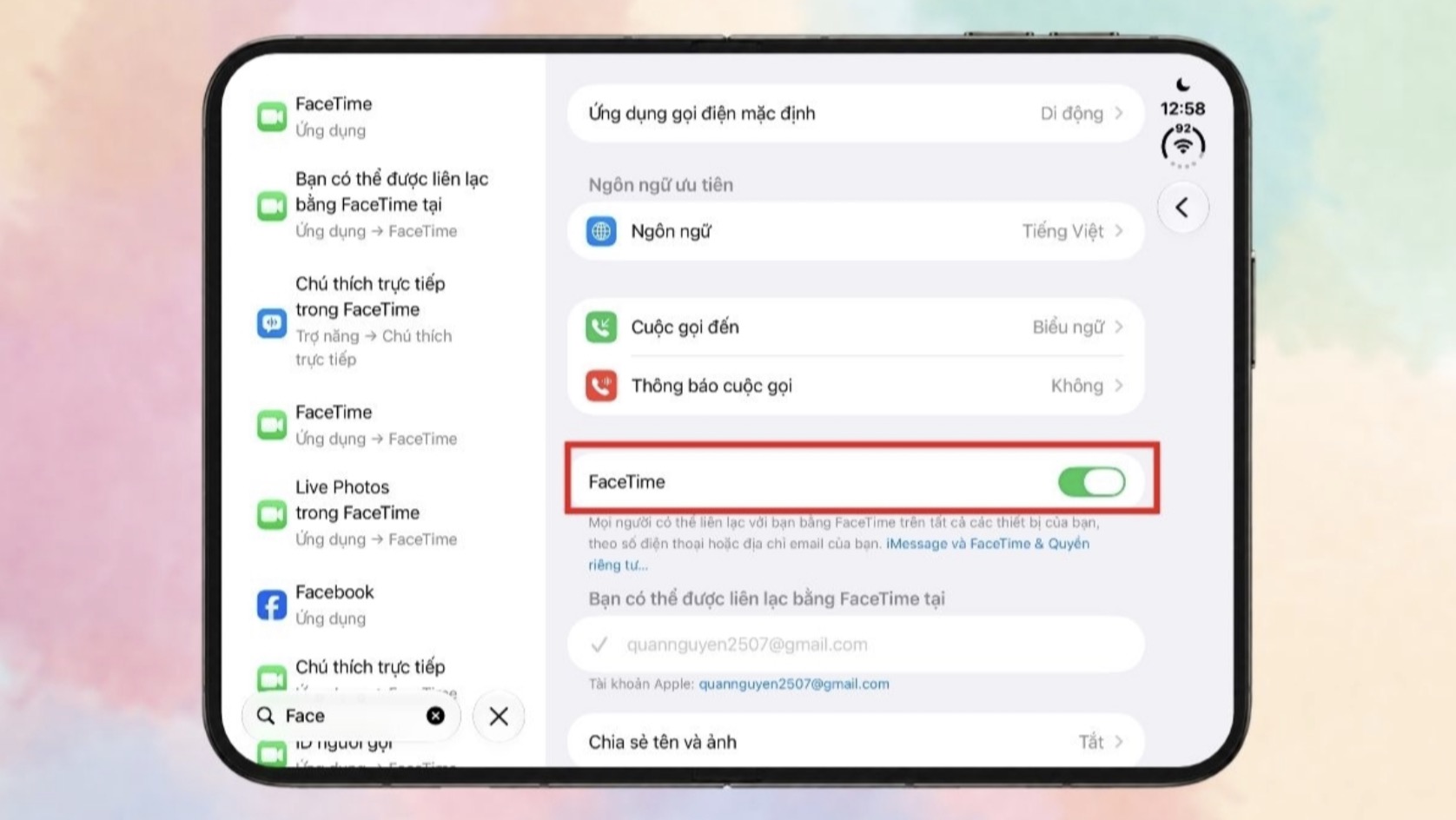
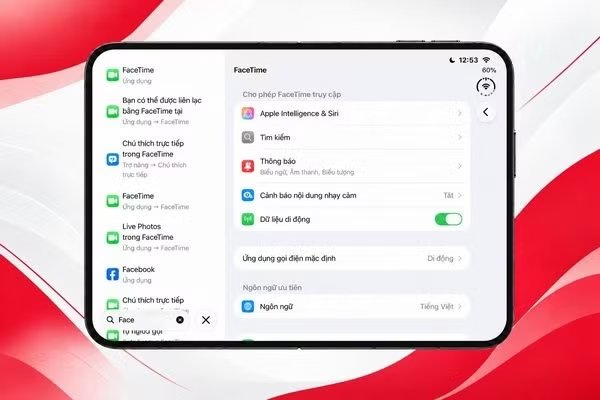
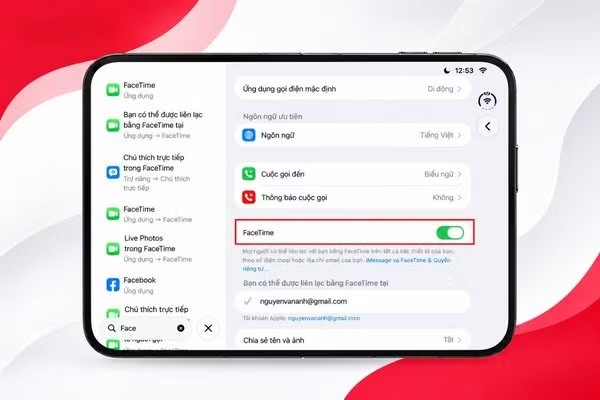
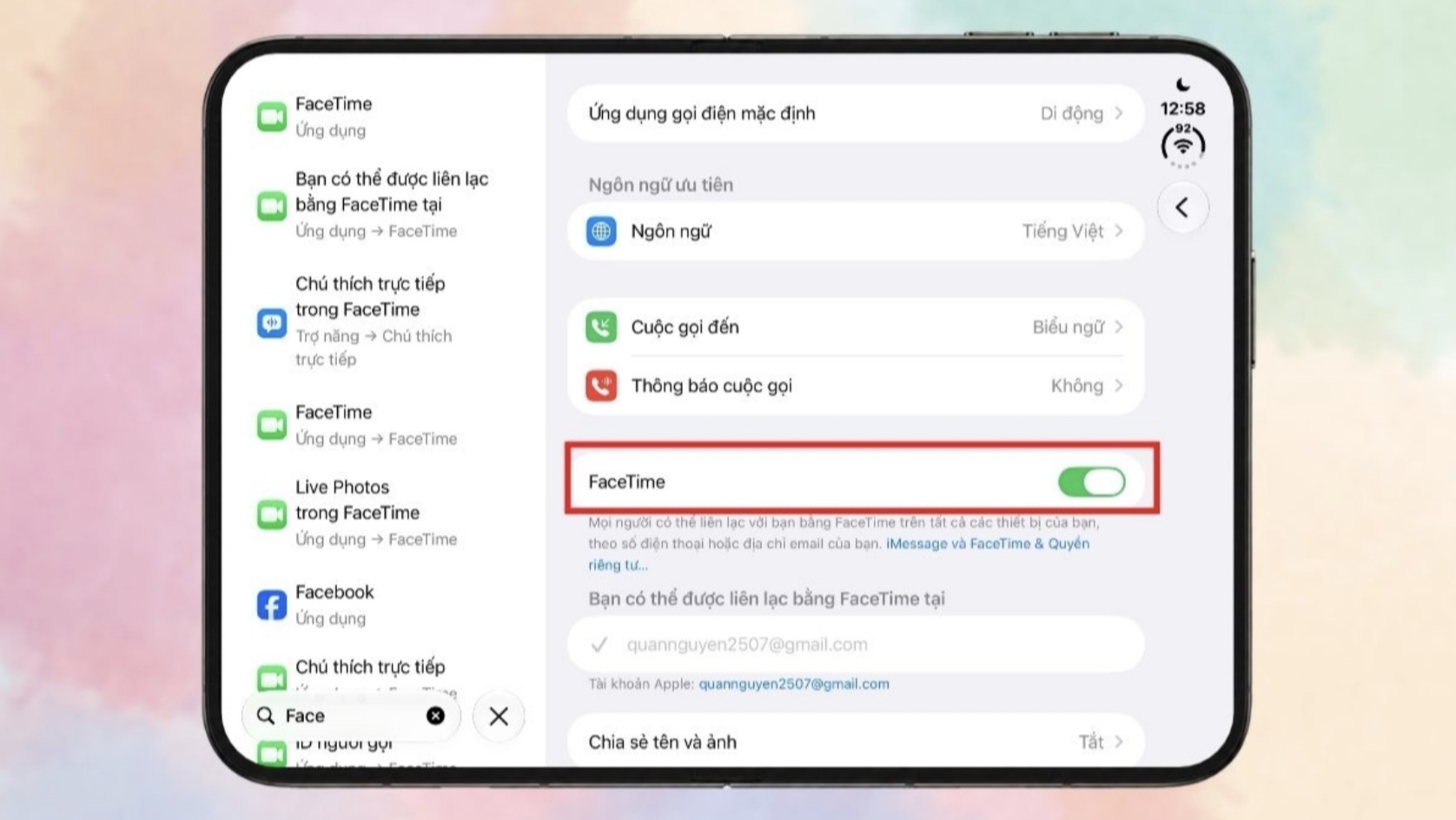
Bạn chỉ cần bật FaceTime trong Cài đặt rồi xác nhận cách người khác có thể liên hệ với mình. Tên một số mục có thể khác đôi chút tùy phiên bản iOS; nếu không thấy FaceTime ngay, dùng thanh tìm kiếm trong Cài đặt để mở nhanh. Hãy hoàn tất đăng nhập và xác minh Tài khoản Apple nếu được yêu cầu. Sau khi bật, kiểm tra kết nối mạng và chờ kích hoạt hoàn tất trước khi thử gọi.
- Mở khóa iPhone Duo và vào màn hình chính.
- Mở Cài đặt. Cuộn đến mục Ứng dụng, chọn FaceTime; hoặc dùng ô tìm kiếm trong Cài đặt và nhập “FaceTime”.
- Bật công tắc FaceTime nếu đang tắt.
- Kiểm tra số điện thoại và địa chỉ email được chọn để người khác liên hệ với bạn qua FaceTime.
- Đăng nhập Tài khoản Apple và hoàn tất xác minh nếu hệ thống yêu cầu. Khi FaceTime kích hoạt thành công, mở ứng dụng để bắt đầu liên lạc.
Gọi video và chọn cách dùng camera
Khi FaceTime đã sẵn sàng, bạn có thể gọi từ ứng dụng bằng tên liên hệ, số điện thoại hoặc địa chỉ email. Chọn FaceTime để gọi video, hoặc chọn Âm thanh nếu muốn trò chuyện không bật hình. Khi người nhận trả lời, cuộc gọi được kết nối. Trong lúc gọi, các nút điều khiển trên màn hình cho phép bạn quản lý hình ảnh và âm thanh; cách bố trí có thể phụ thuộc vào phiên bản iOS.
- Mở ứng dụng FaceTime và chọn Cuộc gọi mới.
- Nhập tên liên hệ, số điện thoại hoặc địa chỉ email, rồi chọn đúng người nhận trong kết quả.
- Chạm FaceTime để bắt đầu gọi video, hoặc chọn Âm thanh cho cuộc gọi thoại.
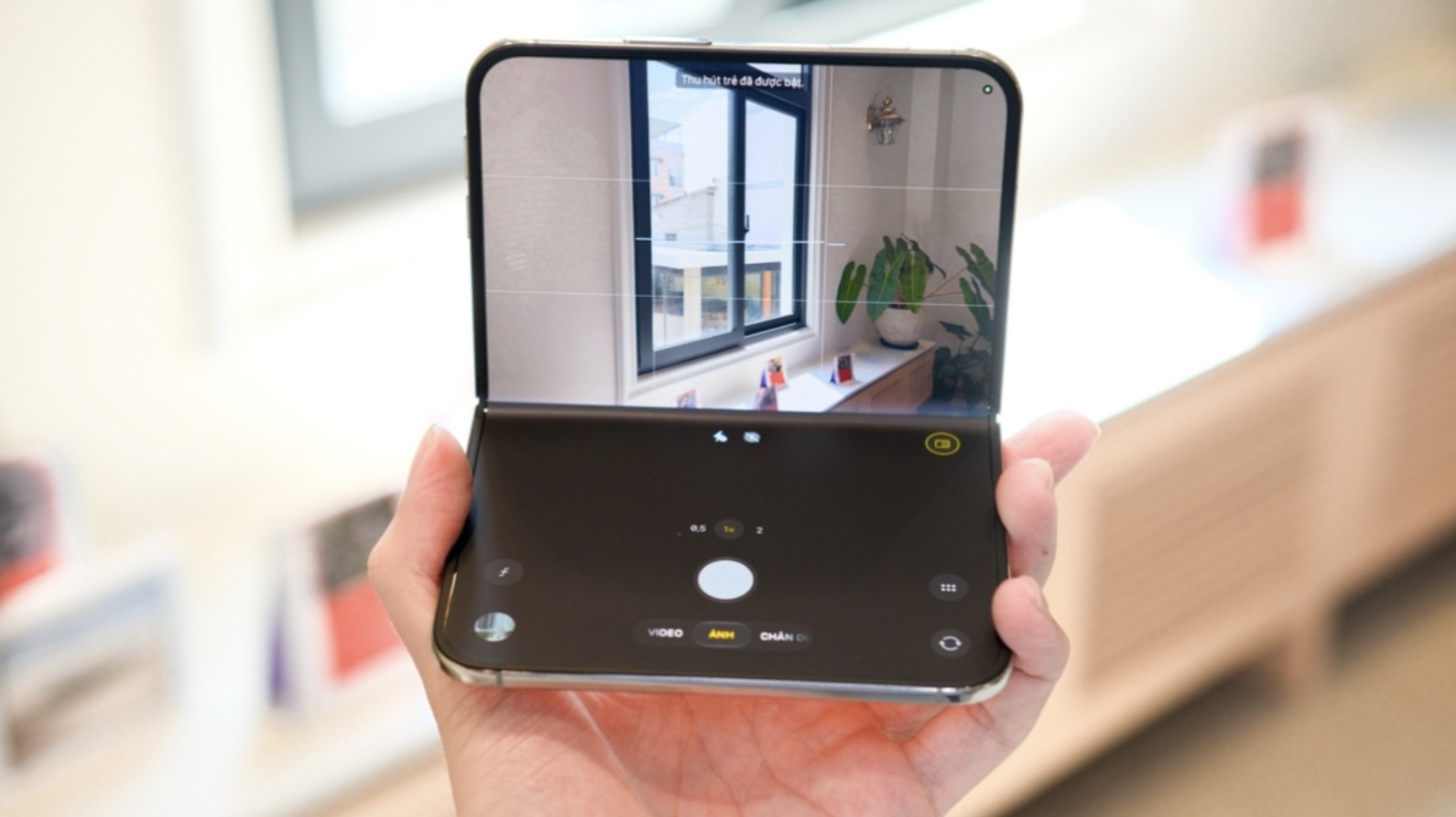
- Trong cuộc gọi, dùng nút camera để đổi góc quay hoặc camera đang sử dụng nếu tùy chọn đó xuất hiện trên màn hình.
- Nếu máy và người nhận hỗ trợ Ghi hình kép, bật tính năng để hiển thị đồng thời hình từ camera trước và sau, giúp người bên kia vừa thấy bạn vừa quan sát khung cảnh.
Ghi hình kép phù hợp khi muốn giới thiệu vật dụng hoặc cho người kia xem hoạt động xung quanh mà không mất hẳn hình của mình. Tính năng phụ thuộc thiết bị và phiên bản hệ điều hành tương thích ở cả hai đầu cuộc gọi. Tùy chọn camera iPhone Duo cũng có thể khác theo màn hình và phần mềm đang dùng, vì vậy hãy dựa vào các nút hiển thị trong cuộc gọi.
Dùng màn hình ngoài và gọi FaceTime rảnh tay
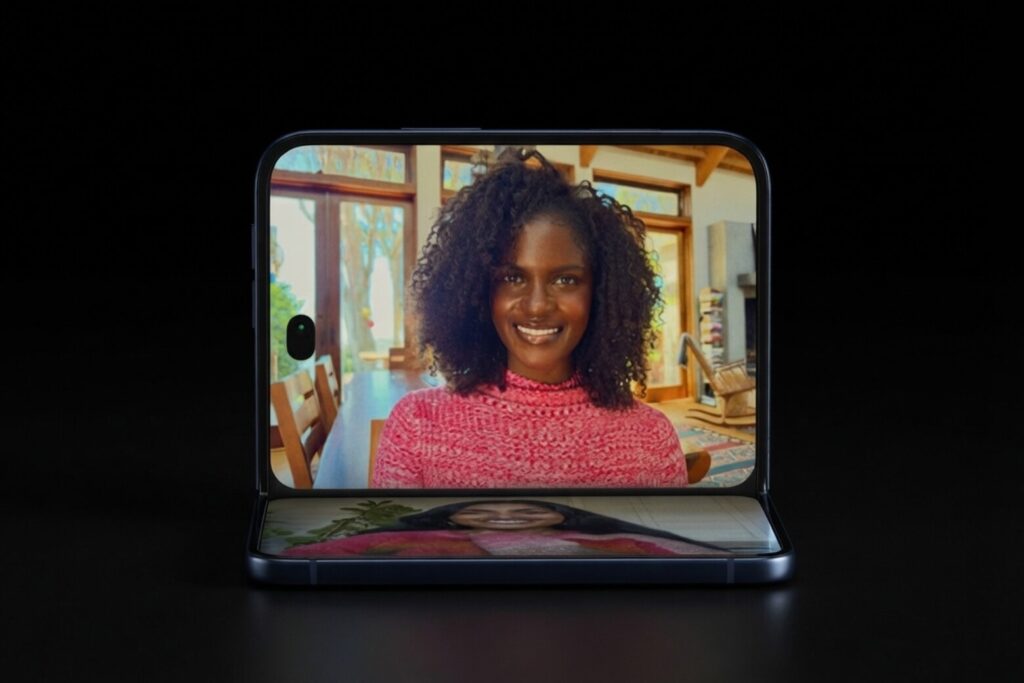
Màn hình ngoài hữu ích khi bạn cần xem nhanh cuộc gọi lúc máy đang gập. Với cuộc gọi dài hơn, mở máy và đặt iPhone Duo trên mặt bàn phẳng; điều chỉnh góc gập để máy tự đứng, rồi căn khung hình trước khi bắt đầu. Cách này giúp gọi FaceTime rảnh tay mà không cần giữ điện thoại liên tục, tiện khi ghi chép hoặc làm việc bên cạnh. Màn hình trong lớn hơn cũng giúp theo dõi người đối diện thoải mái hơn. Nếu muốn đổi góc nhìn trong lúc trò chuyện, kiểm tra các tùy chọn camera trên màn hình cuộc gọi; Ghi hình kép có thể đưa hình từ camera hướng vào bạn cùng một góc quay khác, nếu thiết bị và cuộc gọi hỗ trợ.
Tóm lại
Thiết lập FaceTime một lần, kiểm tra tài khoản và kết nối, rồi chọn màn hình phù hợp với tình huống: gập máy để liên lạc nhanh, mở máy để gọi rảnh tay. Trước khi dựa vào các tính năng camera nâng cao, hãy xác nhận chúng xuất hiện trên thiết bị và được hỗ trợ trong cuộc gọi.