
Gộp cloud storage miễn phí là gì và vì sao nên làm
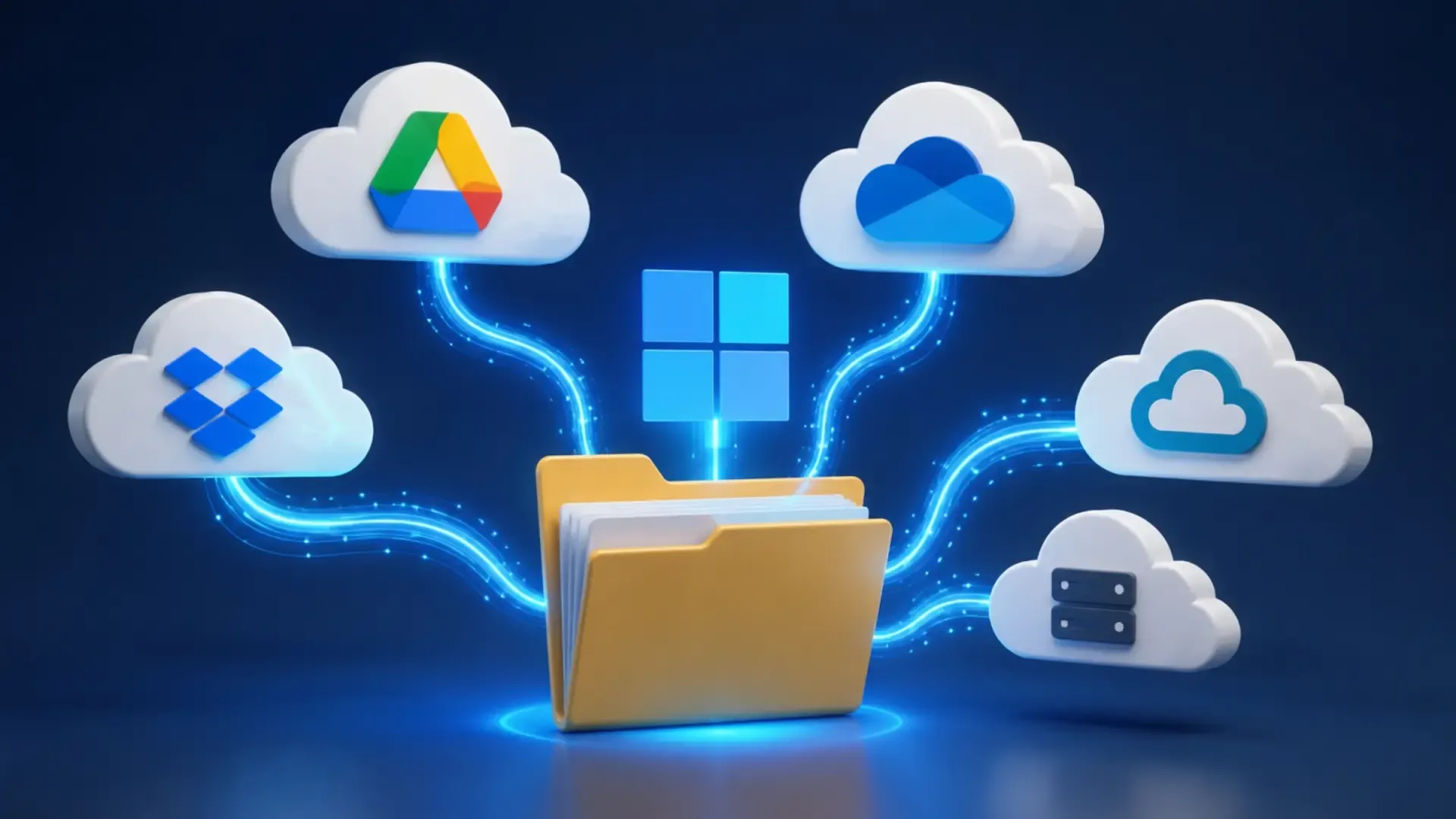
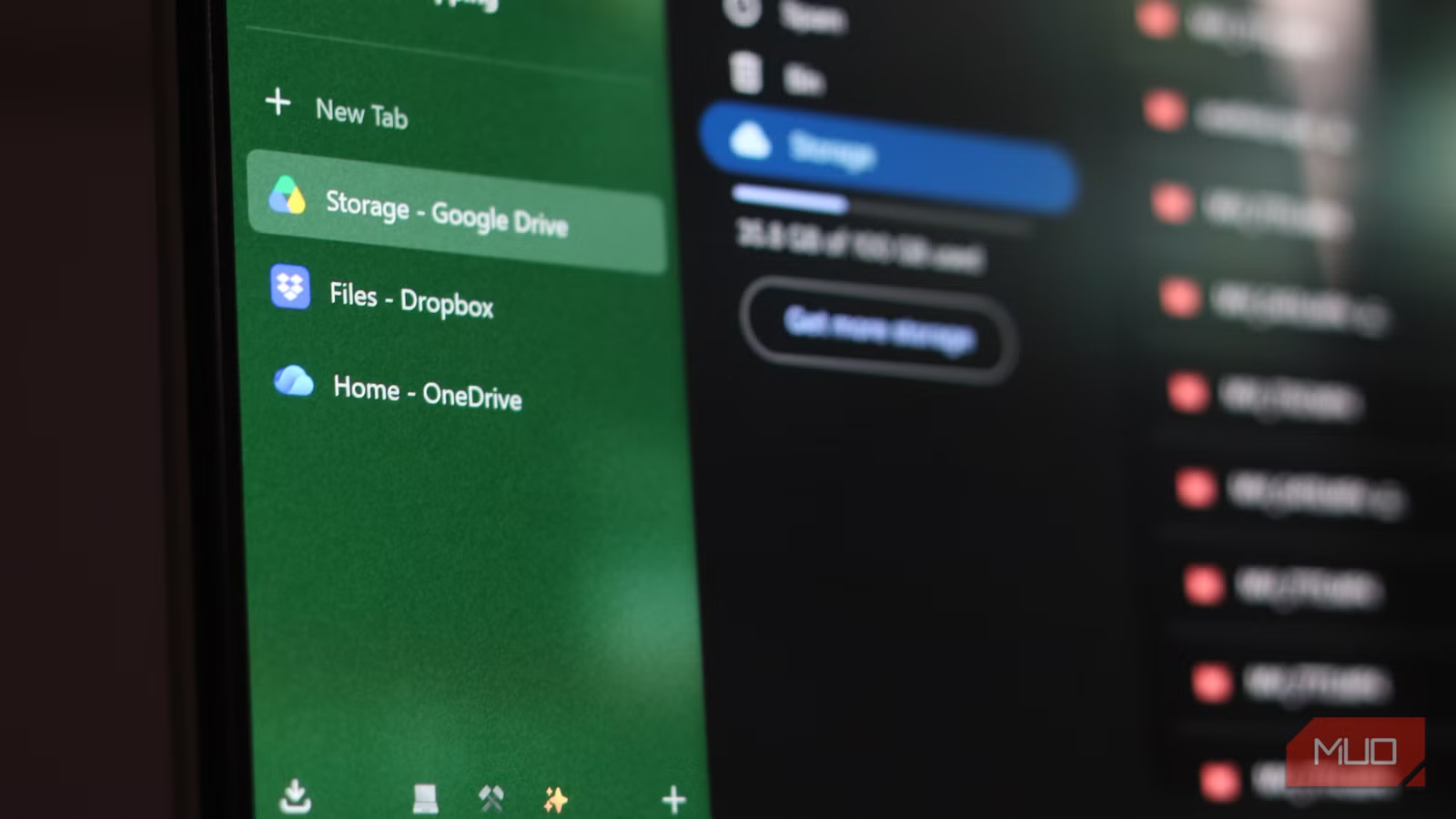
Gộp cloud storage miễn phí nghĩa là dùng công cụ mã nguồn mở để khiến Google Drive, OneDrive, Dropbox và các dịch vụ tương tự xuất hiện như một thư mục duy nhất trên máy tính, giúp quản lý file đa nền tảng và tự động hóa lưu trữ đám mây mà không cần cài nhiều ứng dụng hay trả thêm phí thuê bao. Khi bạn có Google Drive, OneDrive và Dropbox cùng cài trên PC, mỗi dịch vụ mang theo một ứng dụng chạy nền, biểu tượng thông báo riêng và cách xử lý xung đột đồng bộ khác nhau, khiến việc quản lý file giữa các nhà cung cấp trở nên lộn xộn. Mục tiêu của bài này là biến toàn bộ dung lượng đó thành một "ổ đĩa chung" mà trình quản lý file nhìn thấy như một thư mục bình thường. Điều kiện tiên quyết: bạn cần sẵn sàng gõ vài lệnh cơ bản và đọc hướng dẫn bằng tiếng Anh, nhưng không cần kiến thức lập trình nâng cao.
Chuẩn bị: công cụ mã nguồn mở và môi trường làm việc
Nhân vật chính của chúng ta là Rclone, một công cụ dòng lệnh miễn phí, mã nguồn mở, có thể nói chuyện với hầu như mọi nhà cung cấp lưu trữ đám mây hiện nay, từ Google Drive, OneDrive, Dropbox cho tới các dịch vụ tự dựng như Nextcloud. Theo mô tả, Rclone hoạt động giống rsync nhưng thay vì đồng bộ các thư mục trên ổ cứng, nó xem tài khoản cloud như thư mục cục bộ để liệt kê, sao chép, đồng bộ hoặc mount thành ổ đĩa. Rclone hỗ trợ macOS, Linux và Windows với cùng cách dùng, không phụ thuộc hệ điều hành, nên rất phù hợp để quản lý file đa nền tảng. Trên Linux và macOS, Rclone sử dụng FUSE; trên Windows bạn cần cài thêm WinFSP vì hệ điều hành này không có FUSE gốc. Bên cạnh đó, nếu dự định tự động hóa xử lý file sau này, bạn nên cài Python và thiết lập một virtual environment trước, bởi “hãy bắt đầu bằng cách tạo một virtual environment — bạn sẽ hối hận nếu không làm điều này!”. Đây là nền tảng để dùng thư mục gộp như một "drop folder" cho các script tự động.
Các bước gộp Google Drive, OneDrive và Dropbox vào một thư mục
Phần thú vị là ở đây: biến ba dịch vụ Google Drive, OneDrive, Dropbox thành một thư mục duy nhất mà trình quản lý file xem như ổ cục bộ. Chúng ta sẽ dùng Rclone để tạo từng "remote" cho từng dịch vụ, sau đó dùng tính năng union để gộp thành một ổ. Đừng lo, quy trình cấu hình hoàn toàn tương tác, Rclone có giao diện trình duyệt và trình hướng dẫn trong terminal nên kể cả người mới cũng theo được.
- Cài Rclone trên Windows, macOS hoặc Linux, đồng thời cài WinFSP nếu dùng Windows để hỗ trợ mount qua FUSE.
- Mở terminal hoặc Command Prompt, chạy lệnh rclone config để bắt đầu cấu hình các tài khoản cloud; có thể dùng giao diện qua trình duyệt kèm theo nếu thấy terminal khô khan.
- Cho từng dịch vụ Google Drive, OneDrive, Dropbox: trong trình cấu hình, đặt một tên remote, chọn loại lưu trữ từ danh sách đánh số, sau đó để Rclone mở trình duyệt để đăng nhập OAuth và cấp quyền như một ứng dụng chính thức.
- Lặp lại bước trên cho từng dịch vụ đến khi bạn có ba remote hoạt động độc lập; thử bằng lệnh rclone ls [tên remote] để chắc chắn Rclone liệt kê được file từ từng tài khoản.
- Chạy lại rclone config và tạo một remote mới, chọn loại lưu trữ "union" để cấu hình ổ gộp.
- Khai báo danh sách các remote upstream ngăn cách bởi dấu cách, ví dụ "gdrive: onedrive: dropbox:"; Rclone sẽ xem tất cả các remote này là một hệ thống file kết hợp.
- Trên Linux hoặc macOS, mount ổ gộp bằng lệnh rclone mount union: /path/to/mount; trên Windows, dùng rclone mount union: X: để xuất hiện như một ổ đĩa hoặc thư mục chuẩn.
- Tùy chọn: thêm tham số --vfs-cache-mode writes khi mount để các ứng dụng chỉnh sửa văn bản hoặc file có thể lưu dữ liệu đúng cách, tránh bị hạn chế bởi cơ chế cache mặc định chỉ đọc.
- Kiểm tra trong trình quản lý file: bạn sẽ thấy một thư mục (hoặc ổ đĩa) mới, bên trong hiển thị mọi file từ mọi tài khoản cloud như thể chúng luôn chung một chỗ, và file mới sẽ được ghi lên remote có nhiều dung lượng trống nhất hoặc theo chính sách bạn chọn.
Khi nhìn vào remote union, bạn sẽ thấy toàn bộ file từ từng tài khoản được gộp vào một thư mục duy nhất. Rclone coi đây là một hệ thống file kết hợp, còn với bạn, nó đơn giản là một thư mục trong Explorer, Finder hoặc trình quản lý file trên Linux. Từ đây, mọi script tự động hóa lưu trữ đám mây, từ Python cho đến shell, đều chỉ cần biết một đường dẫn chung.
Những lỗi hay gặp và cách biến thư mục gộp thành nền tảng tự động hóa
Hai vướng mắc thường gặp với Rclone là mount bị biến mất và bộ nhớ cache không cho phép ứng dụng lưu file như mong muốn. Cái bẫy đầu tiên: khi bạn mount ổ union bằng lệnh Rclone, mount đó sẽ biến mất nếu đóng cửa sổ terminal hoặc khởi động lại máy. Giải pháp là tạo script khởi động hoặc dùng dịch vụ nền để chạy lệnh mount mỗi khi đăng nhập, để thư mục gộp luôn sẵn sàng. Bẫy thứ hai: nếu không bật --vfs-cache-mode writes, một số chương trình chỉnh sửa file sẽ đụng phải chế độ cache mặc định thiên về đọc, gây lỗi khi lưu dữ liệu. Thêm cờ này khi mount sẽ giúp chúng hoạt động đúng với ổ gộp.
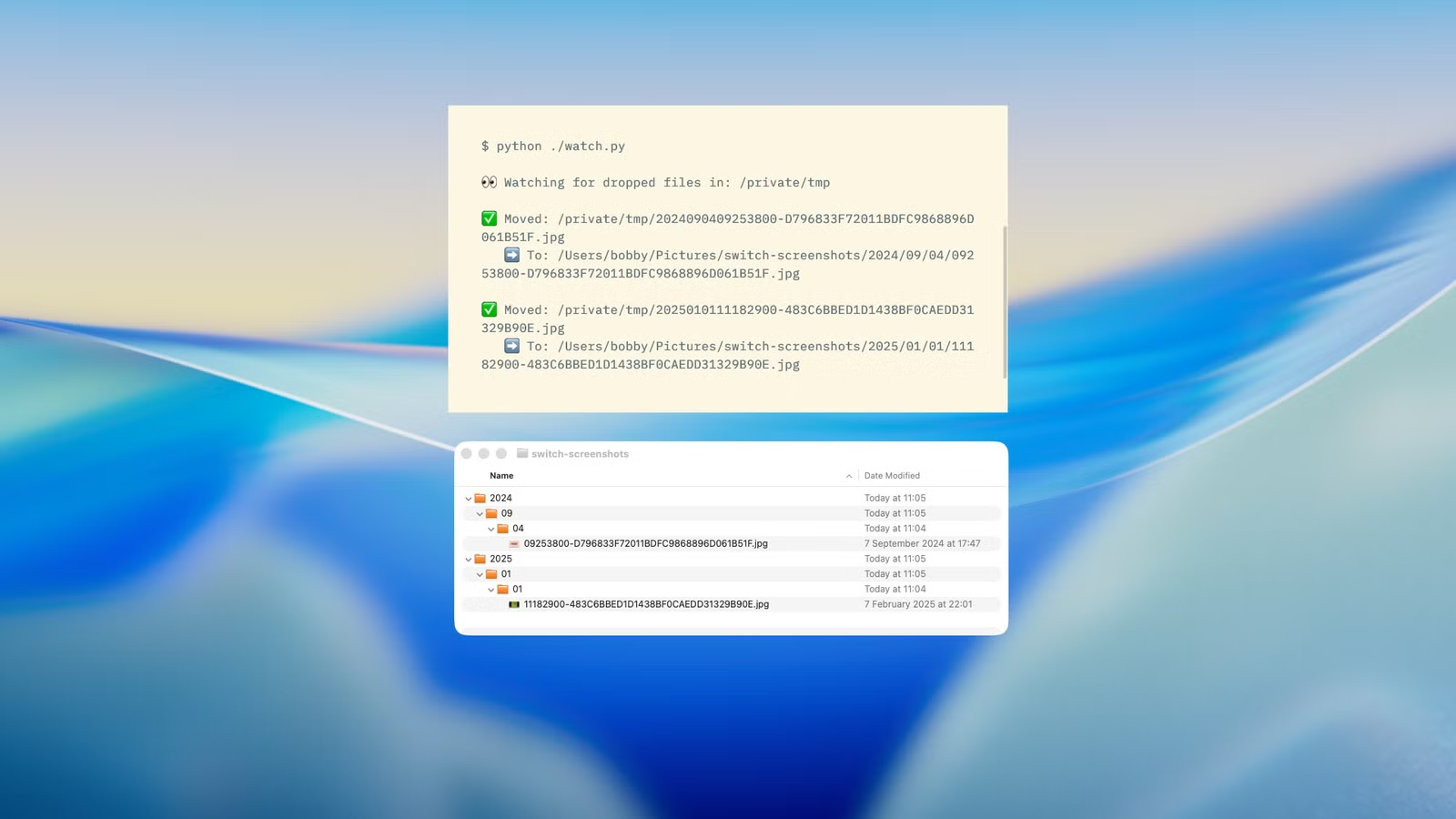
Khi ổ gộp đã ổn định, bạn có thể coi nó như "drop folder" trung tâm cho mọi tự động hóa. Một thư viện Python tên Watchdog giúp theo dõi một thư mục và phản ứng với các thay đổi mà không cần chương trình quét liên tục. Watchdog sử dụng API gốc của hệ điều hành như inotify trên Linux và FSEvents trên macOS để theo dõi hoạt động trên thư mục. Khi bạn chạy chương trình mẫu, nó sẽ giám sát thư mục hiện tại; mỗi thay đổi như tạo file trống hoặc đổi tên file sẽ sinh ra dòng log tương ứng. Từ đây, bạn có thể viết script để nhìn tên file, phân tích ngày tháng, loại nội dung (ảnh, video, tài liệu) và tự động di chuyển, đổi tên hoặc đồng bộ sang hệ thống khác theo ý mình. Ví dụ, ảnh chụp từ máy ảnh, bản chụp màn hình từ máy chơi game hay file zip tải về đều đi vào thư mục gộp Google Drive OneDrive Dropbox, rồi được script phân loại và sắp xếp nền. Cách tiếp cận này rất dễ mở rộng để đáp ứng nhiều yêu cầu khác nhau; một khi bạn nhận diện được file "rơi" vào thư mục và xử lý chúng, bạn có thể xây một bộ công cụ hữu ích chỉ với chút lập trình thêm.
Có đáng làm không và nên lưu ý điều gì lâu dài
Khi hoàn thành các bước trên, bạn sẽ có một thư mục duy nhất hiển thị file từ nhiều tài khoản cloud khác nhau như thể chúng luôn ở chung một nơi. Ổ này xuất hiện đều đặn mỗi lần bạn đăng nhập, lặng lẽ cho bạn xem, sao chép, di chuyển file từ nhiều tài khoản như một ổ đĩa thống nhất. Rclone không thay thế các phần mềm backup chuyên dụng nếu bạn cần sao lưu tự động giữa nhiều tài khoản, nhưng là một cách cực kỳ hiệu quả để duyệt và dùng lưu trữ rải rác như một ổ duy nhất, miễn phí và dùng giống nhau trên mọi hệ điều hành. Việc gộp cloud storage miễn phí giúp bạn đỡ phải cài nhiều ứng dụng nặng nề, giảm rối loạn thông báo và có thể tận dụng từng chút dung lượng từ Google Drive, OneDrive, Dropbox mà không phải nghĩ đến thêm thuê bao. Nếu bạn đã có nhu cầu tự động hóa lưu trữ đám mây, việc trung tâm hóa truy cập file còn giúp mọi quy trình phía sau — từ script Python đến container trên máy chủ tại nhà — dễ thiết kế và bảo trì hơn, vì chúng chỉ cần biết một thư mục chung.