
iOS 27 vẫn có giá trị trên iPhone cũ
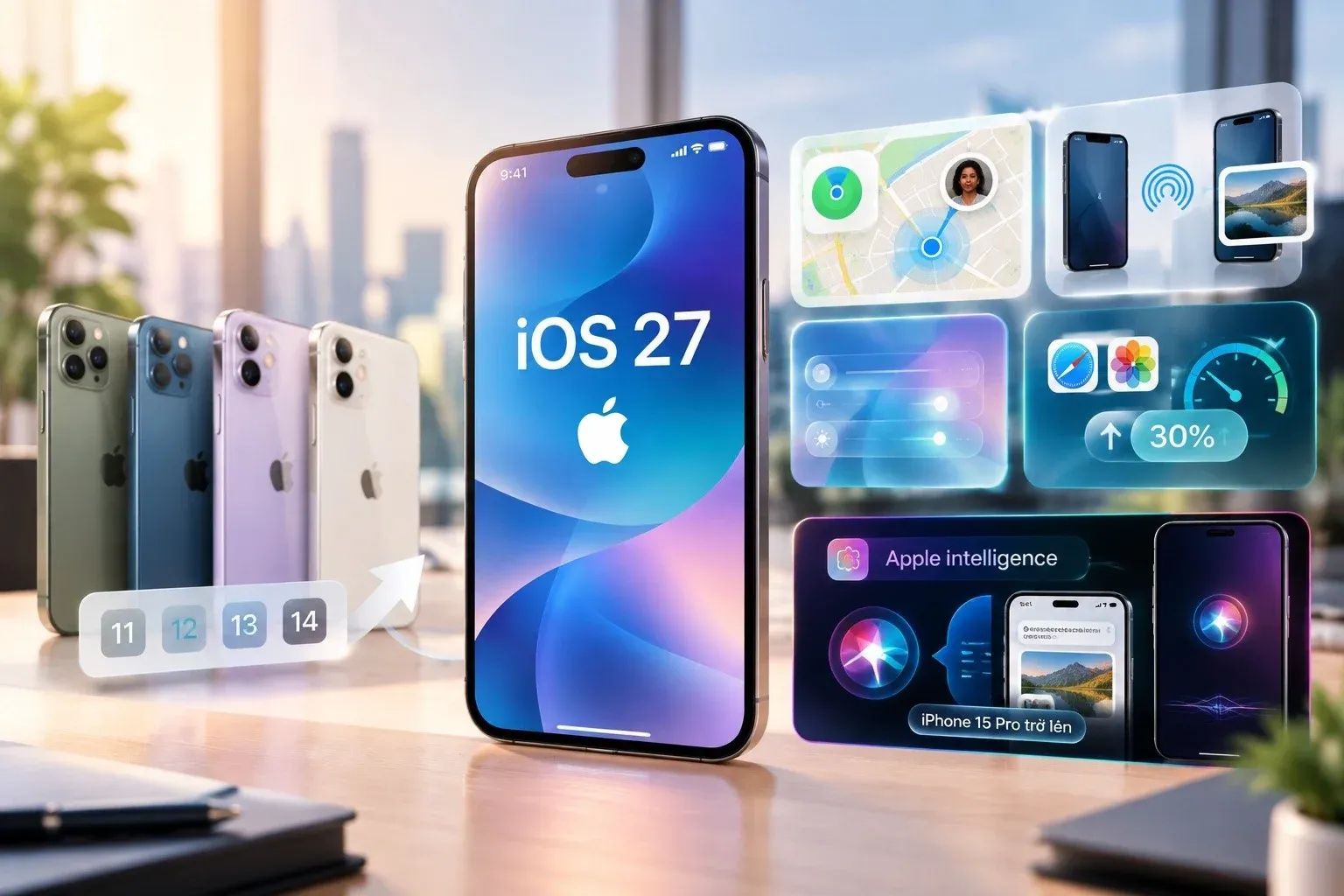
iOS 27 là bản cập nhật hệ điều hành bổ sung các công cụ giao diện, camera, ảnh và kết nối mà một số iPhone đời cũ tương thích có thể dùng mà không cần phần cứng hỗ trợ trí tuệ nhân tạo. Vì vậy, đừng đánh giá bản nâng cấp chỉ qua tính năng Siri mới: nhiều cải tiến nhỏ lại hữu ích hơn trong sinh hoạt hằng ngày. Siri tích hợp AI và Apple Intelligence chỉ dành cho các thiết bị được hỗ trợ, gồm iPhone 15 Pro và 15 Pro Max cùng những dòng iPhone 16, 17, 18 Pro, 18 Pro Max và iPhone Duo; các mẫu cũ hơn vẫn nằm trong danh sách cập nhật có thể nhận một số tính năng không dùng AI. Dưới đây là sáu điểm đáng thử, từ chỉnh giao diện đến xử lý ảnh. Đây là những mẹo iPhone thiết thực, không phải lý do để kỳ vọng máy cũ sẽ có toàn bộ trải nghiệm AI mới.
Ba cải tiến giúp dùng camera và ảnh thuận tiện hơn
1. Ghim nút camera thường dùng. Trong chế độ chụp, mở menu sáu dấu chấm, chọn Sửa rồi ghim hoặc bỏ ghim các công cụ cần thiết. Bạn có thể sắp xếp bộ nút riêng cho Ảnh, Chân dung, Video, Điện ảnh, Quay chậm và Tua nhanh. Đưa thiết lập hay dùng lên đầu giúp giảm thao tác khi cần chụp nhanh. 2. Lưu khung hình video thành ảnh. Trong ứng dụng Ảnh, phát video, tạm dừng đúng khoảnh khắc, chạm dấu ba chấm và chọn lưu khung hình thành ảnh. Kết quả được lưu thành ảnh tĩnh riêng để chỉnh sửa hoặc chia sẻ, tiện hơn việc quay lại cảnh đó. 3. Tùy chỉnh trình chiếu. Tạo trình chiếu từ album, vào Tùy chỉnh để chọn hiệu ứng chuyển cảnh, thời lượng và nhạc nền. Các lựa chọn như hòa trộn, lia hoặc thu phóng giúp album kể câu chuyện có nhịp điệu hơn thay vì chạy qua ảnh theo một kiểu cố định.
Hai điều chỉnh giao diện đáng làm trước
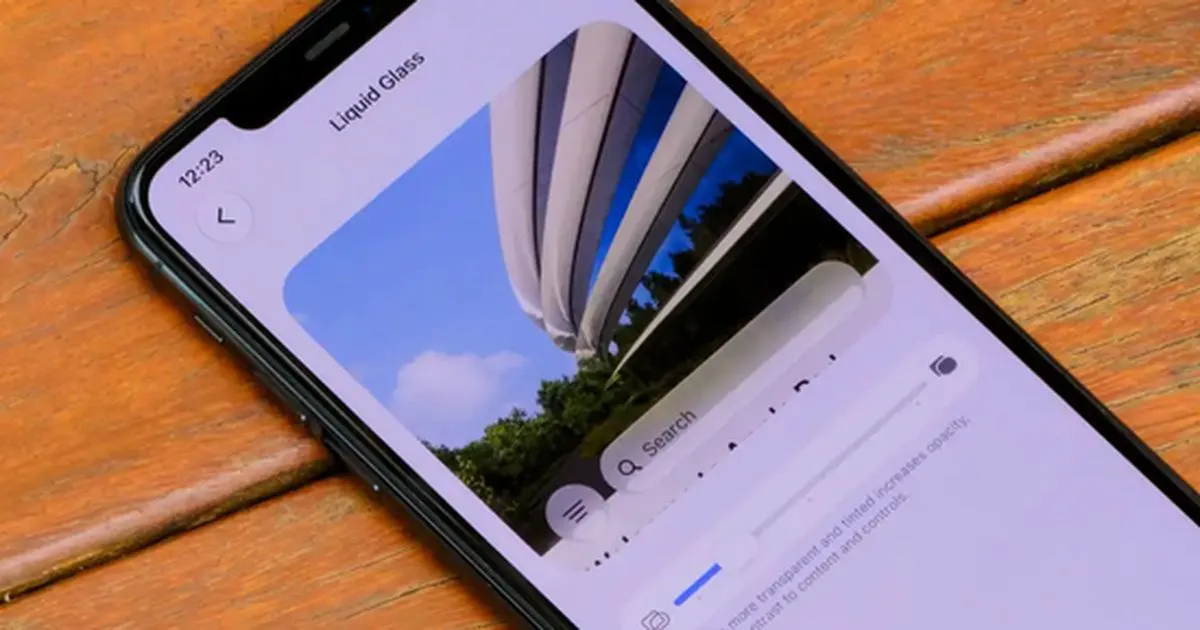
4. Chỉnh Liquid Glass theo mắt bạn. Vào Cài đặt > Giao diện > Liquid Glass và kéo thanh trượt về phía tông màu đậm hơn nếu nền trong suốt làm chữ khó đọc. Muốn giao diện bớt xuyên thấu nữa, bật Giảm độ trong suốt tại Cài đặt > Trợ năng > Màn hình & Cỡ chữ. Cách này giữ được nét thiết kế mới nhưng làm menu rõ ràng, dễ nhìn hơn. 5. Giảm chuyển động nếu máy có cảm giác chậm. Vào Cài đặt > Trợ năng > Chuyển động > Giảm chuyển động. Tùy chọn này cắt bớt hiệu ứng chuyển cảnh và thị sai, khiến việc chuyển giữa màn hình bớt rối mắt và có thể tạo cảm giác thao tác gọn hơn. Nó không sửa lỗi hiệu năng nền, nhưng là điều chỉnh đáng thử nếu hoạt ảnh giật làm bạn khó chịu. Đây là nâng cấp iPhone thiên về khả năng sử dụng, không phải mẹo tăng tốc phần cứng.
Sửa kết nối có vấn đề, nhưng nhớ cân nhắc
6. Làm mới cài đặt mạng khi Wi‑Fi hoặc Bluetooth liên tục trục trặc. Vào Cài đặt > Cài đặt chung > Chuyển hoặc đặt lại iPhone > Đặt lại > Đặt lại cài đặt mạng. Thao tác này xóa mạng Wi‑Fi đã lưu, mật khẩu và tùy chọn mạng, nên bạn sẽ phải kết nối lại; đổi lại, iPhone có thể bắt đầu lại với các thiết lập kết nối sạch hơn. Đừng dùng cách này cho một lần mất sóng thoáng qua. Nếu Wi‑Fi yếu khiến máy thường chuyển sang dữ liệu di động, hãy kiểm tra Trợ lý kết nối trong phần Wi‑Fi và tắt nếu muốn tự kiểm soát việc dùng dữ liệu hơn. Kết luận: iOS 27 không biến iPhone đời cũ thành máy có AI mới, nhưng sáu điều chỉnh và công cụ này vẫn có thể làm camera, ảnh, giao diện và kết nối dễ dùng hơn.