
Apple Intelligence trên iOS 27 là gì và vì sao nên quan tâm?
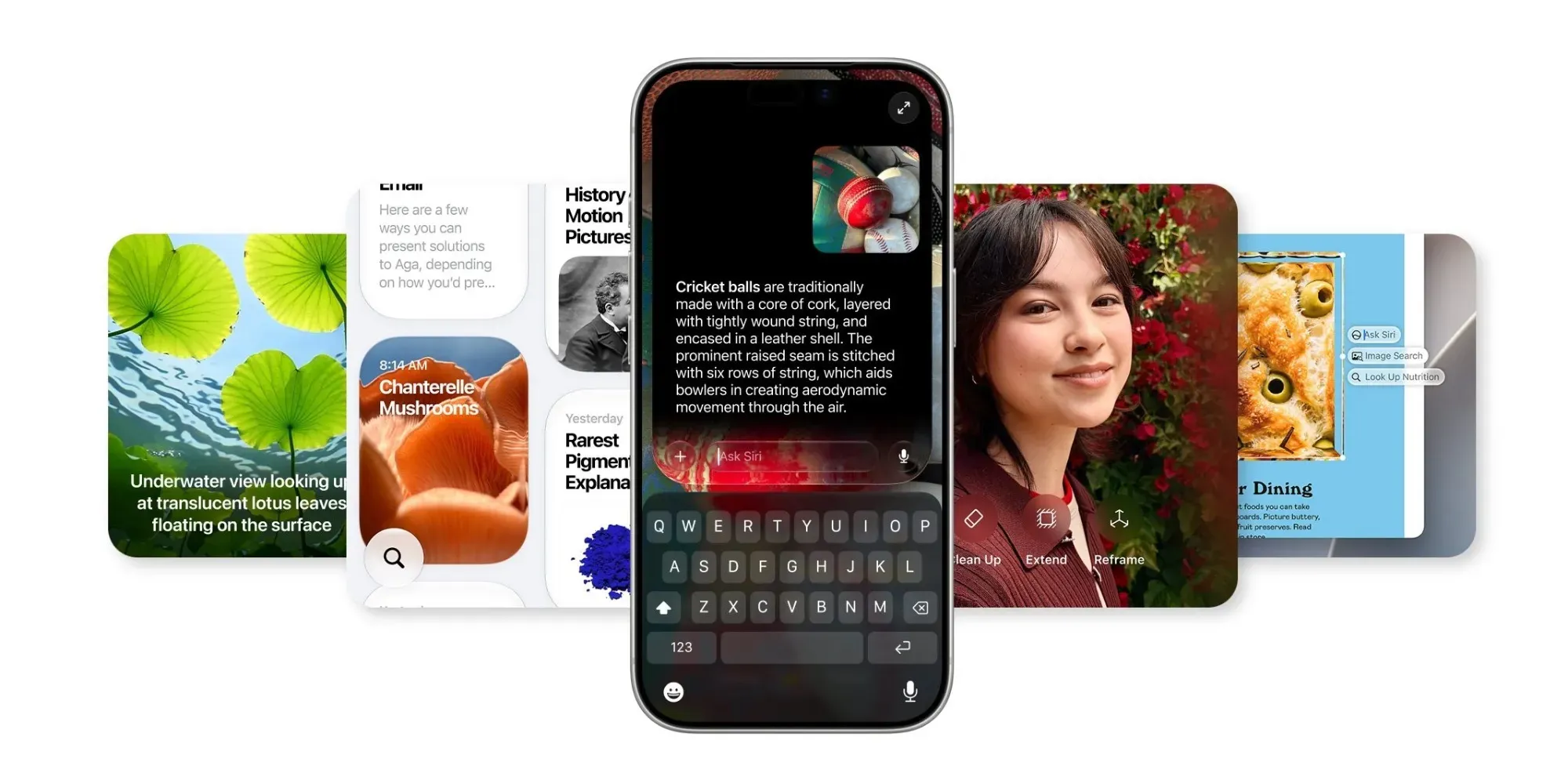
Apple Intelligence trên iOS 27 là tập hợp các tính năng AI được tích hợp sâu vào hệ điều hành, cho phép iPhone dùng mô hình ngôn ngữ lớn trên thiết bị và từ bên thứ ba để hỗ trợ từ Safari, Siri, Writing Tools cho đến Image Playground, giúp người dùng làm việc thông minh hơn trong các tác vụ hàng ngày như duyệt web, nhắn tin, chỉnh sửa ảnh và tạo nội dung.
Nếu trước đây bạn thấy các tính năng AI trên iPhone hơi “màu mè” và không mấy hữu ích, iOS 27 là một bước ngoặt. Apple đã xây dựng lại hệ sinh thái AI của mình để tập trung vào những công cụ giúp tăng năng suất rõ ràng thay vì chỉ mang tính giải trí. Với kiến trúc Extensions mới, các mô hình ngôn ngữ lớn có thể cắm trực tiếp vào hệ thống, từ đó Siri và các ứng dụng gốc xử lý yêu cầu thông minh hơn. Bài viết này sẽ dẫn bạn như một người bạn đã dùng thử iOS 27, giải thích cách sử dụng iOS 27 với 5 tính năng AI iOS 27 đáng giá nhất, kèm cảnh báo những điểm nên để ý khi dùng Apple Intelligence iPhone hằng ngày.
Theo dõi trang web bằng Safari "Thông báo cho tôi" để đỡ phải mở đi mở lại
Tính năng Safari "Thông báo cho tôi" dùng trí tuệ nhân tạo để theo dõi thay đổi trên một trang web và gửi thông báo khi có cập nhật bạn quan tâm. Về trải nghiệm, nó giống như có một người bạn chịu khó F5 giùm bạn cả ngày, nhưng không làm bạn mất thời gian hay công sức. Điều hay là bạn mô tả bằng ngôn ngữ tự nhiên, Safari sẽ hiểu và dùng Apple Intelligence để quét nội dung theo tần suất bạn định. Kết quả: bạn ít bị ám ảnh phải kiểm tra liên tục, nhưng vẫn nắm được thông tin đúng lúc.
- Mở Safari trên iPhone, truy cập trang web bạn muốn theo dõi, ví dụ trang sản phẩm hoặc tin tức.
- Nhấn vào biểu tượng menu trên thanh công cụ của Safari để mở các tùy chọn nâng cao.
- Chọn mục "Thông báo cho tôi" để bật tính năng theo dõi thông minh cho trang hiện tại.
- Viết mô tả chi tiết về điều bạn muốn theo dõi (ví dụ: "khi sản phẩm này còn hàng" hoặc "khi có giảm giá") bằng ngôn ngữ mẹ đẻ.
- Vào phần chỉnh sửa tùy chọn nếu cần điều chỉnh tần suất quét trang cho phù hợp với nhu cầu.
Sau khi thiết lập, thuật toán thông minh của Apple sẽ đọc các thay đổi trên trang và thông báo cho bạn ngay khi bản cập nhật mong muốn được thực hiện, mà không cần bạn phải làm thêm bất kỳ thao tác nào. Điểm cần chú ý: càng mô tả cụ thể, hệ thống càng hiểu rõ và hạn chế thông báo "thừa". Nếu bạn dần thấy thông báo quá nhiều hoặc không liên quan, hãy quay lại chỉnh mô tả và tần suất quét để tinh chỉnh. Đây là một trong những cách sử dụng iOS 27 dễ tạo ra khác biệt trong đời sống hằng ngày, nhất là với những ai hay săn thông tin mới.
Phím tắt bằng ngôn ngữ thường: tự động hóa iPhone như lập trình mà không cần biết code
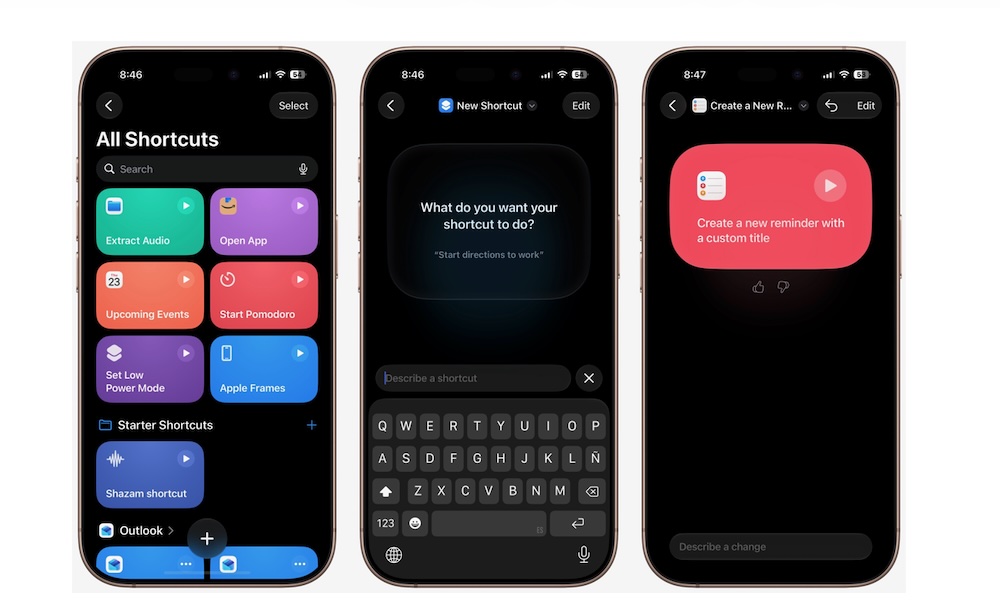
Phím tắt trên iOS luôn là một “viên ngọc ẩn”, nhưng trước đây dễ khiến người dùng nản vì phải hiểu điều kiện, biến số và nối hành động như lập trình nhỏ. Trên iOS 27, Apple Intelligence đã mở shortcuts iOS 27 cho mọi người: bạn viết yêu cầu như đang kể chuyện, hệ thống tự phân tích, chọn hành động thích hợp và ghép chúng lại thành một phím tắt hoàn chỉnh. Nhờ vậy, bạn có thể biến iPhone thành một thiết bị tự động hóa thông minh mà không cần kiến thức kỹ thuật.
- Mở ứng dụng Phím tắt trên iPhone để truy cập giao diện Apple Intelligence iPhone dành cho tự động hóa.
- Nhấn nút dấu cộng (+) để tạo một phím tắt mới, bắt đầu từ yêu cầu bằng ngôn ngữ tự nhiên.
- Nhập yêu cầu của bạn, chẳng hạn: "Gửi tin nhắn tự động khi tôi rời khỏi nơi làm việc" hoặc "Bật chế độ tiết kiệm pin khi pin xuống đến một mức nhất định".
- Đợi hệ thống phân tích yêu cầu, chọn các công cụ phần mềm phù hợp và tự động liên kết chúng với nhau thành chuỗi hành động.
- Đặt tên cho phím tắt, thử chạy và chỉnh sửa nếu cần để phù hợp với thói quen sử dụng hằng ngày.
Khi hoàn thành, hệ thống sẽ phân tích yêu cầu của bạn, chọn các công cụ phần mềm phù hợp, liên kết chúng với nhau và đặt tên cho phím tắt để bạn có thể thử nghiệm và chỉnh sửa theo ý muốn, mở ra khả năng tự động hóa cho mọi người mà không gặp bất kỳ khó khăn nào. Một câu nói đáng trích ở đây là: "Với iOS 27, trở ngại này đã hoàn toàn biến mất nhờ sự khéo léo của Apple." Lưu ý quan trọng: càng mô tả rõ điều kiện (thời gian, địa điểm, mức pin…), phím tắt càng hoạt động chính xác, tránh trường hợp iPhone tự chạy những hành động không đúng bối cảnh.
Chỉnh sửa ảnh nâng cao: mở rộng khung hình và chỉnh phối cảnh cho ảnh tự nhiên hơn
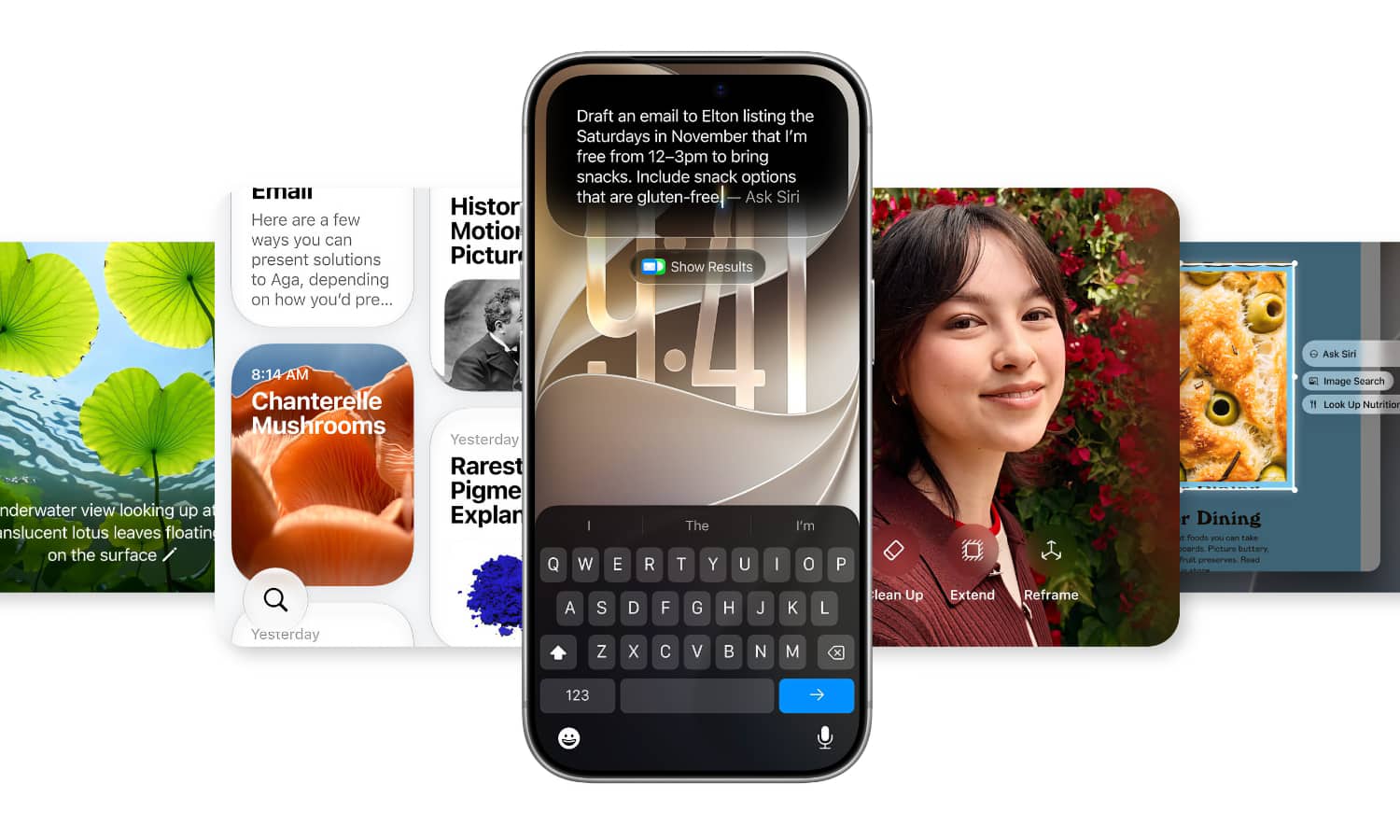
Trong mảng chỉnh sửa ảnh, iOS 27 nâng cấp đáng kể công cụ Clean Up và thêm hai tính năng mới để bạn xử lý khung hình linh hoạt hơn. Clean Up giờ đây có thể xử lý các đối tượng lớn hơn và lấp đầy các khoảng trống một cách chân thực và liền mạch với nền còn lại. Tính năng "Mở rộng" cho phép bạn kéo các cạnh hình ảnh ra ngoài, để trí tuệ nhân tạo tạo ra phần nền thiếu sao cho khớp với cảnh gốc. Đồng thời, tính năng "Điều chỉnh khung hình không gian" giúp thay đổi góc chụp và phối cảnh, ví dụ biến một ảnh chân dung nhìn thẳng thành ảnh như chụp từ góc nghiêng mà vẫn tự nhiên.
Cách dùng cơ bản là: bạn mở ảnh trong ứng dụng chỉnh sửa, chọn Clean Up để xóa chi tiết thừa, sau đó dùng "Mở rộng" nếu muốn thêm không gian xung quanh ảnh, và cuối cùng dùng "Điều chỉnh khung hình không gian" để đổi góc nhìn cho hợp bố cục mong muốn. Nhờ Apple Intelligence iPhone làm việc phía sau, các phần thêm mới không bị giả tạo như ghép ảnh thủ công. Tuy vậy, bạn nên phóng to ảnh lên để kiểm tra kỹ vùng được AI tạo thêm, vì với các cảnh rất phức tạp, đôi khi chi tiết nhỏ vẫn có thể hơi “lạ”. Dù vậy, đây là một trong những tính năng AI iOS 27 giúp bạn đỡ phải mang ảnh sang máy tính để chỉnh sửa chuyên sâu.
Tin nhắn thông minh và tạo ảnh hiện thực: để iPhone viết và vẽ cùng phong cách của bạn
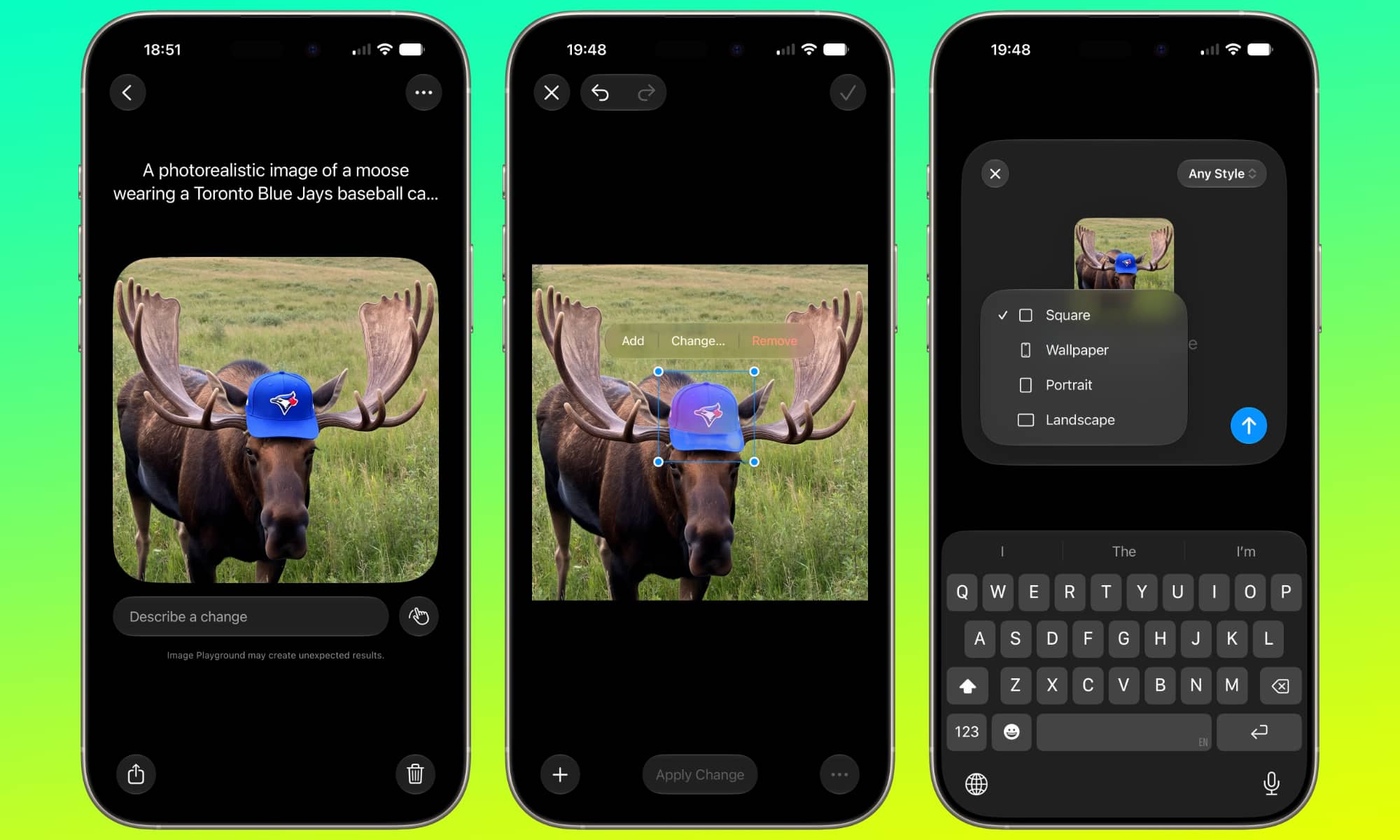
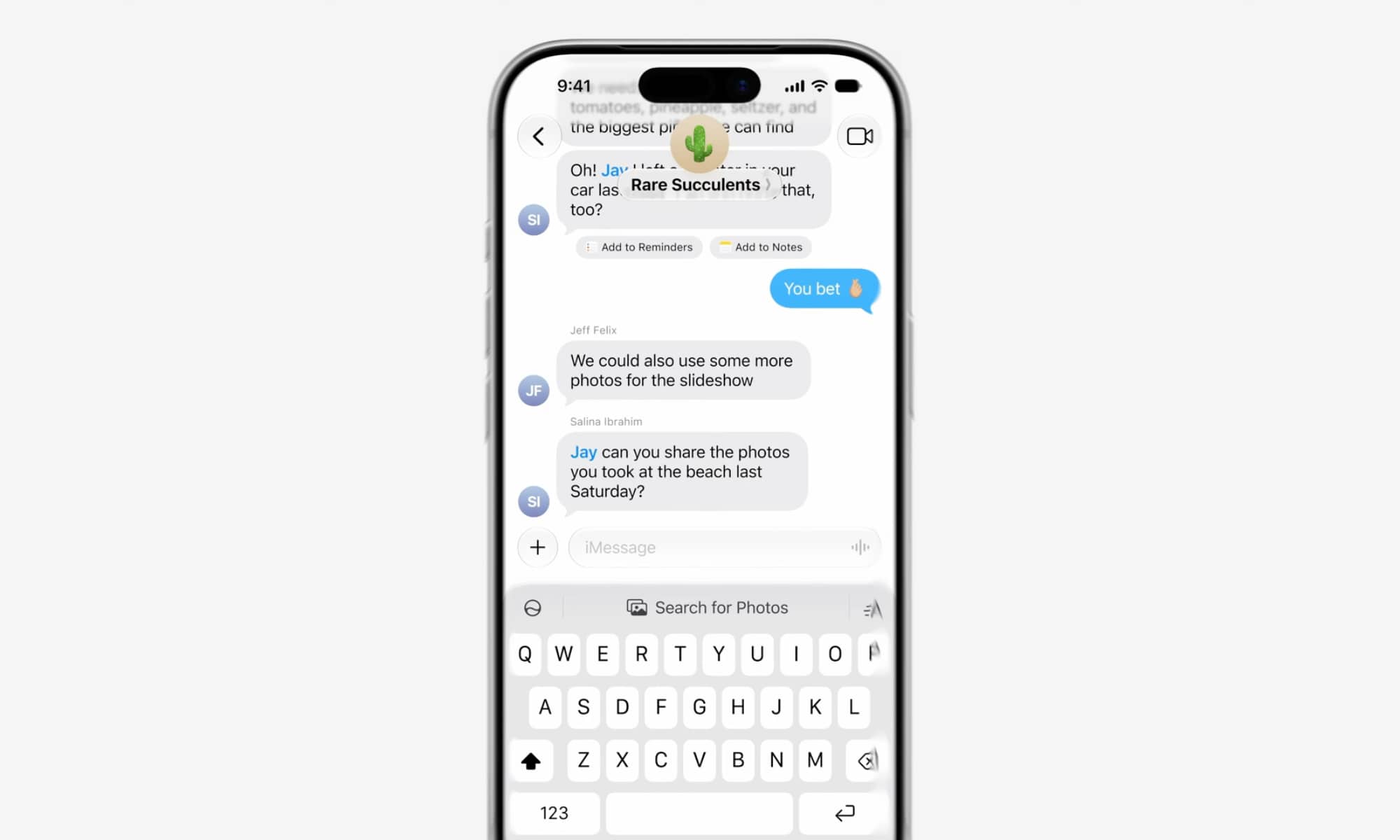
Trong ứng dụng Tin nhắn, iOS 27 nâng cấp Câu trả lời thông minh để chúng không còn nghe như robot nữa. Hệ thống phân tích các cuộc hội thoại trước đây và cách diễn đạt điển hình của bạn để đề xuất các câu trả lời nhanh phù hợp với giọng điệu và phong cách nói tự nhiên của bạn. Bạn vẫn có toàn quyền xem và chỉnh câu trả lời trước khi gửi, nên không lo iPhone “tự nói” thay bạn. Đây là kiểu Apple Intelligence iPhone rất hữu ích cho người bận rộn nhưng vẫn muốn giữ chất giọng cá nhân. Song song đó, trong mảng tạo ảnh, hệ thống hiện có khả năng tạo ra hình ảnh độ phân giải cao, chân thực với nhiều phong cách khác nhau, không còn giới hạn ở đồ họa biểu cảm.
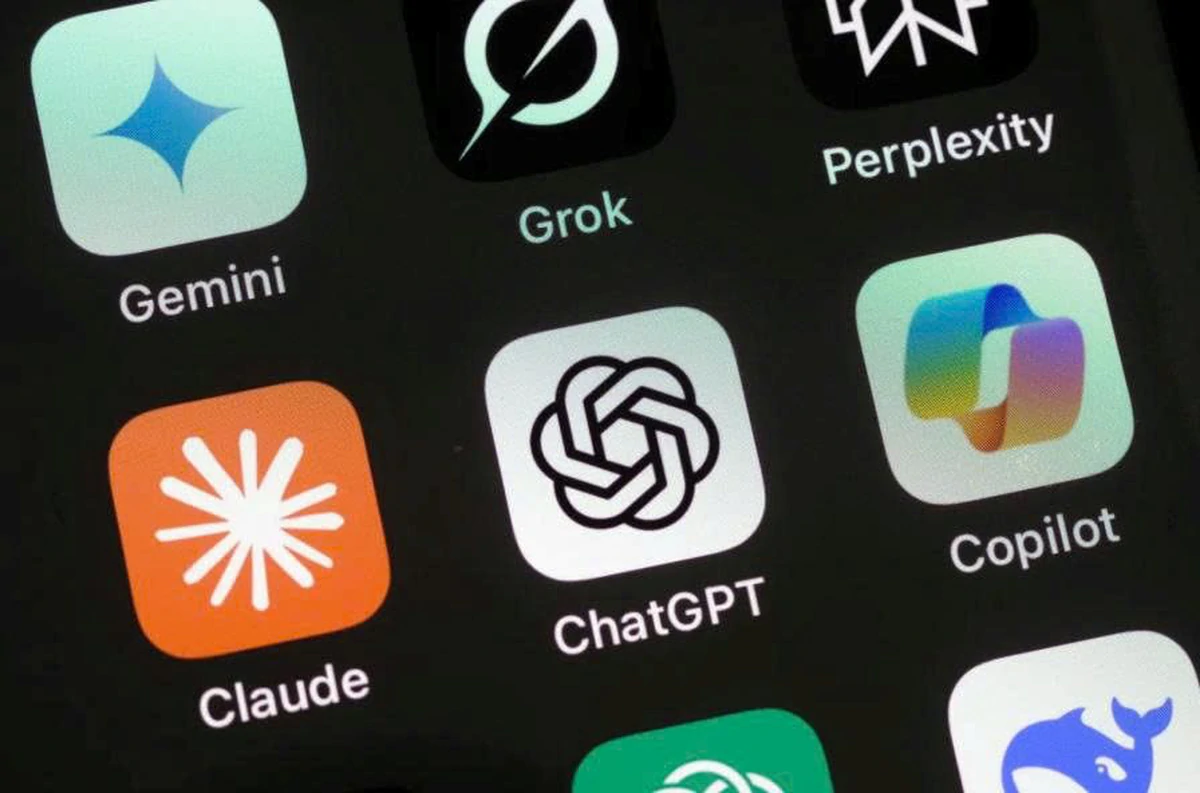
Nhờ kiến trúc Extensions, các mô hình ngôn ngữ lớn từ bên thứ ba có thể cắm trực tiếp vào những chỗ như Image Playground để hỗ trợ tạo ảnh hiện thực mạnh mẽ hơn. Trải nghiệm thực tế là bạn chọn phong cách mong muốn, mô tả cảnh bằng ngôn ngữ tự nhiên, sau đó để iPhone xử lý ngay trên thiết bị thay vì phải gửi dữ liệu lên máy chủ bên ngoài. Điểm cần để ý: vì AI mô phỏng phong cách và nội dung dựa trên dữ liệu bạn đã tạo, hãy cân nhắc nội dung bạn cho hệ thống học, đặc biệt khi liên quan đến thông tin riêng tư trong tin nhắn hoặc hình ảnh cá nhân. Dùng có ý thức sẽ giúp bạn tận dụng sức mạnh tạo nội dung của Apple Intelligence mà vẫn giữ được sự thoải mái.