

Immich là gì và vì sao đáng để rời Google One?
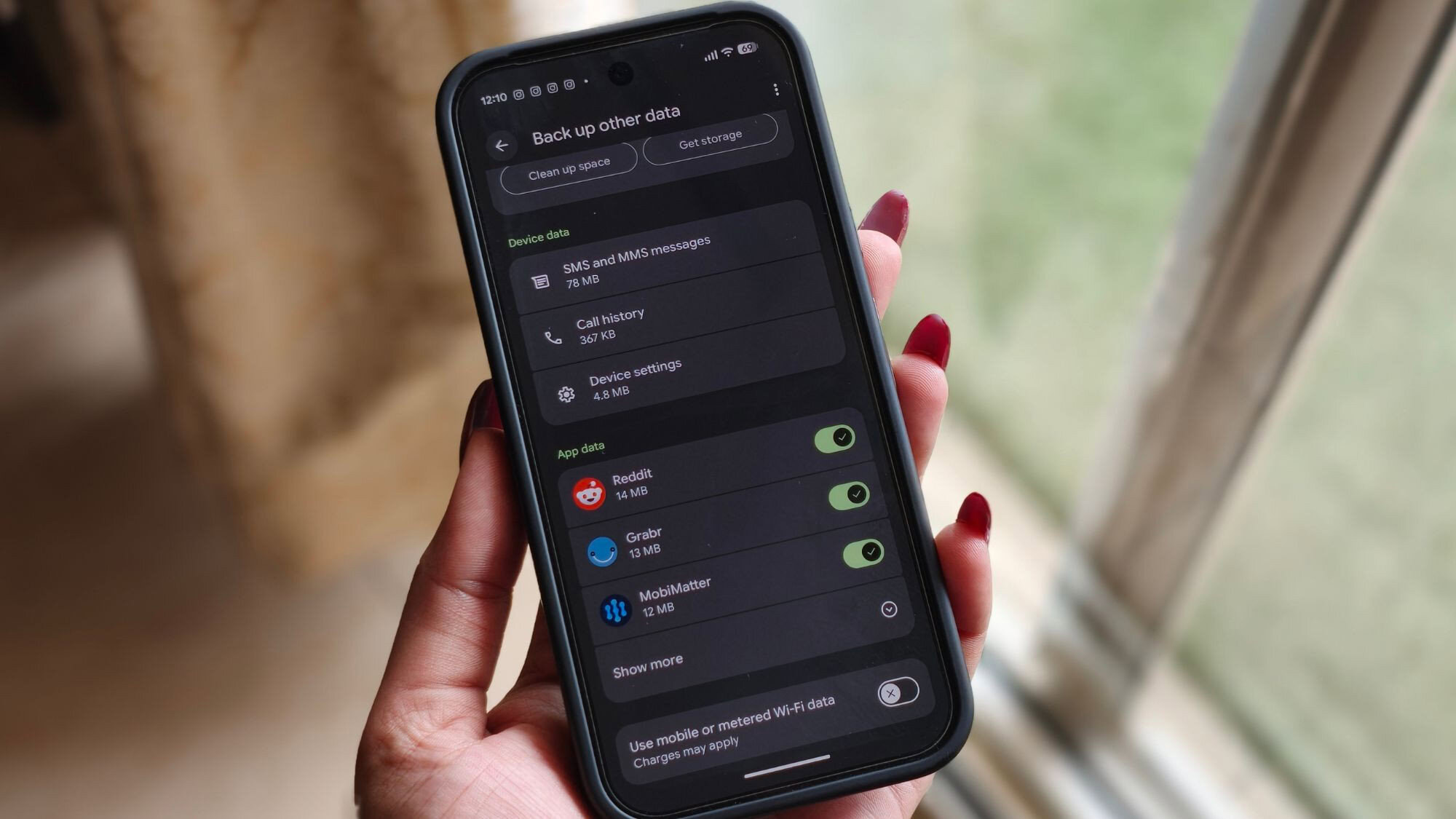
Immich sao lưu ảnh là một ứng dụng mã nguồn mở cho phép bạn tự lưu trữ ảnh và video trên server hoặc mini PC của riêng mình, thay thế Google One và các dịch vụ đám mây thương mại, giúp bạn loại bỏ phí thuê bao, tăng tốc quá trình sao lưu, đồng thời kiểm soát toàn bộ dữ liệu cá nhân ngay trên phần cứng tự quản lý. Người nên cân nhắc là bất cứ ai đang trả tiền lưu trữ ảnh, khó chịu vì tốc độ upload chậm, hoặc lo ngại chuyện quyền riêng tư khi ảnh gia đình nằm trên server của bên thứ ba. Thay vì để dữ liệu sống trên hạ tầng của người khác với chính sách dùng dữ liệu tùy họ định nghĩa, tự lưu trữ ảnh đưa mọi thứ trở lại máy bạn đang sở hữu. Khi chạy Immich trên mini PC NAS, bạn có một “Google Photos riêng” trong nhà: giao diện thân quen, nhận diện khuôn mặt, auto-backup từ iOS/Android, nhưng mọi thứ đều nằm trong mạng nội bộ. Phần caveat: bạn sẽ phải tự chịu trách nhiệm cho hạ tầng, cập nhật và sao lưu – tức là bớt tiền thuê bao nhưng thêm chút công chăm sóc hệ thống.
Chuẩn bị phần cứng tối thiểu: mini PC NAS và server Linux
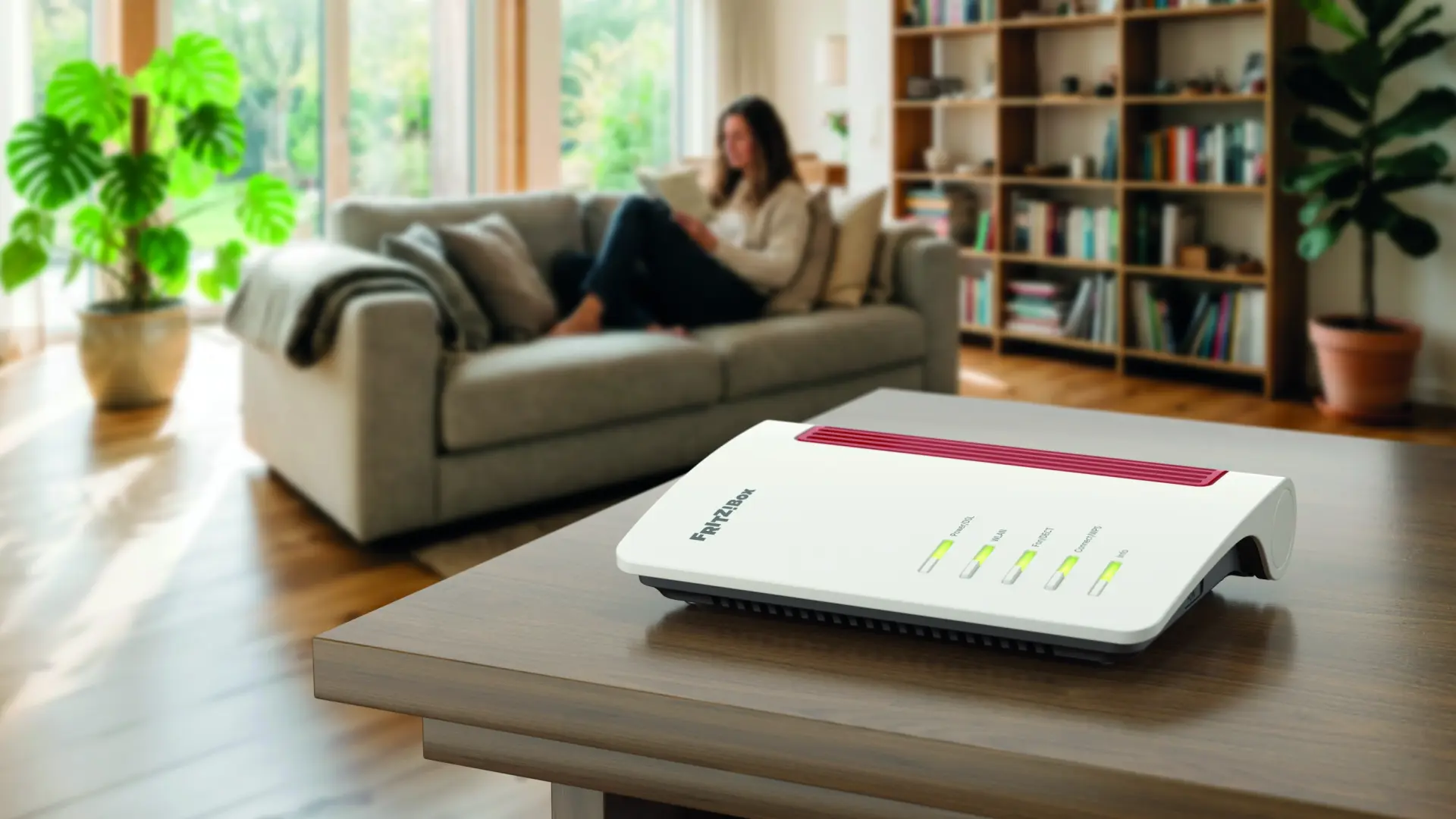
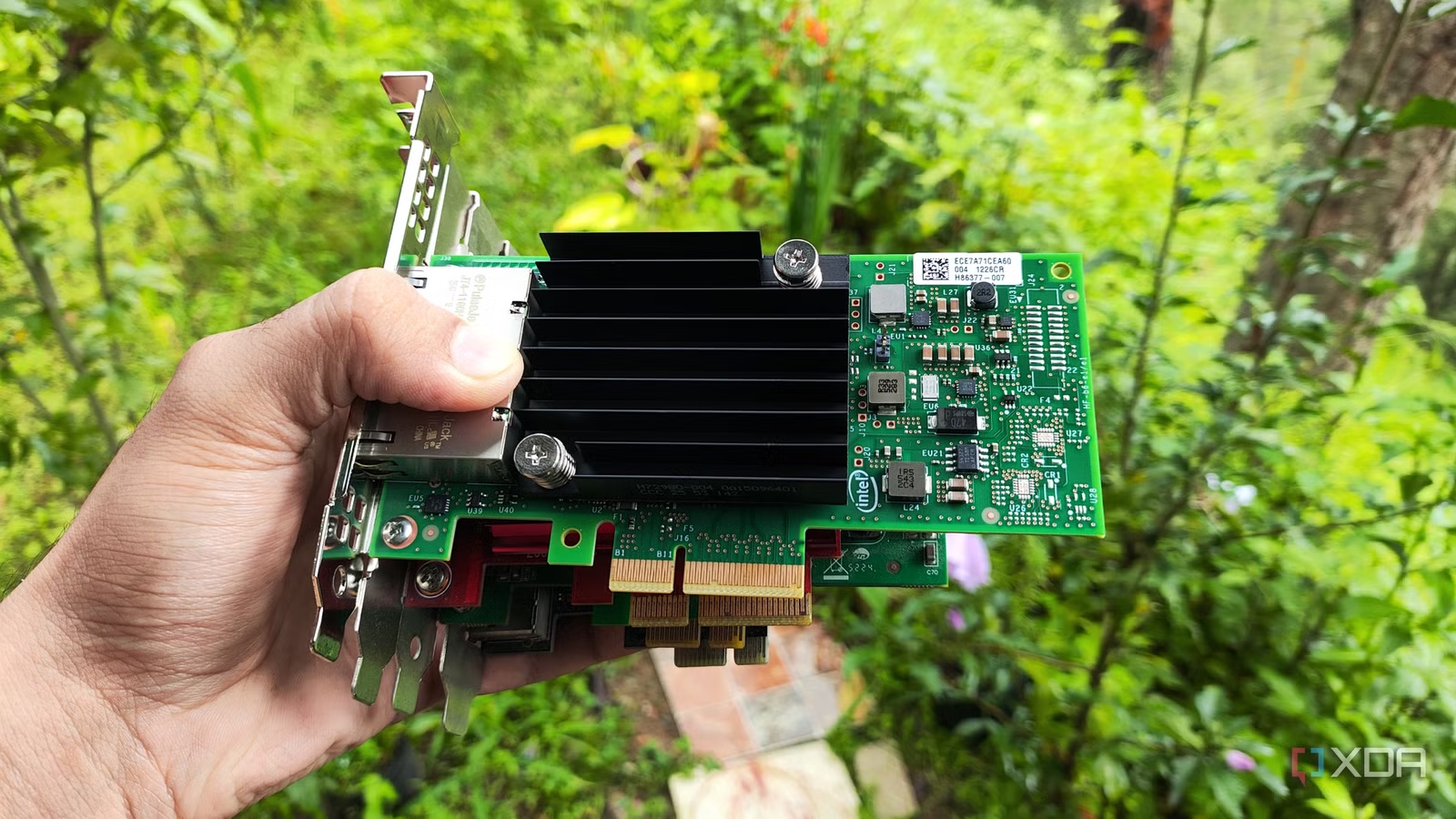
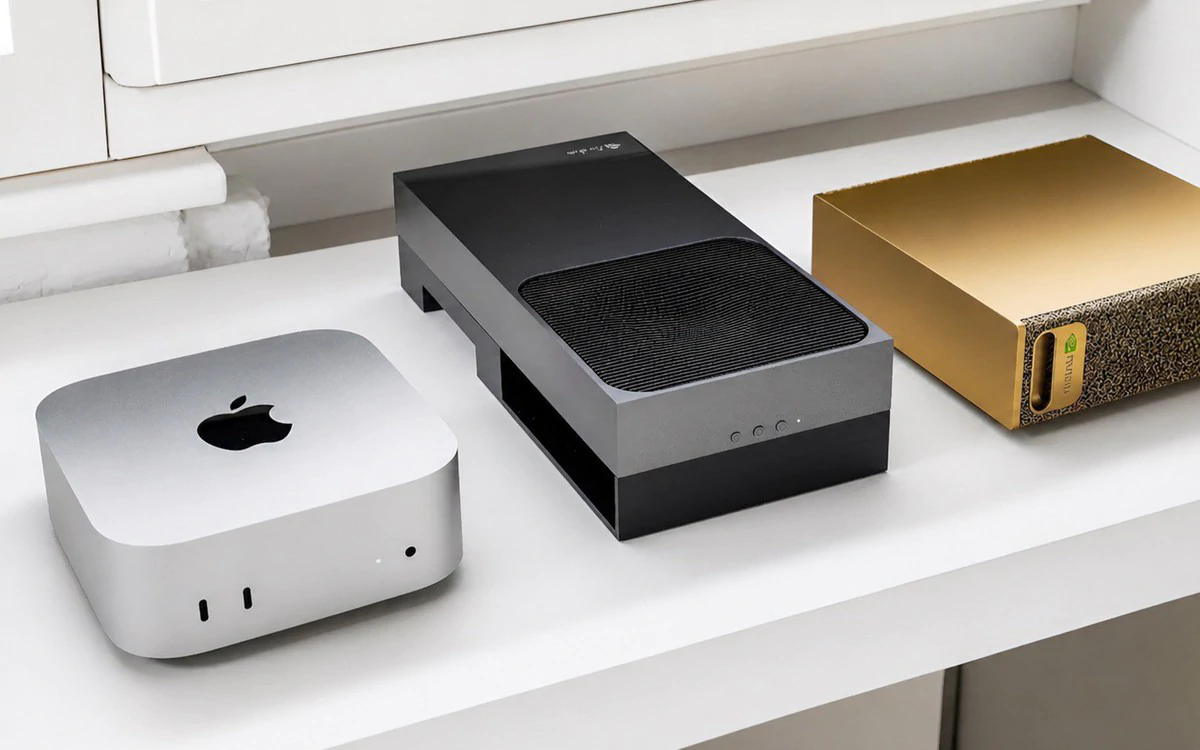
Trước khi cài Immich, bạn cần một máy luôn bật và đủ khỏe cho Docker, nhận diện khuôn mặt và lưu trữ ảnh. Bạn có thể dùng server Linux, workstation, NAS, hoặc bắt đầu từ một máy Linux trong nhà, thậm chí Raspberry Pi nếu nhu cầu nhẹ. Bài này tập trung vào mini PC NAS vì đây là lựa chọn cân bằng: chi phí thấp, công suất vừa phải, chạy 24/7 mà không khiến hóa đơn điện tăng quá nhiều. Theo kinh nghiệm, hãy chọn mini PC trong mức TDP khoảng 15W–35W để chạy liên tục quanh năm mà vẫn giữ mức tiêu thụ điện thấp. Quan trọng là nhiều nhân CPU cho container Docker và nhận diện khuôn mặt, thêm đủ RAM để máy không đuối khi index hàng chục nghìn ảnh. Bộ nhớ chính có thể là SSD để Immich phản hồi nhanh, còn dung lượng lớn thì gắn thêm ổ cứng USB hoặc mạng, tạo kho lưu trữ nhiều terabyte cho toàn bộ album gia đình. Đừng quên kết nối mạng có dây nếu có thể – Wi-Fi ổn, nhưng dây LAN sẽ ổn định hơn khi sao lưu liên tục.
Các bước cài Immich: từ kết nối SSH tới chạy Docker
Đây là phần “xắn tay áo” – quy trình cài Immich dùng Docker trên mini PC Linux. Ý tưởng: bạn kết nối SSH tới máy, cài Docker, tạo file docker-compose cho Immich rồi bật dịch vụ. Làm đúng một lần, sau đó hệ thống tự chạy lặng lẽ trong nền. Điểm hấp dẫn của tự lưu trữ là bạn giữ toàn quyền admin với dữ liệu ra vào server. Nhưng đổi lại, bạn cũng phải hiểu tối thiểu về dòng lệnh. Nếu chưa quen, cứ coi đây như học vài câu thần chú căn bản; sau khi làm một lượt, các lần sau chỉ là copy–paste.
- Xác định địa chỉ IP của server hoặc mini PC Linux và tài khoản người dùng dùng để đăng nhập SSH, thông tin này thường nằm trong phần cấu hình mạng hoặc thiết lập SSH của máy.
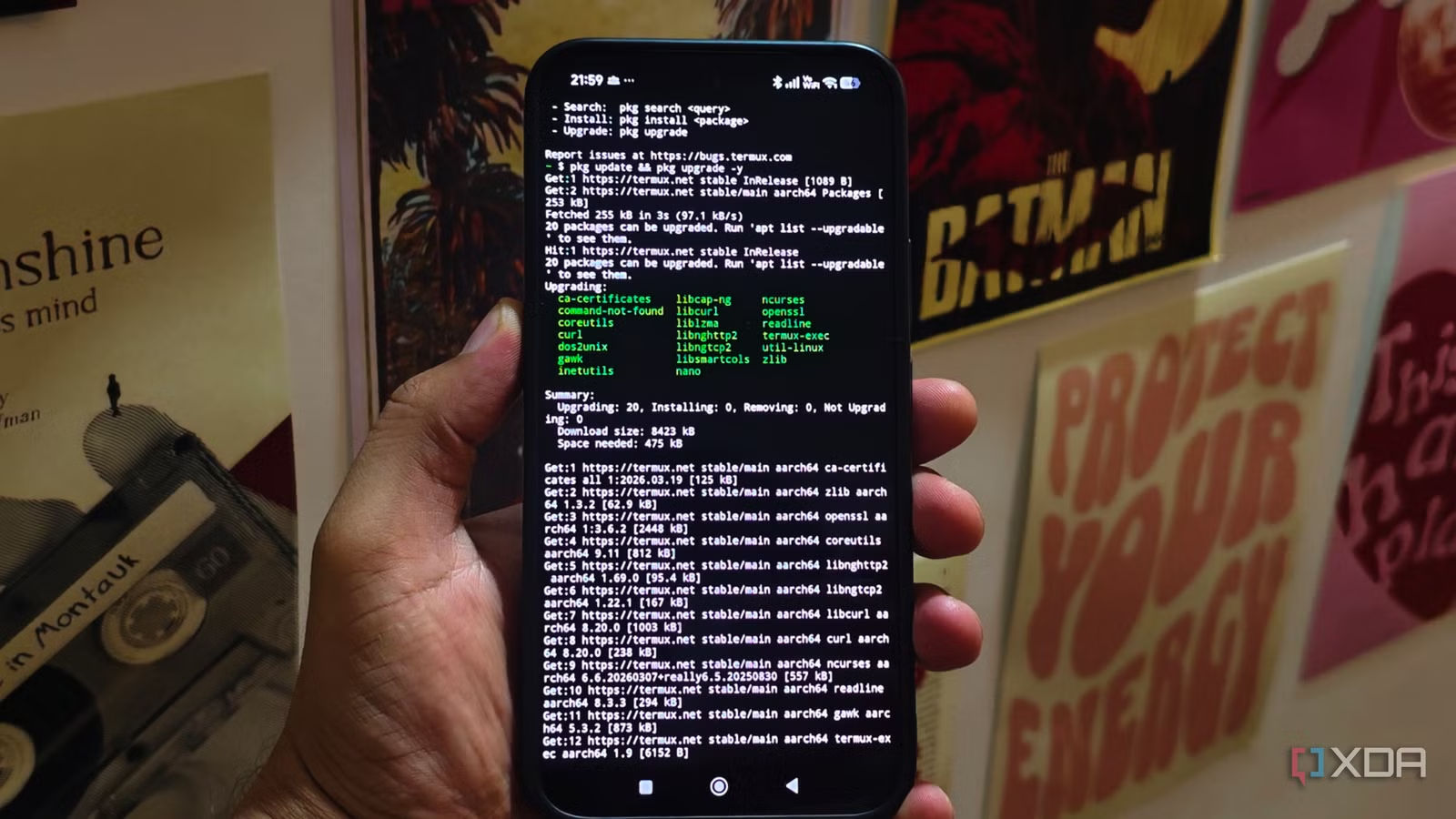
- Từ máy tính đang dùng, mở Terminal hoặc Command Prompt và kết nối tới server bằng lệnh: ssh your-username@your-server-ip (thay your-username và your-server-ip bằng thông tin của bạn).
- Trên server, cập nhật danh sách gói và cài Docker cùng plugin Docker Compose với các lệnh: sudo apt update rồi sudo apt install docker.io docker-compose-plugin -y trên Ubuntu/Debian.
- Tạo thư mục riêng cho Immich, chuyển vào đó và tạo file docker-compose.yml để định nghĩa các container, mạng và lưu trữ mà ứng dụng cần.
- Trong docker-compose.yml, khai báo image Immich, map cổng nội bộ ra cổng ngoài, thiết lập biến môi trường như mật khẩu database, email admin… theo mẫu Compose mà dự án Immich cung cấp.
- Lưu file docker-compose.yml, sau đó khởi chạy Immich bằng lệnh docker compose up -d để các container chạy nền và tiếp tục hoạt động ngay cả khi bạn đóng Terminal.
- Từ trình duyệt trên máy trong cùng mạng, truy cập vào địa chỉ IP của server kèm theo cổng đã map; nếu cấu hình đúng, giao diện Immich sẽ hiện ra để bạn tạo tài khoản admin và bắt đầu dùng.
Theo kinh nghiệm cài self-hosted app, câu nói đáng nhớ là: “Khi truy cập IP server kèm port đã map, ứng dụng của bạn sẽ tải lên.” Đó là dấu hiệu cho thấy bạn đã hoàn thành bước kỹ thuật khó nhất. Từ đây, việc cài app Immich trên điện thoại, đăng nhập và bật auto-backup chỉ còn vài cú chạm. Bạn đã có một hệ thống Immich sao lưu ảnh chạy hoàn toàn trên phần cứng của mình, không còn phụ thuộc đám mây.
Vì sao Immich nhanh hơn đám mây và những lỗi dễ mắc
Sau khi Immich hoạt động, khác biệt lớn nhất là tốc độ. Các dịch vụ đám mây thương mại thường bị nghẽn tốc độ upload do đường truyền WAN và quy trình xử lý nặng nề: mỗi ảnh phải được mã hóa, gửi qua mạng, xử lý tại data center và quét telemetry trước khi được lưu. Điều này khiến cảm giác upload chậm chạp, đặc biệt khi bạn đẩy nhiều file hoặc ảnh dung lượng lớn. Khi dùng Immich trên mini PC trong mạng nội bộ, “commercial cloud backups feel like they crawl in comparison to a local director server pipeline.” Bạn bỏ qua hoàn toàn phần nghẽn WAN, upload ảnh trong cùng Wi-Fi ở tốc độ gần như tức thì. Về quyền riêng tư, tự lưu trữ ảnh đưa dữ liệu về phần cứng bạn kiểm soát; bạn quyết định ai được truy cập và thời gian lưu giữ file, thay vì phụ thuộc chính sách của nhà cung cấp có thể thay đổi bất cứ lúc nào. Đặc biệt, bạn không phải lo metadata ảnh dùng cho mô hình AI hay chính sách quét nội dung mơ hồ trong điều khoản dịch vụ.
Giữ hệ thống an toàn, ổn định và phần kết
Hai lỗi phổ biến khi tự lưu trữ là quên cập nhật container và không có chiến lược backup. Nếu bạn bỏ quên việc cập nhật image trong nhiều tháng, có thể đang chạy phần mềm tồn tại lỗ hổng đã được công bố, và không ai nhắc bạn trước khi server bị tấn công. Tương tự, một server không có backup hoặc monitor không thực sự “tiết kiệm tiền” nếu một ngày nó sập, dữ liệu mất sạch hoặc bạn mất cả cuối tuần để sửa. Hãy đặt lịch cập nhật định kỳ, kiểm tra log, và ít nhất sao lưu dữ liệu Immich sang một ổ khác hoặc kho lưu trữ thứ hai. Immich cung cấp phần mềm mã nguồn mở có thể theo kịp, thậm chí vượt các nền tảng đám mây thương mại về tốc độ, thiết kế và quyền riêng tư, đồng thời giữ giao diện quen thuộc. Khi tự lưu trữ trên mini PC NAS, bạn từ bỏ thuê bao lưu trữ ảnh, có một “đám mây riêng” nhanh và do bạn kiểm soát. Đổi lại, hãy chấp nhận rằng bạn là người vận hành: chịu trách nhiệm cập nhật, backup và bảo vệ dữ liệu gia đình. Nếu làm được, việc chuyển từ Google One sang Immich hoàn toàn đáng công.