
Tính năng sao lưu tài liệu Android mới là gì và vì sao nên quan tâm?
Sao lưu tài liệu tự động trên Android là tính năng mới trong mục Google backup cho phép điện thoại tự động tải các tập tin tài liệu lưu cục bộ, đặc biệt là từ thư mục Downloads, lên Google Drive mà không cần thao tác thủ công, giúp bảo vệ dữ liệu quan trọng khi bạn lỡ xóa nhầm hoặc mất thiết bị.
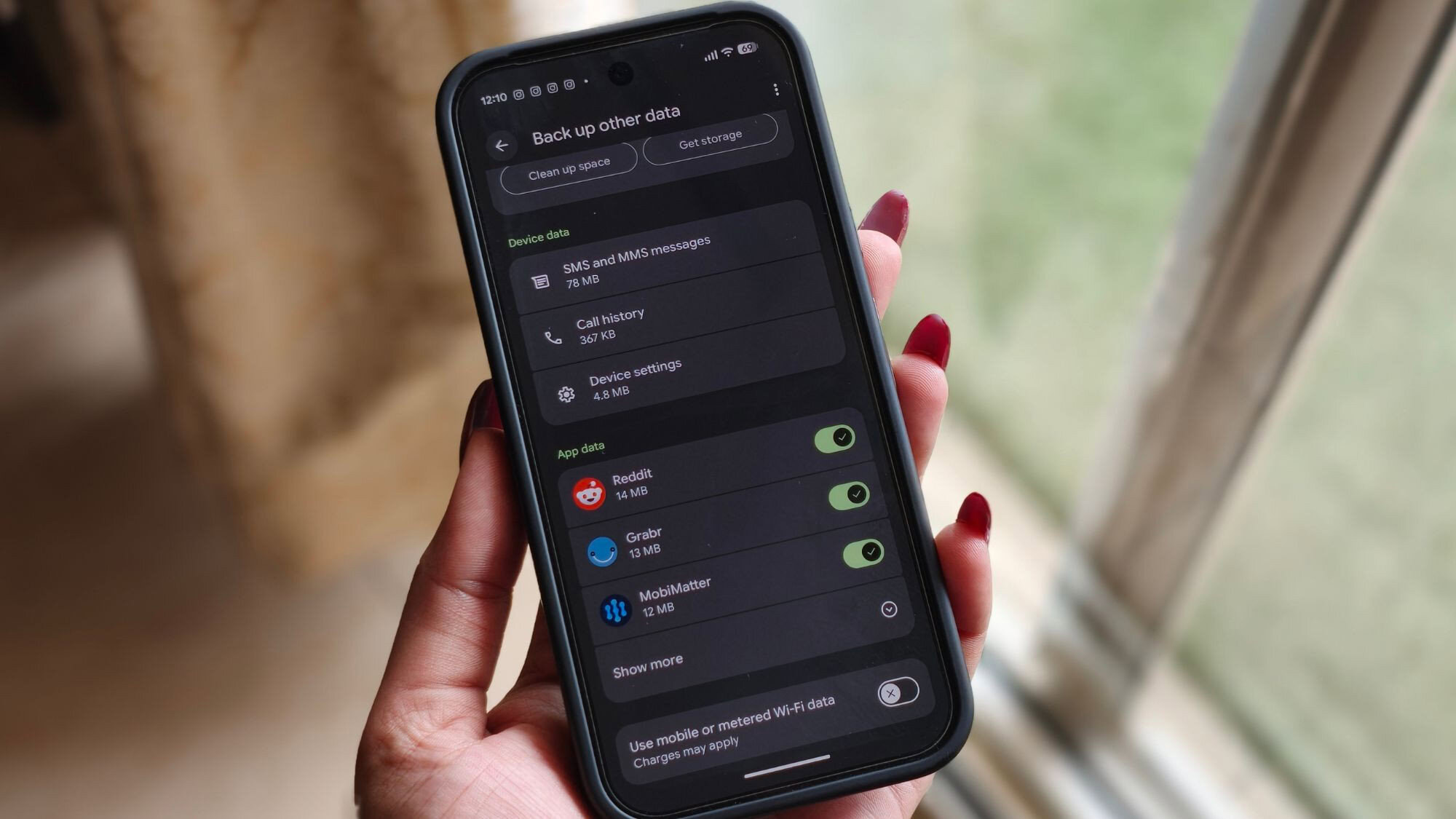
Nếu bạn từng chuyển điện thoại và phát hiện thiếu những file PDF, hợp đồng, vé điện tử hay cả file APK đã tải về, tính năng này sinh ra chính cho bạn. Android trước đây đã có sao lưu hệ thống, ảnh, WhatsApp, nhưng phần tài liệu tải xuống vẫn “mắc kẹt” trên máy. Nay, mục Documents trong Google backup giải quyết khoảng trống đó, biến Google Drive thành nơi lưu trữ trung tâm cho mọi tài liệu lẻ bạn hay quên. Theo Android Police, tùy chọn này xuất hiện giữa mục Photos and videos và Other device data trong phần Google backup, nhưng mặc định bị tắt và cần người dùng chủ động bật lên.
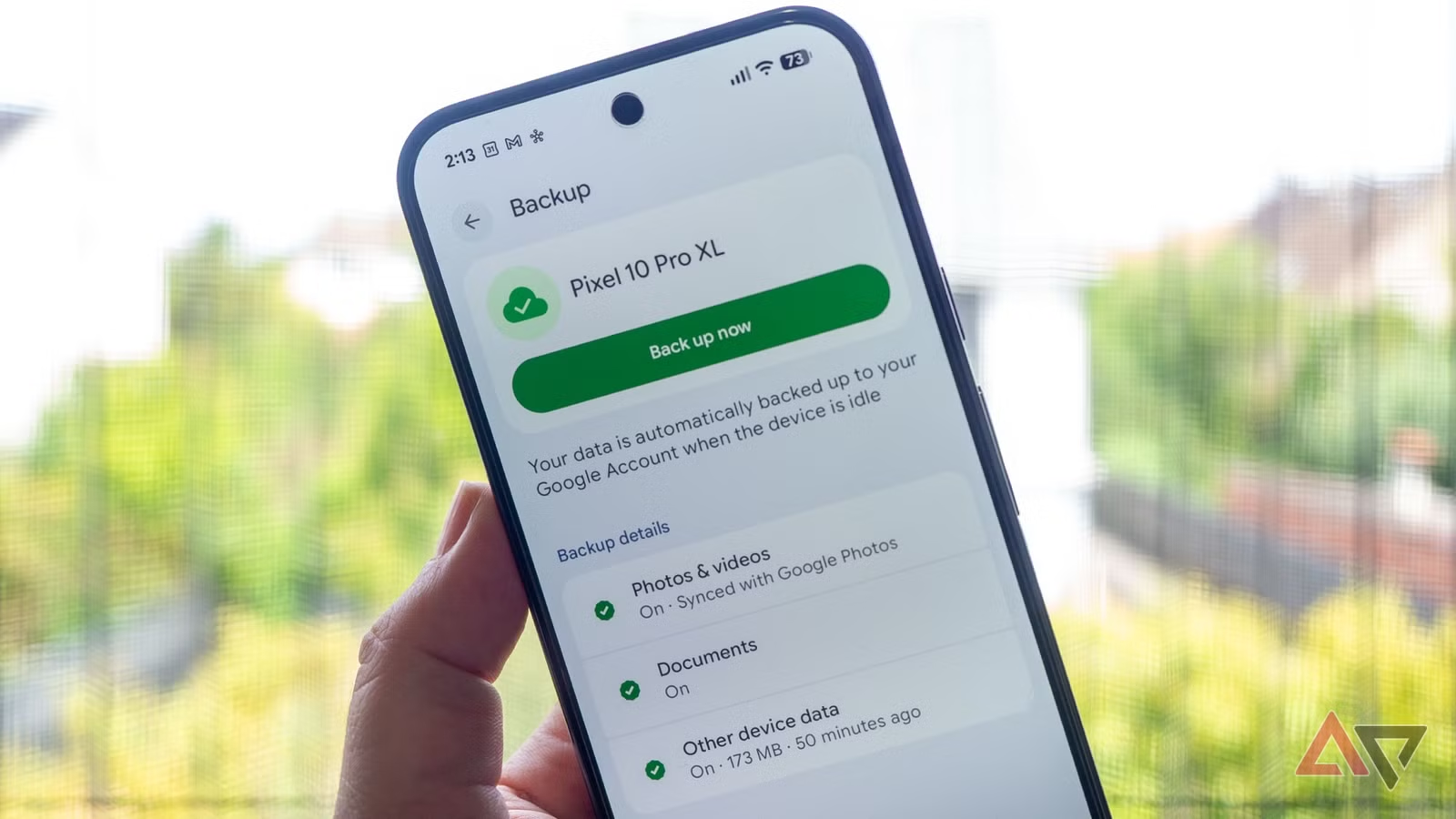
Tính năng hoạt động ra sao và bạn được gì?
Khi bật Documents backup, mọi tài liệu được lưu cục bộ trên điện thoại sẽ được tải lên Google Drive và xếp vào thư mục Android backups. Bên trong, mỗi điện thoại hay máy tính bảng sẽ có một thư mục riêng, giúp bạn dễ nhận ra file nào thuộc thiết bị nào. Người dùng Android Police cho biết Google còn tạo thêm các thư mục con theo vị trí gốc trên máy, ví dụ Download, để bạn dễ lần lại nguồn của từng file.
Các định dạng phổ biến như PDF, ZIP, APK, JSON, DOC, PPT, XLS đều được sao lưu, trong khi hình ảnh trong thư mục Download có thể không được đưa lên. Theo Android Authority, khi bật tính năng này, trong My Drive sẽ xuất hiện thư mục Android backups với các file tài liệu của bạn. Điều quan trọng là đây là sao lưu một chiều: file mới trên máy sẽ được đẩy lên Drive, nhưng nếu bạn chỉnh sửa hoặc xóa file ở một bên, thay đổi đó không tự phản chiếu sang bên còn lại. Nói cách khác, hãy xem đây là lưới an toàn để bảo vệ dữ liệu điện thoại, không phải công cụ đồng bộ hai chiều.
Các bước cài đặt backup Android cho Documents
Phần quan trọng nhất là bật sao lưu một lần cho đúng, rồi để nó chạy nền. Dưới đây là chuỗi bước tuần tự mà bạn nên làm, giống như cầm tay chỉ việc cho một người bạn chưa từng mò vào Settings.
- Mở ứng dụng Cài đặt trên điện thoại Android, cuộn đến mục Accounts and backup (hoặc tương đương) và chạm vào.
- Chọn Google backup để vào trang quản lý sao lưu Google trên thiết bị.
- Tìm mục Documents nằm giữa Photos and videos và Other device data, rồi chạm để mở phần cài đặt chi tiết.
- Bật công tắc Back up documents; lúc này máy sẽ hiển thị dung lượng Google Drive hiện có và cảnh báo rằng các bản sao lưu sẽ tính vào bộ nhớ này.
- Nhấn Back up now nếu muốn sao lưu ngay lô tài liệu hiện tại; nếu không, bạn có thể chờ để hệ thống tự sao lưu trong đợt tiếp theo.
- Sau khi sao lưu, mở Google Drive, vào thư mục Android backups rồi chọn thư mục mang tên thiết bị để kiểm tra các tài liệu đã được tải lên.
Điều cần lưu ý là không phải thiết bị nào cũng thấy ngay tùy chọn này vì nó phụ thuộc vào phiên bản Google Play Services và việc kích hoạt từ phía máy chủ. Android Police ghi nhận tùy chọn Documents xuất hiện với Google Play Services v26.25, còn Android Authority nói rõ thêm rằng nó được phát hành trong bản ổn định v26.26. Nếu chưa thấy, bạn có thể cập nhật Google Play Services và chờ thêm vài ngày.
Giới hạn, lưu ý và cách quản lý Google Drive tự động
Tính năng sao lưu tài liệu Android này rất tiện nhưng không phải không có hạn chế. Trước hết, đây là sao lưu một chiều chứ không phải đồng bộ: thay đổi hoặc xóa file trên máy không làm thay đổi bản sao trên Drive và ngược lại. Android Police đã thử chỉnh sửa và xóa tài liệu cục bộ, nhưng Drive vẫn giữ bản sao trước đó; chỉ file mới được thêm thì được tải lên. Điều này có lợi nếu bạn xóa nhầm trên máy, nhưng đồng nghĩa bạn tự phải dọn Drive khi thấy cần.
Android Authority nhấn mạnh rằng việc tắt Documents backup sẽ không xóa các file đã được tải lên Google Drive; chúng vẫn nằm trong thư mục Android backups cho đến khi bạn chủ động dọn. Một điểm khác là bạn không thể chọn chi tiết theo loại file hay thư mục: hoặc là bật tất cả tài liệu, hoặc tắt hoàn toàn. Trong bối cảnh Google thông báo rằng các bản sao lưu giờ tính vào dung lượng Drive và giới hạn mặc định cho người dùng mới là 5GB, bạn nên định kỳ kiểm tra thư mục Android backups, xóa bớt file ZIP hay APK nặng không cần thiết để tránh đầy bộ nhớ.
Có nên bật sao lưu tài liệu tự động trên điện thoại?
Nếu coi dữ liệu là “bảo hiểm” cho cuộc sống số, thì Documents backup là một lớp bảo hiểm rẻ và ít phiền nhất bạn có thể bật trên Android. Bạn cài đặt một lần trong phần Google backup, sau đó mọi tập tin tải về quan trọng đều được gửi lên Drive mà không cần nhớ thao tác thủ công. Đây là lớp bảo vệ bổ sung bên cạnh ảnh, video và sao lưu hệ thống, đặc biệt hữu ích khi điện thoại hỏng, bị trộm hoặc bạn chuyển sang thiết bị mới.
Điều duy nhất bạn cần để mắt là dung lượng Drive và việc dọn dẹp định kỳ thư mục Android backups để tránh lãng phí chỗ lưu. Nếu bạn thường xuyên xử lý hợp đồng, vé điện tử, tài liệu công việc trên điện thoại, hoặc hay tải file APK, tính năng Google Drive tự động này xứng đáng được bật ngay hôm nay. Hãy xem nó như một bộ nhớ phụ, luôn sẵn sàng khi bạn cần khôi phục hoặc truy cập lại tài liệu ở bất kỳ đâu.