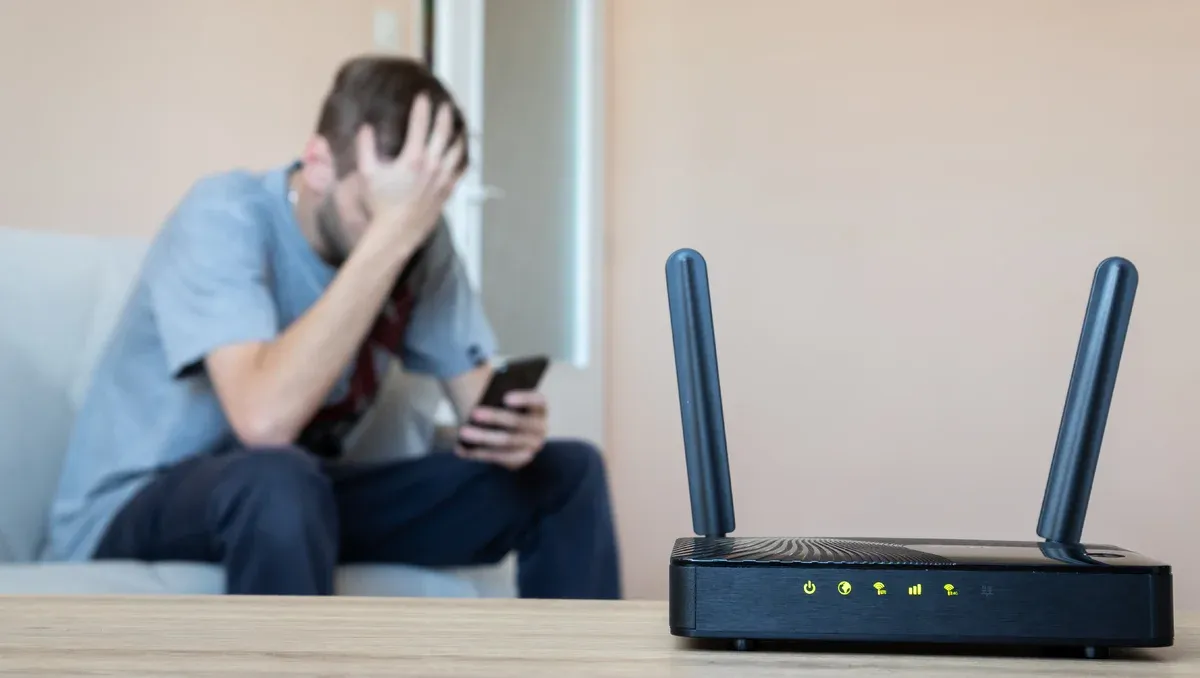

Vì sao mạng nhanh vẫn có thể chậm trong phòng bạn?
Wi-Fi chậm là tình trạng thiết bị kết nối không dây nhận tốc độ thấp, tín hiệu chập chờn hoặc mất kết nối dù đường truyền Internet vẫn hoạt động. Tình trạng này thường bắt nguồn từ vị trí router, vật cản, nhiễu sóng hoặc cài đặt chưa phù hợp, nên đáng kiểm tra trước khi đổi gói mạng. Gói cáp quang không đảm bảo mọi phòng trong nhà đều có kết nối nhanh và ổn định. Trước khi bắt đầu, bạn cần quyền truy cập ứng dụng hoặc trang quản trị router, một điện thoại để kiểm tra tín hiệu, và nếu có thể, một dây Ethernet để so sánh. Đừng đặt vật lên router, kể cả đồ kim loại: chúng có thể cản sóng, làm giảm hiệu quả anten và che lỗ thông gió. Hãy nhớ các bước dưới đây theo thứ tự; thay từng yếu tố giúp bạn biết điều gì thực sự cải thiện mạng Internet tại nhà.
Mười lỗi cần rà soát gồm: giấu router trong tủ đóng; đặt sát hoặc phía sau TV; để router dưới thấp, khuất hoặc lệch hẳn về một góc; kê gần gương lớn, bể cá, lò vi sóng hay thiết bị điện; để đồ lên router; dùng băng tần 2,4 GHz cho thiết bị ở gần router dù thiết bị hỗ trợ băng tần nhanh hơn; đặt bộ kích sóng ở nơi vốn đã mất sóng; nhầm bộ kích sóng với thiết bị làm tăng tốc độ gói mạng; bỏ qua kết nối Ethernet cho thiết bị cố định; và để mật khẩu Wi-Fi yếu hoặc bảo mật cũ.

Thực hiện lần lượt: vị trí, khởi động lại và cài đặt
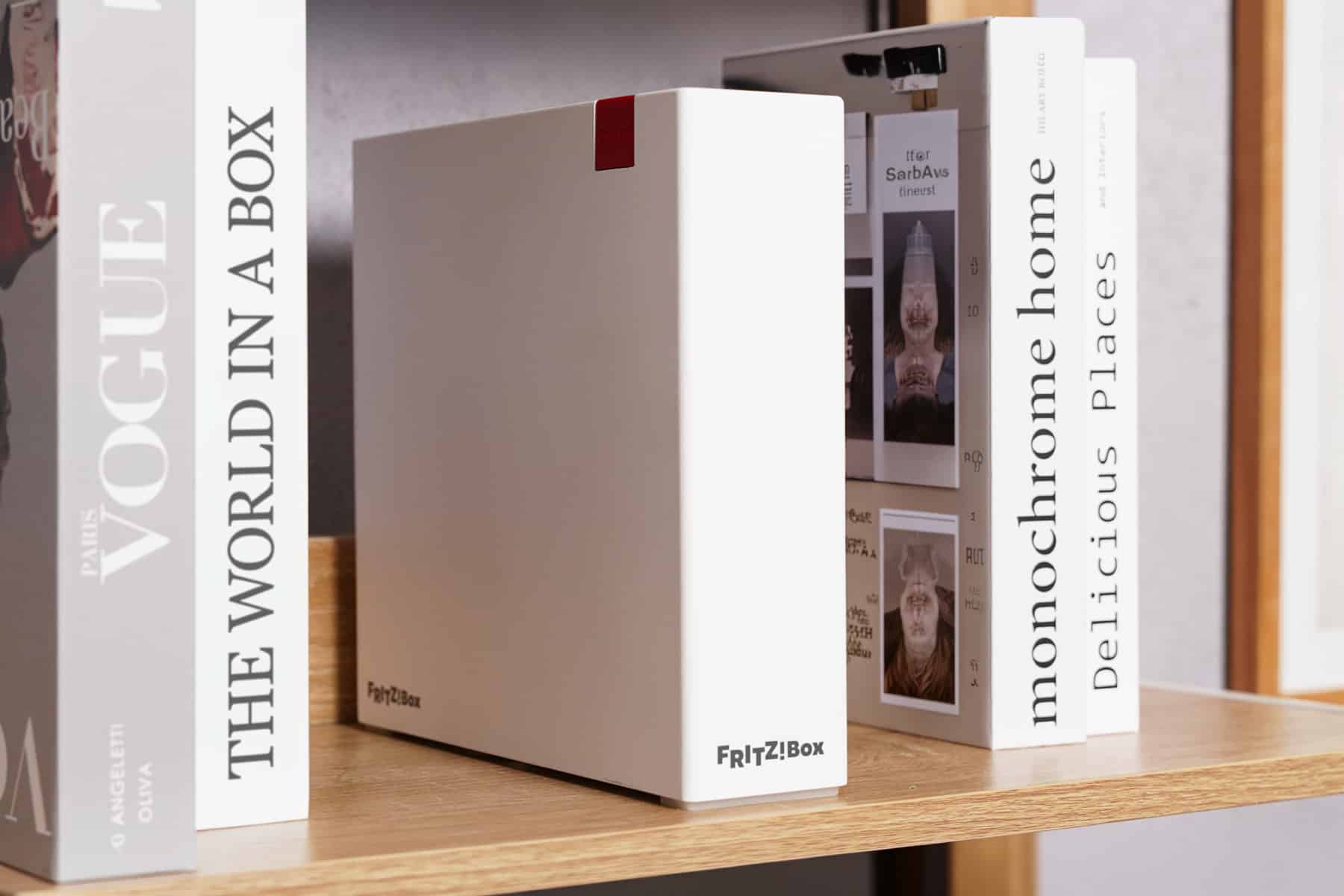
Đừng vội mua bộ kích sóng hoặc nâng gói Internet. Trước tiên, hãy sửa những yếu tố dễ gây vùng chết và kiểm tra tốc độ từ cùng một vị trí. Vị trí tốt nhất thường ở giữa nhà, trên cao và thông thoáng. Nếu cổng cáp quang buộc router ở gần TV, một kệ mở bên cạnh tủ vẫn tốt hơn khoang kín phía sau màn hình.
- Đo đường truyền làm mốc: dùng cùng một thiết bị tại cùng vị trí để kiểm tra tốc độ; thử thêm kết nối Ethernet nếu có thể. Ghi lại kết quả và căn phòng gặp vấn đề.
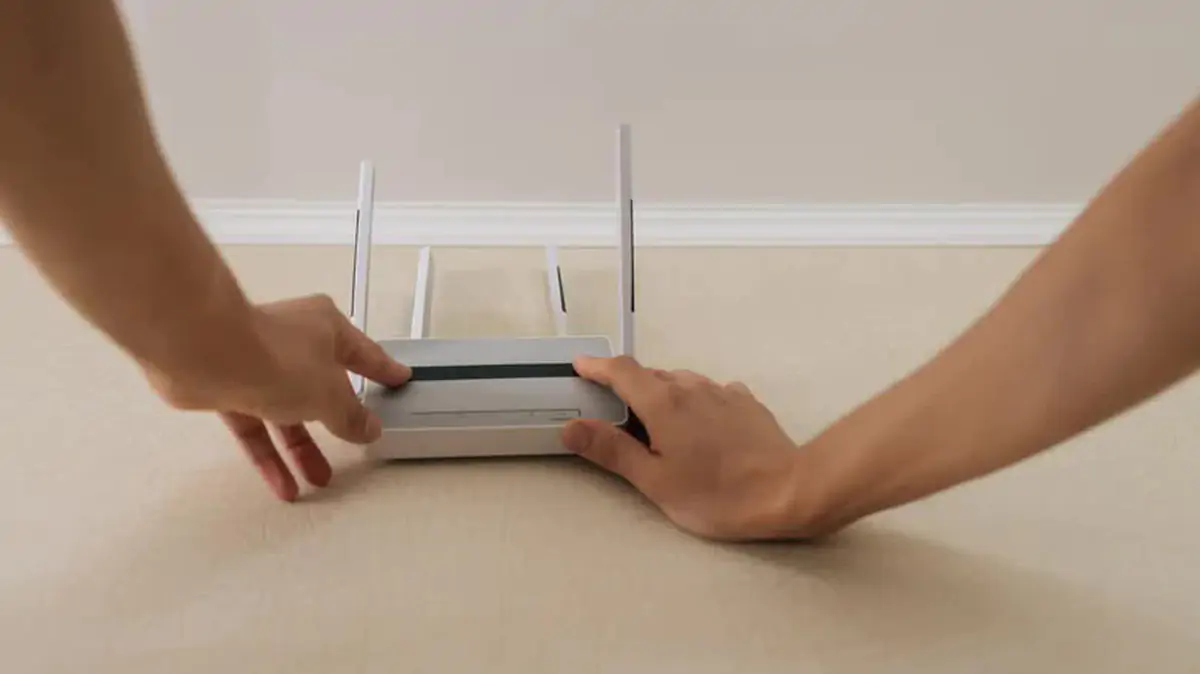
- Chuyển router ra nơi thoáng, gần trung tâm nhà và cao khoảng 1–1,5 m nếu bố trí cho phép. Tránh đặt trong tủ, sau TV, sát kim loại, gương lớn, bể cá hoặc thiết bị điện; không phủ lên router và giữ thông thoáng lỗ tản nhiệt.
- Khởi động lại router đúng cách: rút điện, chờ 10–30 giây rồi cắm lại; đợi khoảng 2 phút để thiết bị khởi động hoàn toàn.
- Đăng nhập trang quản trị để kiểm tra băng tần: ưu tiên 5 GHz cho thiết bị ở gần; dùng 6 GHz nếu router và thiết bị hỗ trợ Wi-Fi 6E hoặc Wi-Fi 7. Băng tần 2,4 GHz có thể phù hợp hơn khi cần xuyên qua nhiều tường.
- Nếu dùng router Wi-Fi 7, kiểm tra tùy chọn MLO và bật nếu tương thích. Tính năng này kết hợp nhiều băng tần; đừng kỳ vọng thiết bị cũ sẽ nhận được lợi ích.
- Đổi mật khẩu Wi-Fi thành mật khẩu dài, khó đoán và bật WPA3 nếu router hỗ trợ.
- Nếu cần phủ sóng phòng xa, đặt bộ kích sóng ở khoảng giữa nơi còn nhận tín hiệu tốt và vùng cần phủ. Sau đó đo lại ở điểm sử dụng; với thiết bị cố định cần độ ổn định cao, ưu tiên Ethernet.
Lỗi dễ mắc nhất là cắm bộ kích sóng ngay trong phòng đã gần như mất sóng: điện thoại có thể hiện đủ vạch nhưng bộ lặp chỉ nhận được tín hiệu yếu để phát tiếp. Bộ kích sóng mở rộng vùng phủ, không làm tăng tốc độ tối đa của đường truyền; một số mẫu dùng chung một băng tần cho nhận và phát còn có thể làm giảm thông lượng. Đặt đúng vị trí trước khi kết luận thiết bị không hiệu quả.
Kiểm tra kết quả và quyết định bước tiếp theo
Sau khi đổi vị trí, hãy đo lại bằng đúng thiết bị và tại đúng chỗ đã dùng làm mốc. Một ứng dụng phân tích Wi-Fi trên điện thoại có thể hiển thị cường độ tín hiệu theo dBm; so sánh trước và sau ngay tại ghế sofa để xem việc di chuyển router có ích hay không. Vài dB tín hiệu tăng lên có thể nhận thấy rõ trong sử dụng. Nếu chỉ một phòng chậm, nguyên nhân thường nằm ở vùng phủ sóng hoặc vật cản. Nếu tốc độ kém cả khi kết nối Ethernet gần router, hãy kiểm tra thiết bị, dây cáp và tình trạng đường truyền với nhà cung cấp trước khi đổi gói. Nếu mạng chậm đều vào cùng một giờ mỗi ngày, điều đó tự nó không chứng minh router hỏng hay có người lạ dùng ké Wi-Fi.
Cách tăng tốc Wi-Fi ít tốn công nhất là dọn thoáng, chuyển router đến vị trí trung tâm rồi kiểm tra băng tần và bảo mật. Chỉ cân nhắc hệ thống Wi-Fi mesh hoặc thêm điểm phát khi đã xử lý vật cản mà vùng xa vẫn yếu; với máy tính chơi game, TV hoặc thiết bị làm việc cố định, dây Ethernet thường là lựa chọn ổn định hơn. Các mục cài đặt router có thể mang tên khác nhau tùy hãng, và chỉ bật 6 GHz hay MLO khi cả router lẫn thiết bị đều tương thích. Làm đúng thứ tự này thường giúp xác định vấn đề trước khi bạn phải trả thêm cho gói Internet.