
Vì sao đổi kênh tần số có thể khắc phục Wi-Fi chậm?
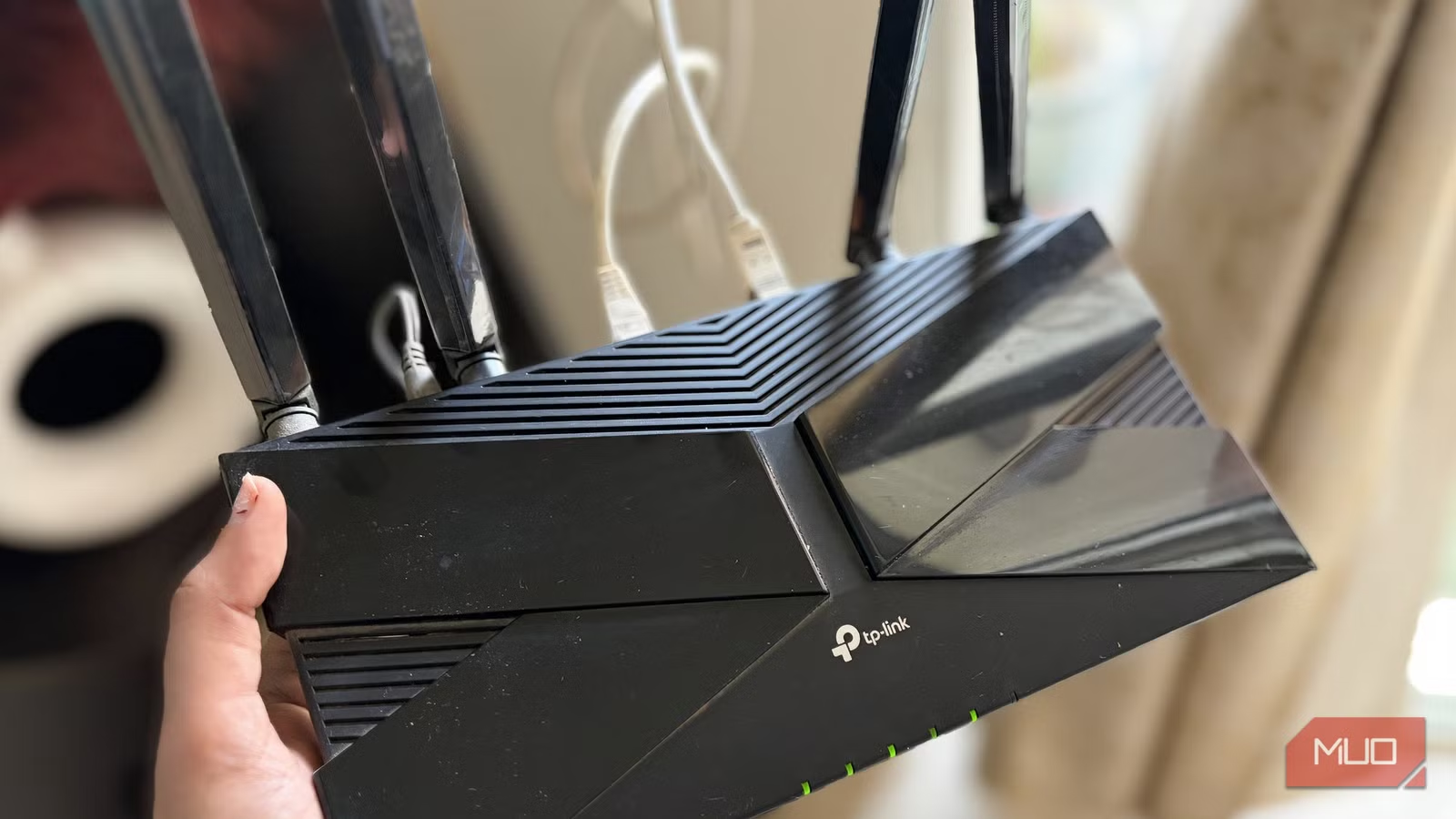
Khắc phục Wi-Fi chậm bằng cách chọn kênh Wi-Fi tối ưu là việc thay đổi kênh phát sóng trên router để tránh nhiễu sóng Wi-Fi từ thiết bị gia dụng và mạng lân cận, giảm tắc nghẽn và giúp kết nối ổn định hơn cho người dùng trong gia đình. Điều này đặc biệt hữu ích khi bạn sống ở chung cư hoặc khu đông nhà, nơi rất nhiều mạng đang phát trên cùng dải tần. Nếu bạn hay xem phim, chơi game online hoặc làm việc từ xa vào buổi tối mà mạng cứ giật, đây là thủ thuật “dễ mà đáng”. Điều kiện tiên quyết là bạn phải đăng nhập được vào trang quản trị router WiFi và sẵn sàng dành vài phút để thử nghiệm thay đổi cài đặt router WiFi.
Vấn đề phổ biến là nhiều router để mặc định chọn kênh tự động. Nghe có vẻ hợp lý, nhưng môi trường Wi-Fi quanh nhà liên tục thay đổi; kênh đang trống buổi sáng có thể cực kỳ đông vào ban đêm. Cộng thêm chuyện Wi-Fi chậm vào buổi tối thường do giờ cao điểm, nhiều hộ cùng truy cập khiến băng thông bị chia nhỏ. Nếu bạn đổ lỗi ngay cho nhà mạng, bạn dễ bỏ lỡ một giải pháp rất đơn giản: tối ưu kênh phát và một vài cài đặt cơ bản trên router, vốn có thể xử lý phần lớn vấn đề ngay trong vài phút.
Hiểu nhanh về kênh Wi-Fi, nhiễu sóng và giờ cao điểm
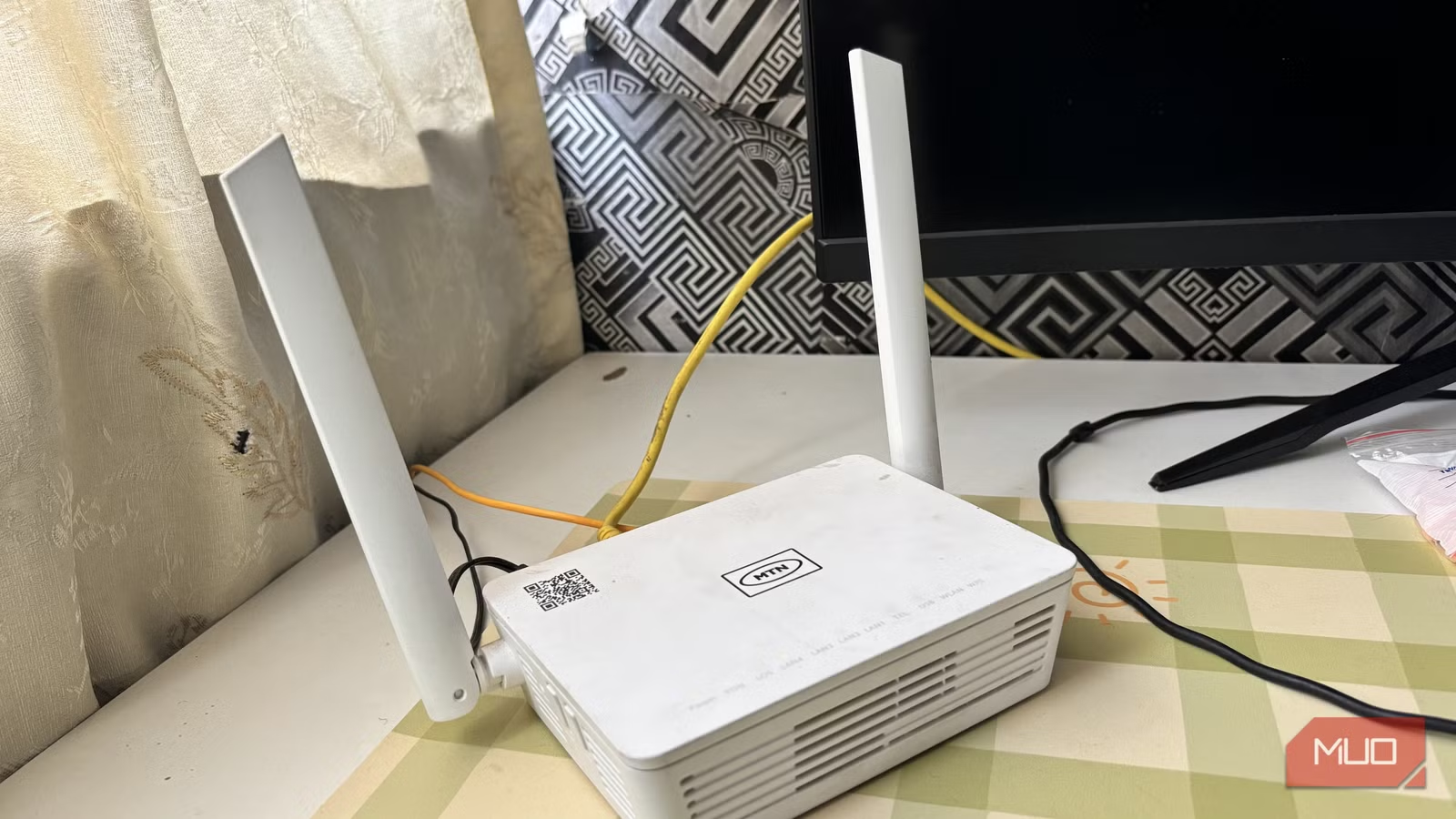
Router Wi-Fi hoạt động trên các dải tần 2.4GHz, 5GHz và 6GHz; bên trong mỗi dải lại chia nhỏ thành nhiều kênh. Bạn có thể hình dung đây là nhiều “đài phát thanh” khác nhau trên cùng một băng tần. Khi quá nhiều nhà xung quanh dùng chung một kênh, tín hiệu sẽ “nói chồng lên nhau”, dẫn tới tắc nghẽn, tốc độ giảm, kết nối chập chờn. Vấn đề nặng nhất thường nằm ở băng 2.4GHz vì số kênh không chồng lấn ít hơn 5GHz và 6GHz.
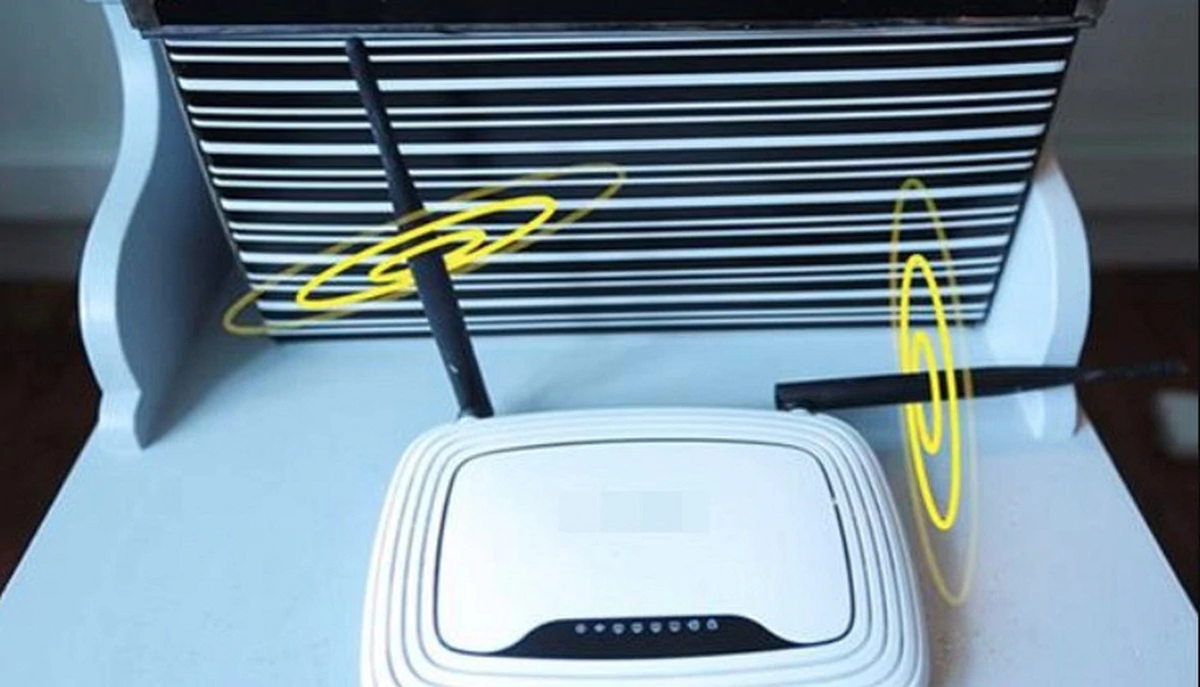
Ngoài mạng Wi-Fi lân cận, nhiều thiết bị gia dụng như lò vi sóng, Bluetooth cũng góp phần gây nhiễu sóng Wi-Fi khi sử dụng cùng dải tần. Đây là lý do bạn có thể thấy Wi-Fi bỗng chậm hẳn khi cả nhà bật nhiều thiết bị cùng lúc. Một yếu tố nữa là giờ cao điểm: nếu Wi-Fi chỉ chậm vào ban đêm, nguyên nhân thường là do quá nhiều người cùng truy cập internet hoặc quá nhiều thiết bị kết nối trong nhà, khiến băng thông bị chia nhỏ. Báo cáo từ các cơ quan quản lý cho thấy khung giờ 7–11 giờ tối trong tuần là thời điểm mạng bận rộn nhất.

Các bước đổi kênh Wi-Fi tối ưu để giảm nhiễu
Trước khi động vào cài đặt router WiFi, hãy chuẩn bị một vài thứ: thiết bị có trình duyệt (máy tính hoặc điện thoại), thông tin đăng nhập quản trị router, và một công cụ kiểm tra tốc độ như Speedtest để đối chiếu kết quả trước – sau. Nếu cần kiểm tra sâu hơn, bạn còn có thể dùng các lệnh ping, traceroute/tracert hoặc nslookup, dig trên Windows, macOS, Linux để xem đường truyền có vấn đề gì không.
- Chạy Speedtest để ghi lại tốc độ tải xuống, tải lên và ping hiện tại; coi đây là mốc so sánh sau khi tối ưu.
- Mở trình duyệt, nhập địa chỉ IP của router vào thanh địa chỉ (thường là 192.168.1.1 hoặc 192.168.0.1), đăng nhập bằng tài khoản quản trị.
- Trong giao diện, tìm mục Wireless/Wi-Fi/WLAN hoặc Wireless Settings để truy cập phần cấu hình không dây của router.
- Dùng ứng dụng phân tích Wi-Fi trên điện thoại hoặc máy tính để xem kênh nào ở khu vực ít mạng dùng nhất, rồi ghi lại vài kênh sạch tiềm năng.
- Tại phần Channel cho từng băng tần (2.4GHz, 5GHz, 6GHz), đổi từ chế độ Auto sang một kênh cụ thể: với 2.4GHz ưu tiên kênh 1, 6 hoặc 11; với 5GHz có thể bắt đầu từ 36, 40, 44, 48; nếu router hỗ trợ 6GHz, có thể xem các kênh như 37, 69, 117, 181, 213.
- Lưu cấu hình, để router khởi động lại nếu được yêu cầu, rồi chạy lại Speedtest để so sánh, kiểm tra xem độ ổn định đã cải thiện chưa.
Điểm cần lưu ý là không nên đổi kênh bừa, vì nếu chọn trúng kênh nhiều người dùng, bạn còn tệ hơn chế độ tự động. Hãy dựa trên kết quả ứng dụng phân tích Wi-Fi để chọn kênh Wi-Fi tối ưu, nghĩa là kênh ít mạng lân cận nhất. Trong băng 2.4GHz, “luật chơi” phổ biến là bám vào 1–6–11 để tránh chồng lấn; trên 5GHz và 6GHz, bạn có nhiều lựa chọn hơn nên ưu tiên kênh ít thiết bị sử dụng. Toàn bộ thao tác đổi kênh này thường mất dưới 5 phút nhưng có thể giải quyết một vấn đề bạn đã đổ lỗi cho khoảng cách hoặc nhà mạng suốt nhiều tháng.
Dùng công cụ miễn phí chẩn đoán nhanh và tránh sai lầm thường gặp
Nhiều người thấy Wi-Fi chập chờn là vội gọi nhà mạng, trong khi có thể tự kiểm tra trong vài phút bằng các công cụ miễn phí. Một số website đo tốc độ như Speedtest giúp bạn xem đường truyền có đạt gần mức gói cước hay không. Các công cụ chuyên sâu hơn có thể đo thêm độ trễ, jitter, mất gói, thậm chí kiểm tra tình trạng bufferbloat để biết liệu nguyên nhân là do router, do nhiễu hay do nhà cung cấp. Nhiều công cụ dạng này chạy kiểm tra đầy đủ trong vài phút và cho bạn bức tranh rõ ràng về sức khỏe kết nối internet.
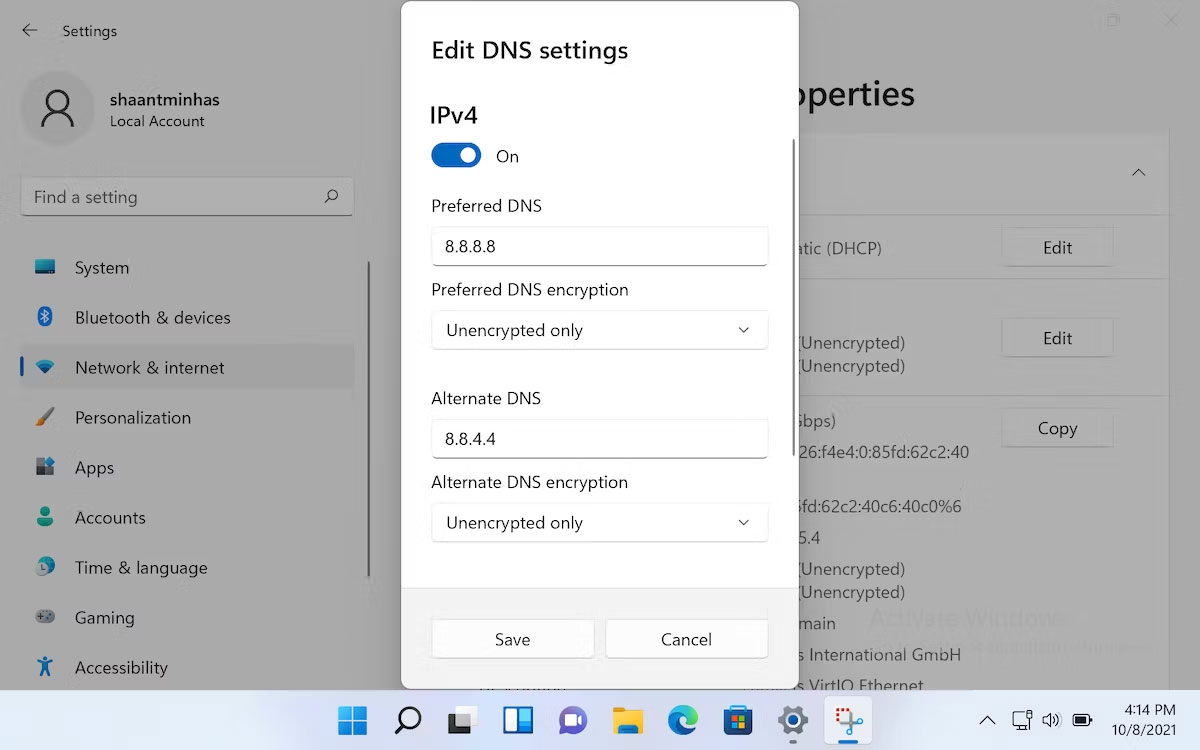
Hai sai lầm lớn nhất là: để router ở chế độ chọn kênh tự động và luôn giả định nó tối ưu; và vội đổ lỗi toàn bộ cho nhà mạng khi Wi-Fi chậm. Thực tế, mạng internet chậm nhiều khi xử lý được bằng cách thay đổi cài đặt của router hoặc nâng cấp thiết bị phù hợp với nhu cầu. Một số lệnh như ipconfig /release, ipconfig /renew, ipconfig /flushdns trên Windows hay ifconfig/ip kết hợp nmcli trên macOS, Linux cũng giúp làm mới cấu hình IP, DNS để loại trừ lỗi cấu hình nội bộ. A couple of smart tests can tell you whether the problem is Wi-Fi interference, bufferbloat, packet loss, or simply an overloaded ISP.
Kết luận: tối ưu kênh Wi-Fi có đáng công không?
Tối ưu kênh Wi-Fi là một trong những cách khắc phục Wi-Fi chậm dễ làm nhất, nhưng hiệu quả lại rất rõ rệt. Khi bạn chọn được kênh Wi-Fi tối ưu – ít nhiễu, ít mạng lân cận dùng – tốc độ và độ ổn định thường cải thiện đáng kể, đặc biệt là khi trước đó bạn phải chịu cảnh giật lag vào giờ cao điểm buổi tối. Một khi bạn đổi kênh thủ công sang kênh sạch hơn, kết nối trở nên ổn định hơn và tình trạng rớt mạng ngắn ngủi giảm đi nhiều.
Điểm quan trọng cần nhớ là: đừng xem cài đặt router WiFi như “vùng cấm”. Những điều chỉnh nhỏ như đổi kênh, kiểm tra lại băng tần đang dùng, kết hợp với vài phép đo tốc độ là đủ giúp bạn tự chẩn đoán phần lớn sự cố trong nhà. Nếu sau khi tối ưu kênh, dọn nhiễu, kiểm tra lại bằng công cụ miễn phí mà mạng vẫn chậm đều vào khung giờ nhất định, khi đó bạn mới có cơ sở làm việc với nhà mạng về khả năng tắc nghẽn hoặc giới hạn gói dữ liệu. Tóm lại, vài phút “vọc” cài đặt router có thể đổi lại hàng giờ lướt web, xem phim mượt mà hơn mỗi ngày.