
eSIM trên iPhone là gì và vì sao nên chuyển sang dùng?
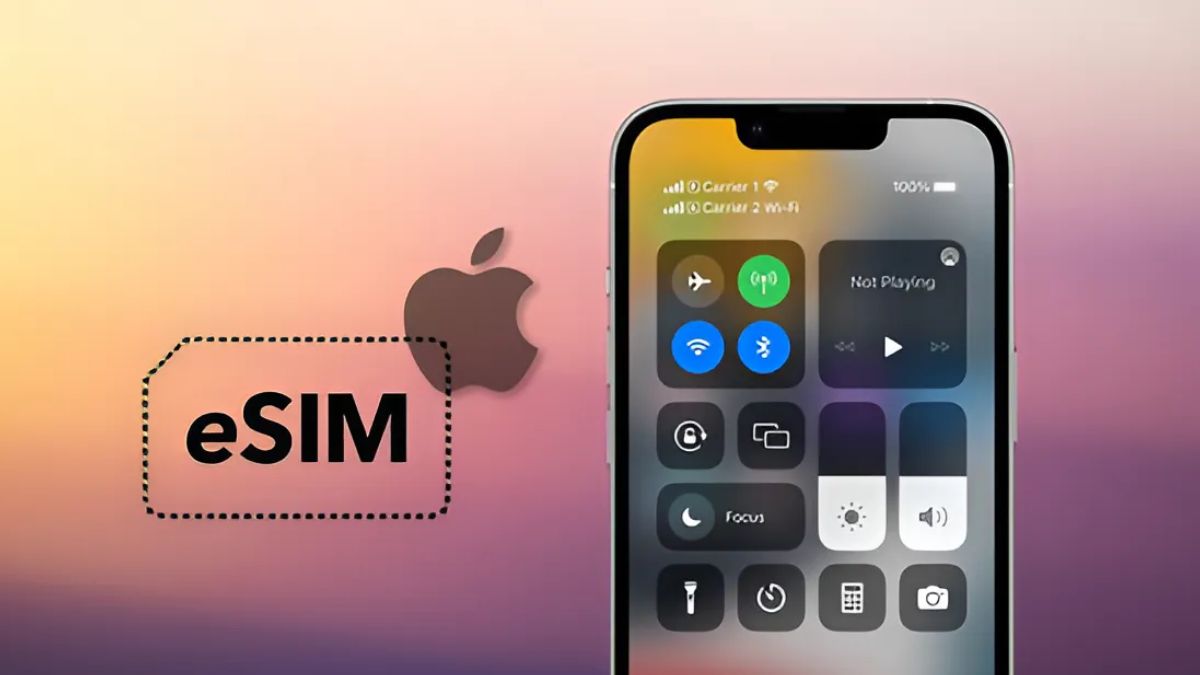
eSIM trên iPhone là một vi mạch EID hàn sẵn bên trong máy, cho phép bạn kích hoạt số điện thoại và gói dữ liệu di động hoàn toàn trên màn hình, không cần khay SIM vật lý hay chiếc SIM nhựa truyền thống, giúp việc đổi nhà mạng, quản lý nhiều số và đi lại quốc tế linh hoạt hơn.
Nếu bạn vừa đổi sang iPhone mới hoặc muốn bỏ khay SIM vật lý, việc cài đặt eSIM iPhone sẽ giúp bạn kích hoạt eSIM nhanh mà không phải tháo lắp, tránh hỏng chân SIM và tiết kiệm thời gian ra quầy giao dịch. iPhone hỗ trợ lưu tới nhiều hồ sơ eSIM và dùng song song hai đường dây, rất hợp khi bạn muốn tách số cá nhân – công việc hoặc thêm một gói dữ liệu khi đi du lịch. Theo thông số chính thức, các mẫu iPhone mới có thể dùng SIM kép với nano‑SIM và eSIM, đồng thời hỗ trợ dùng hai eSIM tùy khả năng nhà mạng.
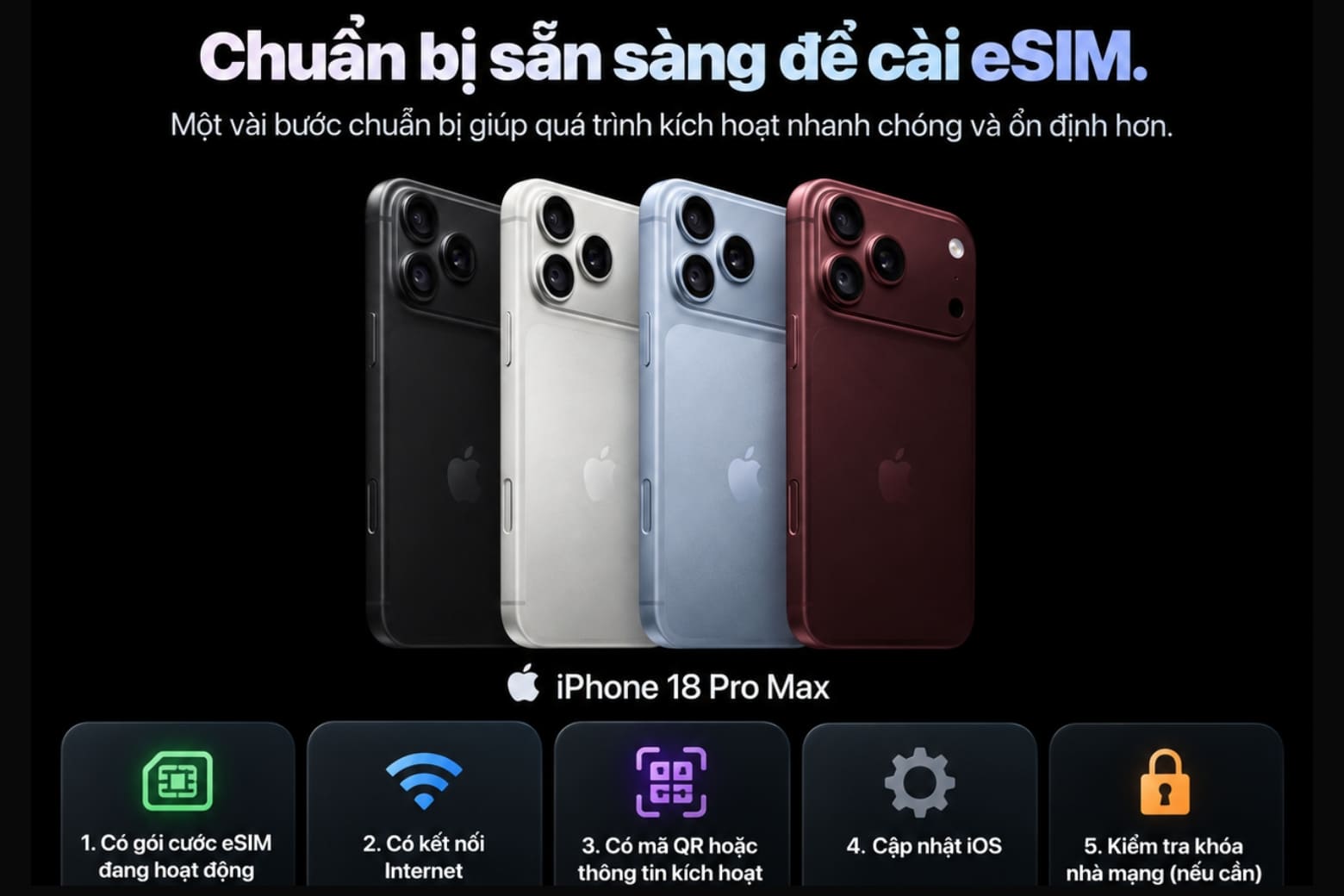
Để mọi thứ diễn ra trơn tru, bạn cần chuẩn bị vài điều kiện “ẩn” trước khi bắt đầu: iPhone phải có kết nối Wi‑Fi ổn định, có gói cước eSIM đang hoạt động và mã QR hoặc thông tin kích hoạt do nhà mạng cấp. Apple cũng khuyến nghị cập nhật lên phiên bản iOS mới nhất nếu bạn gặp lỗi trong quá trình thêm eSIM. Ở Việt Nam, nhiều nhà mạng đã hỗ trợ eSIM, nhưng quy trình cấp mã QR và chuyển đổi thuê bao có thể khác nhau nên bạn nên kiểm tra trước trên ứng dụng hoặc tổng đài của nhà mạng.
Chuẩn bị trước khi cài đặt eSIM iPhone và những lợi ích thực tế
Trước khi đi vào từng bước cài đặt eSIM iPhone, hãy dành vài phút chuẩn bị đúng những thứ cần thiết. Điều này giúp bạn kích hoạt eSIM nhanh, tránh phải làm lại nhiều lần và hạn chế các lỗi khó chịu như không nhận sóng hoặc không quét được mã QR.
- Đảm bảo iPhone kết nối Wi‑Fi ổn định hoặc có mạng di động khác khi thiết lập eSIM.
- Chuẩn bị sẵn mã QR eSIM hoặc thông tin kích hoạt (thường được gửi qua giấy in, email hoặc ứng dụng nhà mạng).
- Kiểm tra xem gói cước eSIM của bạn đã được nhà mạng kích hoạt chưa, tránh tình trạng quét mã xong vẫn không lên sóng.
- Cập nhật iOS lên phiên bản mới nhất và kiểm tra iPhone đã mở khóa nhà mạng nếu muốn dùng hai nhà mạng khác nhau trên cùng máy.
- Giữ tờ mã QR cẩn thận vì mã giấy thường chỉ hỗ trợ quét một lần duy nhất và có thể phải xin lại nếu làm mất hoặc reset máy.
Lợi ích của eSIM không chỉ nằm ở việc tiện hơn khi cài đặt. Bạn có thể lưu đồng thời tới 9 hồ sơ nhà mạng, bật hai sóng song song, và không còn lo chân SIM bị oxy hóa hoặc khay SIM hỏng do tháo lắp nhiều lần. Một điểm đáng giá nữa là quản lý dữ liệu di động dễ dàng hơn: bạn có thể đặt nhãn như “Cá nhân” và “Công việc”, chọn đường dây mặc định cho dữ liệu, và chuyển đổi nhanh giữa các gói cước trong phần Cài đặt mà không phải rút SIM ra vào.
Các bước cài đặt eSIM trên iPhone: từ QR đến chuyển từ máy cũ
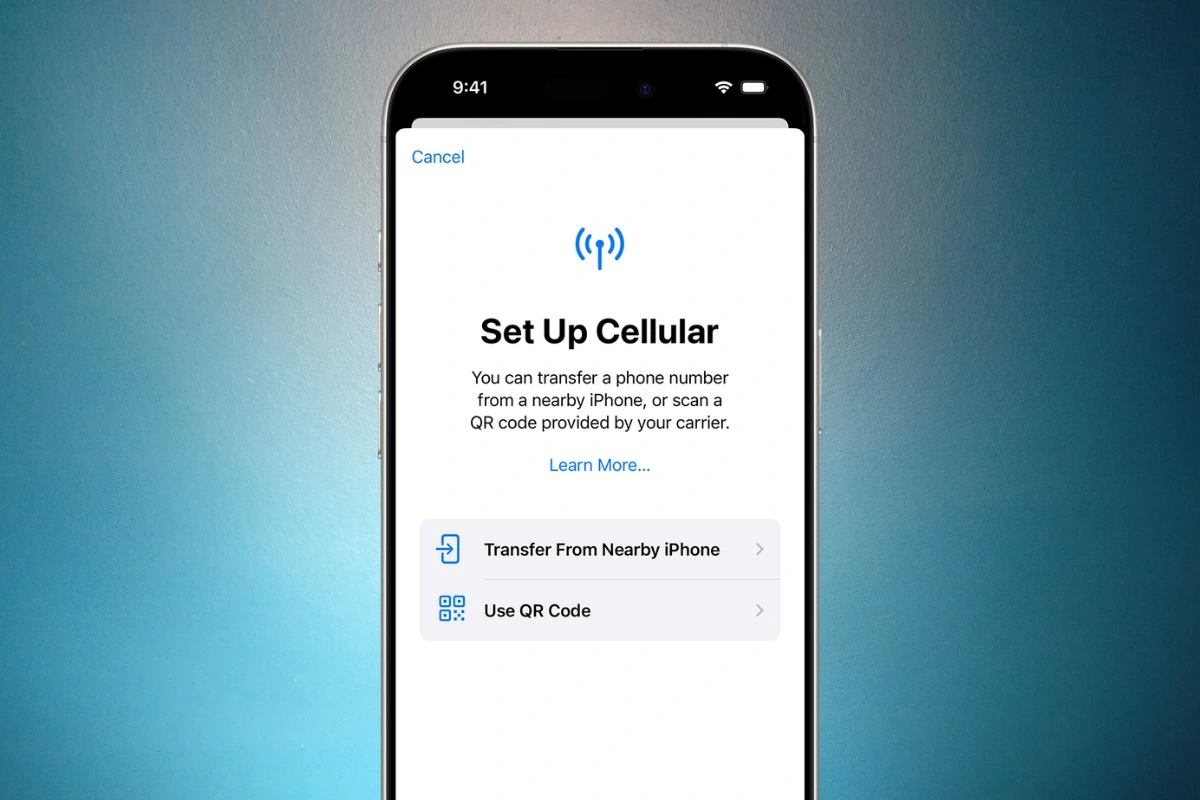
Dưới đây là một quy trình từng bước giúp bạn cài đặt eSIM iPhone cho số mới hoặc khi chuyển eSIM từ iPhone cũ. Bạn có ba lựa chọn chính: quét mã QR, dùng tính năng chuyển eSIM từ iPhone ở gần (Quick Transfer), hoặc nhập thông tin thủ công khi camera không quét được mã.
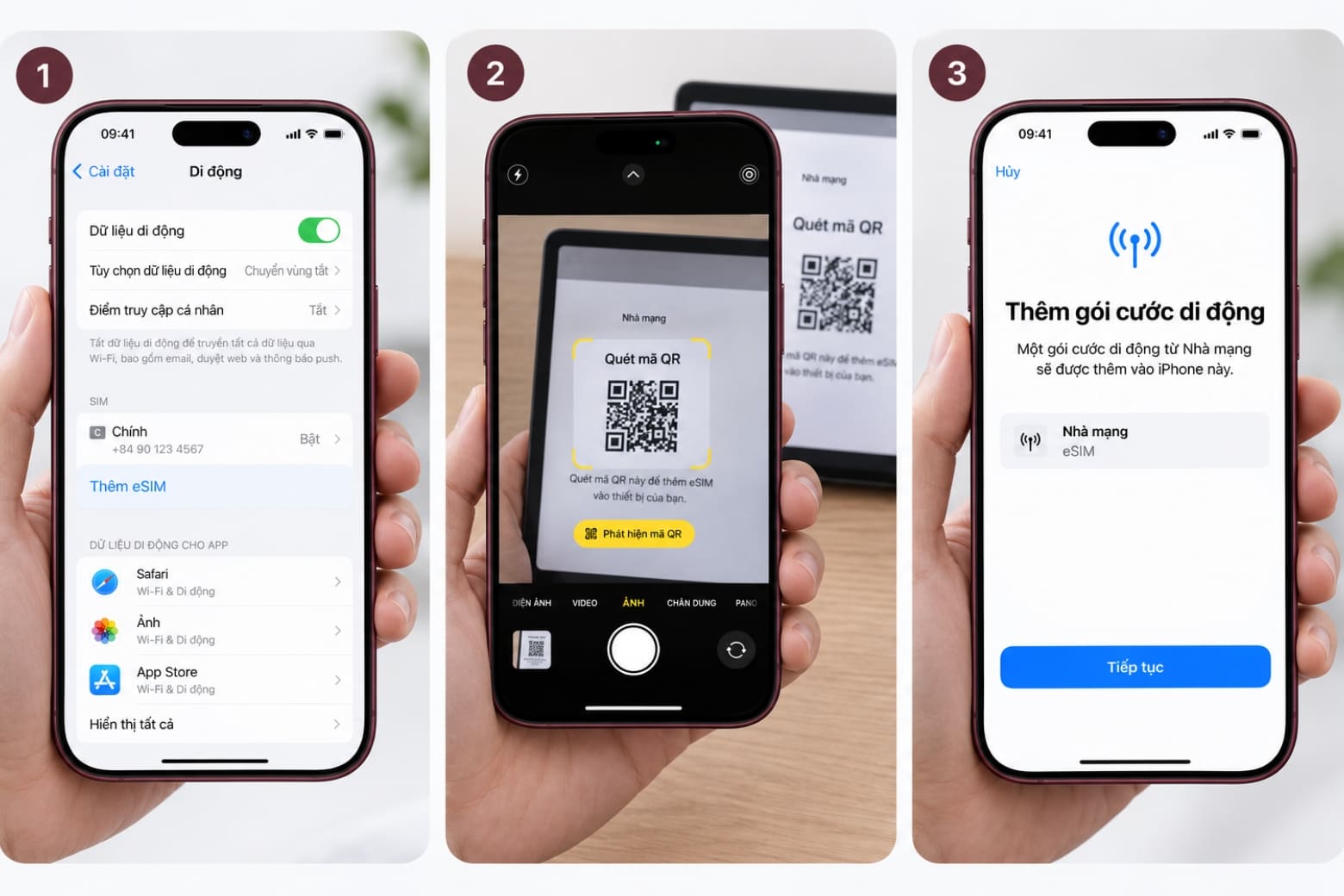
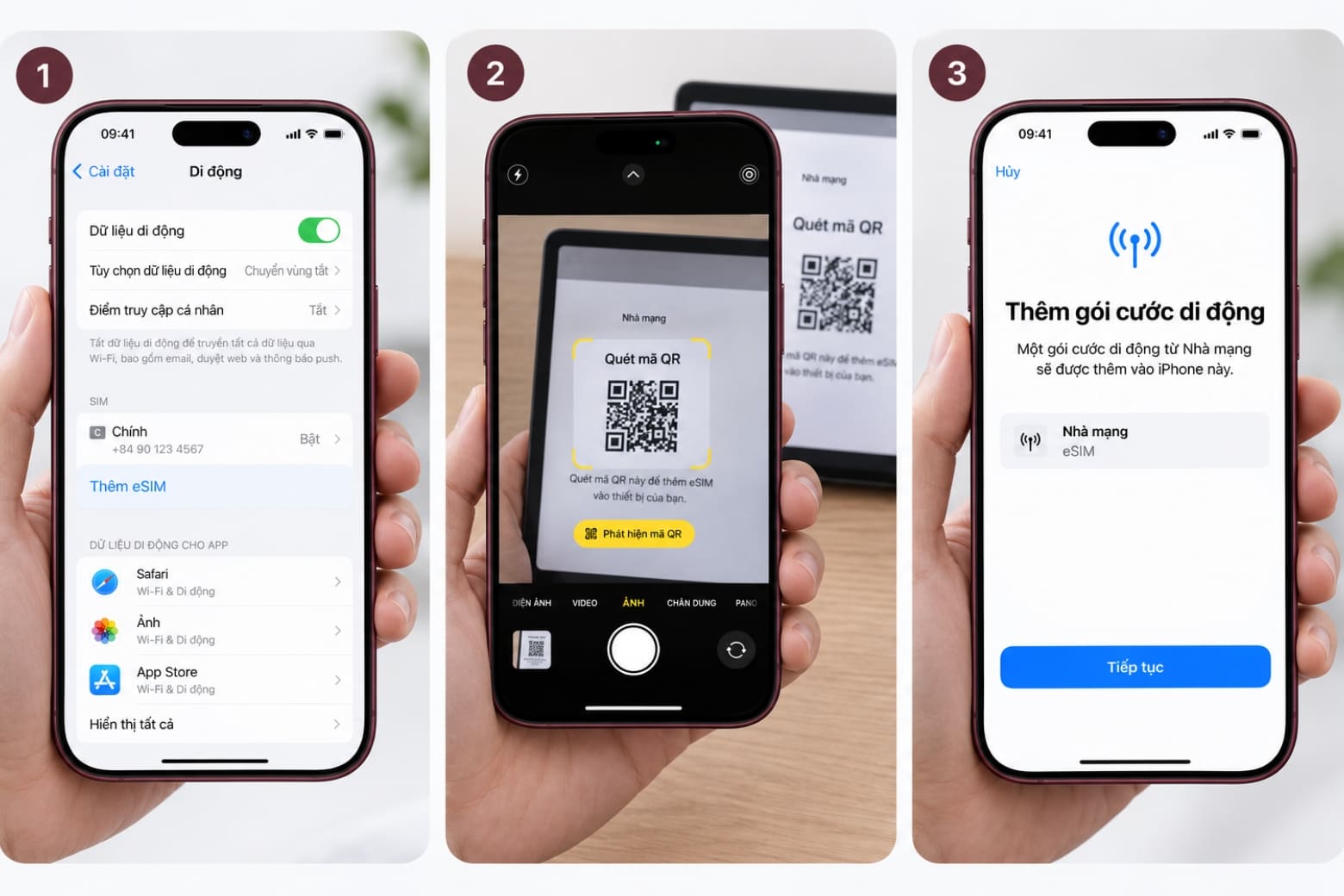
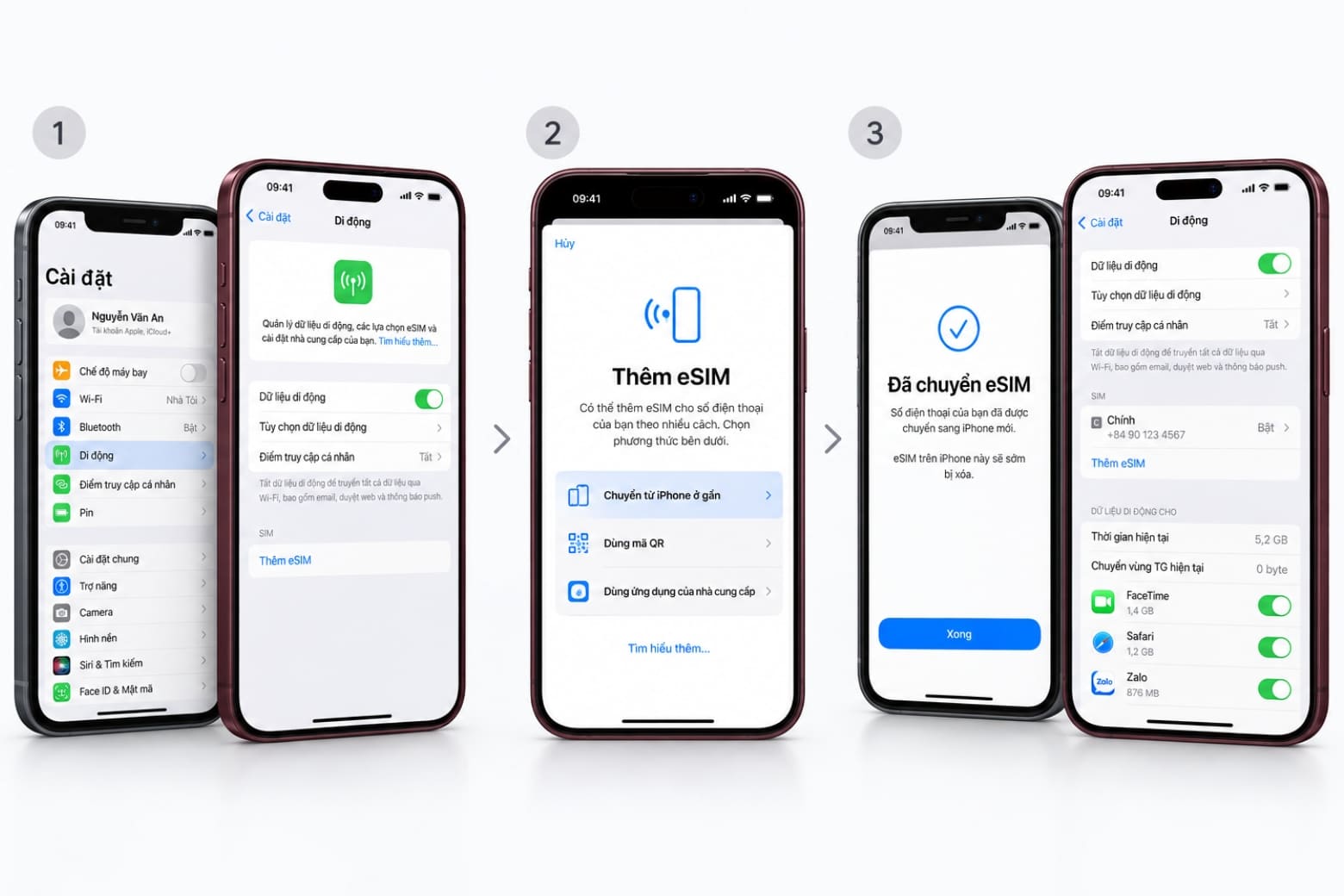
- Trên iPhone mới, mở Cài đặt > Di động > Thêm eSIM (hoặc Thêm gói cước di động).
- Để kích hoạt bằng QR: chọn Sử dụng mã QR, hướng camera vào mã trên giấy, máy tính hoặc điện thoại khác rồi nhấn Tiếp tục khi được yêu cầu.
- Để chuyển eSIM từ iPhone cũ: đặt hai máy gần nhau, mở khóa màn hình, trên máy mới chọn Chuyển từ iPhone ở gần, sau đó xác nhận trên iPhone cũ và nhập mã xác minh nếu có.
- Nếu camera không nhận mã QR, nhấn Nhập chi tiết thủ công ngay dưới màn hình quét, điền các thông tin nhà mạng cung cấp (thường gồm mã SM‑DP+, mã kích hoạt và đôi khi là mã xác nhận).
- Chọn Tiếp tục, chờ 10–15 giây để hệ thống xác thực và cột sóng mới xuất hiện; trong lúc này không thoát Cài đặt hay tắt mạng để tránh lỗi kích hoạt.
Theo hướng dẫn eSIM Apple, trên iOS 17.4 trở lên bạn còn có thể chạm và giữ trực tiếp mã QR trong email hoặc trình duyệt, sau đó chọn Thêm eSIM để iPhone tự thêm gói cước mà không cần mở camera. Đây là mẹo nhỏ giúp kích hoạt eSIM nhanh khi nhà mạng gửi mã online. Khi kích hoạt thành công, đường dây mới sẽ xuất hiện trong phần Di động, và nếu bạn dùng tính năng chuyển eSIM từ iPhone cũ thì gói cước trên máy cũ sẽ tự động ngừng hoạt động.
Lỗi eSIM thường gặp và cách xử lý theo hướng dẫn Apple
Trong quá trình cài đặt eSIM iPhone, vài lỗi rất dễ gặp dù bạn làm đúng các bước. Việc nắm trước những lỗi này giúp bạn không hoảng, nhất là khi đang cần lên sóng gấp để nhận mã OTP hoặc cuộc gọi công việc.
Lỗi đầu tiên là camera không quét được mã QR vì ống kính mờ, giấy in hỏng hoặc ánh sáng phản chiếu quá mạnh. Khi đó, đừng cố quét đi quét lại mà hãy chuyển sang phương án nhập chi tiết thủ công bằng cách chọn Nhập chi tiết thủ công và điền thông tin nhà mạng cung cấp. Một lỗi khác là sau khi kích hoạt, máy báo “Không có dịch vụ” – thường do xung đột băng tần vô tuyến tạm thời hoặc mạng chưa đăng ký thành công. Bạn có thể bật/tắt lại Chế độ máy bay để iPhone tìm lại sóng.
Khi sử dụng chuyển eSIM từ iPhone cũ, nhiều người hoảng hốt vì thấy máy cũ đột ngột báo "No Service" trong khi máy mới chưa lên sóng. Thực tế đây là hành vi bình thường: ngay khi lệnh chuyển bắt đầu, gói cước ở máy cũ sẽ bị vô hiệu hóa và có độ trễ khoảng 1–2 phút trước khi máy mới nhận sóng. Nếu sau vài phút vẫn không kích hoạt được, theo hướng dẫn eSIM Apple bạn nên kiểm tra kết nối Internet, cập nhật iOS, khởi động lại iPhone, rồi liên hệ nhà mạng với thông tin số điện thoại, tài khoản, IMEI hoặc EID để họ kiểm tra hồ sơ eSIM.
Quản lý dữ liệu di động với eSIM và vài lưu ý khi dùng lâu dài
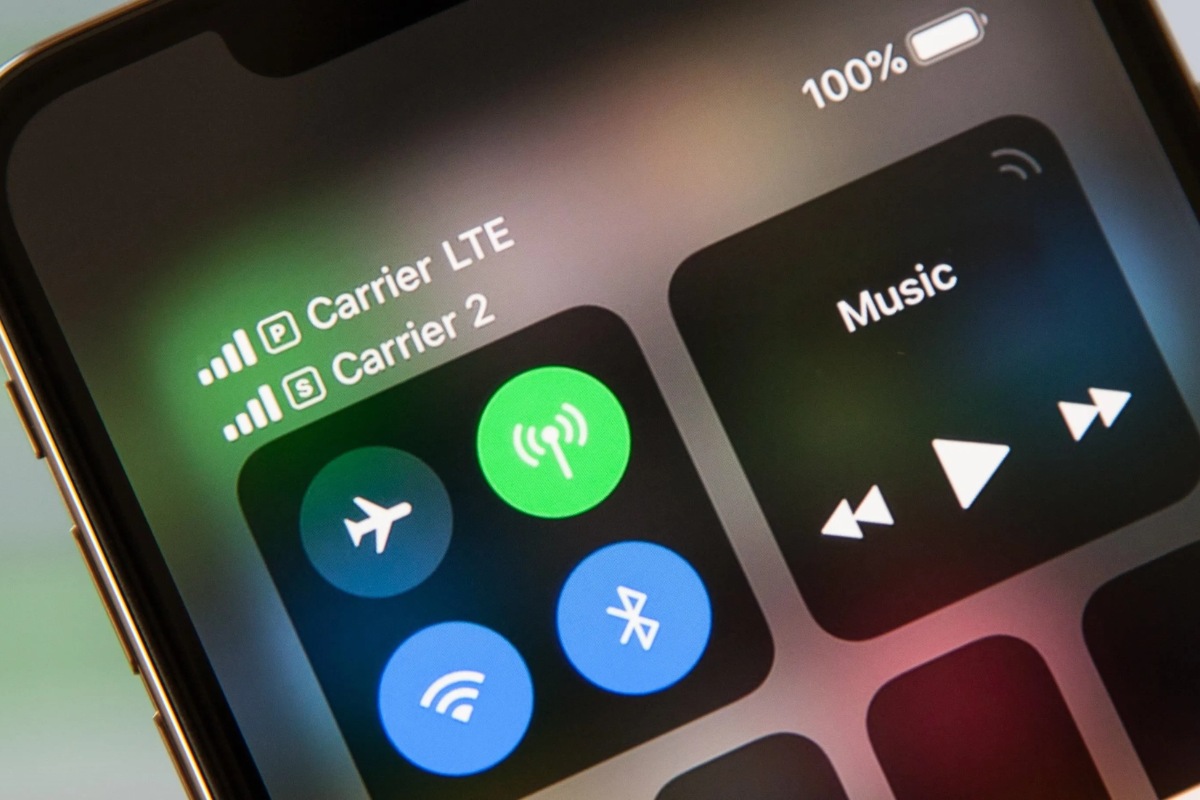
Sau khi hoàn tất cài đặt eSIM iPhone, phần quan trọng không kém là học cách quản lý dữ liệu di động và nhiều số sao cho thuận tiện nhất với thói quen của bạn. eSIM cho phép lưu tới 9 profile nhà mạng và duy trì hai sóng hoạt động cùng lúc, nên bạn có rất nhiều lựa chọn sắp xếp cuộc gọi và dữ liệu.
Bạn có thể thiết lập một số chuyên cho nghe gọi nội địa, một số chuyên để truy cập dữ liệu, hoặc tách rõ số cá nhân và số công việc. Trong phần Di động, iPhone cho phép đặt nhãn cho từng đường dây, chọn đường dây mặc định cho cuộc gọi, tin nhắn và dữ liệu, cũng như bật/tắt nhanh các gói cước khi không dùng nữa. Chế độ Dual eSIM Active giúp máy luôn nhận sóng của hai mạng di động cùng lúc, rất hữu ích khi bạn cần dự phòng sóng hoặc chơi song song hai gói data.
Về lâu dài, hãy chú ý vài điểm: không reset iPhone lung tung vì một số mã QR chỉ được phép quét kích hoạt một lần, nếu mất mã có thể phải ra quầy giao dịch xin lại. Khi cần đổi máy mới, hãy ưu tiên dùng tính năng chuyển eSIM từ iPhone ở gần để đỡ phải đăng ký lại thuê bao. Tóm lại, bỏ chút thời gian làm quen với eSIM ngay từ đầu sẽ giúp bạn quản lý số điện thoại và dữ liệu di động dễ dàng hơn rất nhiều, đặc biệt khi bạn thường xuyên đổi máy, đổi gói cước hoặc đi lại nhiều nơi.