
Thủ thuật iPhone sạc MacBook là gì và dùng trong hoàn cảnh nào?
Thủ thuật iPhone sạc MacBook là cách dùng một chiếc iPhone có cổng USB-C như nguồn cấp điện tạm thời cho MacBook hết pin, nhằm giúp máy khởi động hoặc hoạt động thêm một khoảng thời gian ngắn khi bạn quên mang bộ sạc, nhưng nó không thể thay thế cho bộ sạc laptop tiêu chuẩn và chỉ nên xem là giải pháp khẩn cấp. Nếu bạn từng ngồi giữa quán cà phê, MacBook hết pin ngay lúc đang chạy deadline và bộ sạc lại nằm ở nhà, bạn sẽ hiểu cảm giác bất lực thế nào khi laptop tối đen màn hình. Trong vài tình huống như vậy, một chiếc iPhone USB-C trong túi có thể giúp bạn kéo lại chút thời gian quý giá. Nhưng trước khi cắm cáp là xong, bạn cần hiểu rõ đây là sạc khẩn cấp laptop chứ không phải “bộ sạc thần kỳ”, cùng với những giới hạn cụ thể để không làm hại cả MacBook lẫn iPhone. Bài viết này sẽ đi theo kiểu “người từng trải kể lại”, giúp bạn nắm rõ bối cảnh nào nên dùng, và khi nào nên dừng.
Điều kiện bắt buộc: iPhone, MacBook nào dùng được và cần chuẩn bị gì?
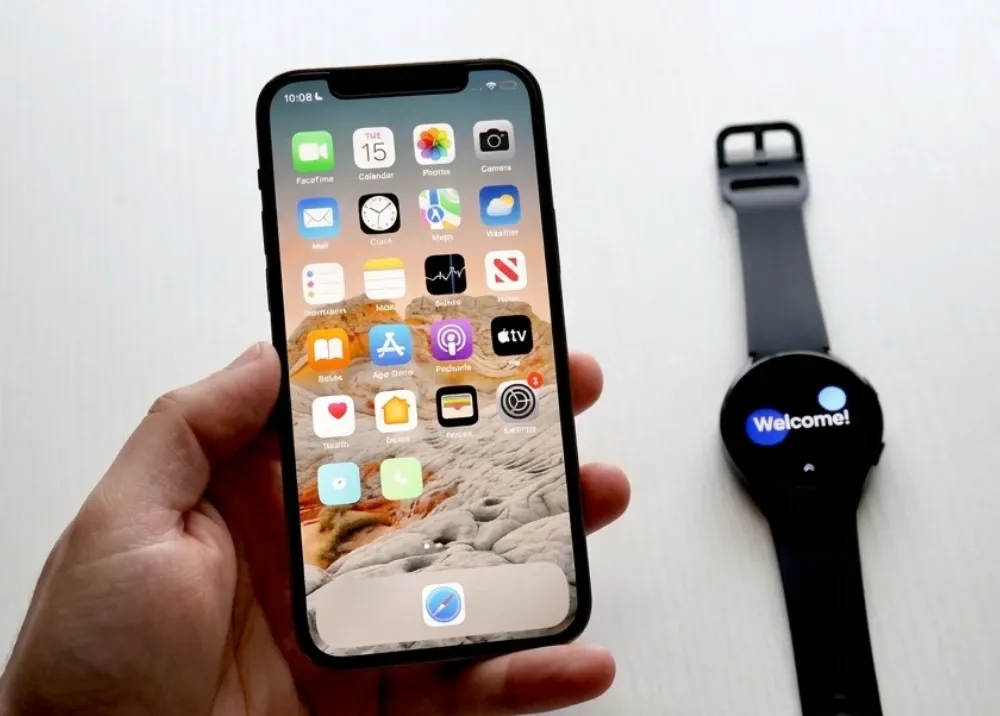
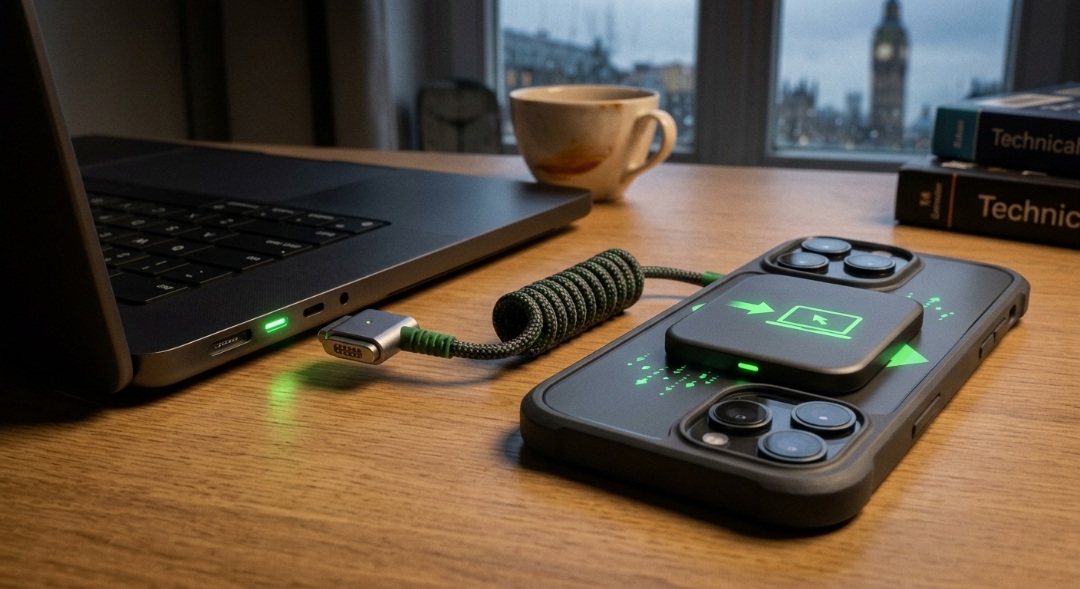
Để USB-C chia sẻ pin cho MacBook, không phải bộ đôi iPhone–Mac nào cũng làm được. Trước hết, bạn cần một chiếc iPhone có cổng USB-C; hiện tại cổng này xuất hiện từ iPhone 15 trở lên. Các iPhone đời Lightning không hỗ trợ kiểu sạc ngược này, nên nếu bạn đang dùng iPhone cũ, thủ thuật này coi như không khả dụng. Về phía máy, bạn cần MacBook có cổng USB-C, bao gồm các dòng MacBook Air, MacBook Pro và MacBook Neo đời mới hỗ trợ USB-C. Kế đó là một sợi cáp USB-C sang USB-C còn tốt, vì nếu chỉ có cáp một đầu USB-A thì sẽ không dùng được giao thức USB Power Delivery để iPhone và MacBook “thương lượng” nguồn điện với nhau. Cuối cùng, hãy đảm bảo pin iPhone còn đủ, bởi phần năng lượng nó chia cho MacBook sẽ lấy trực tiếp từ dung lượng pin của iPhone, không phải từ đâu khác.
Cách dùng iPhone sạc khẩn cấp MacBook: từng bước và điều cần chú ý
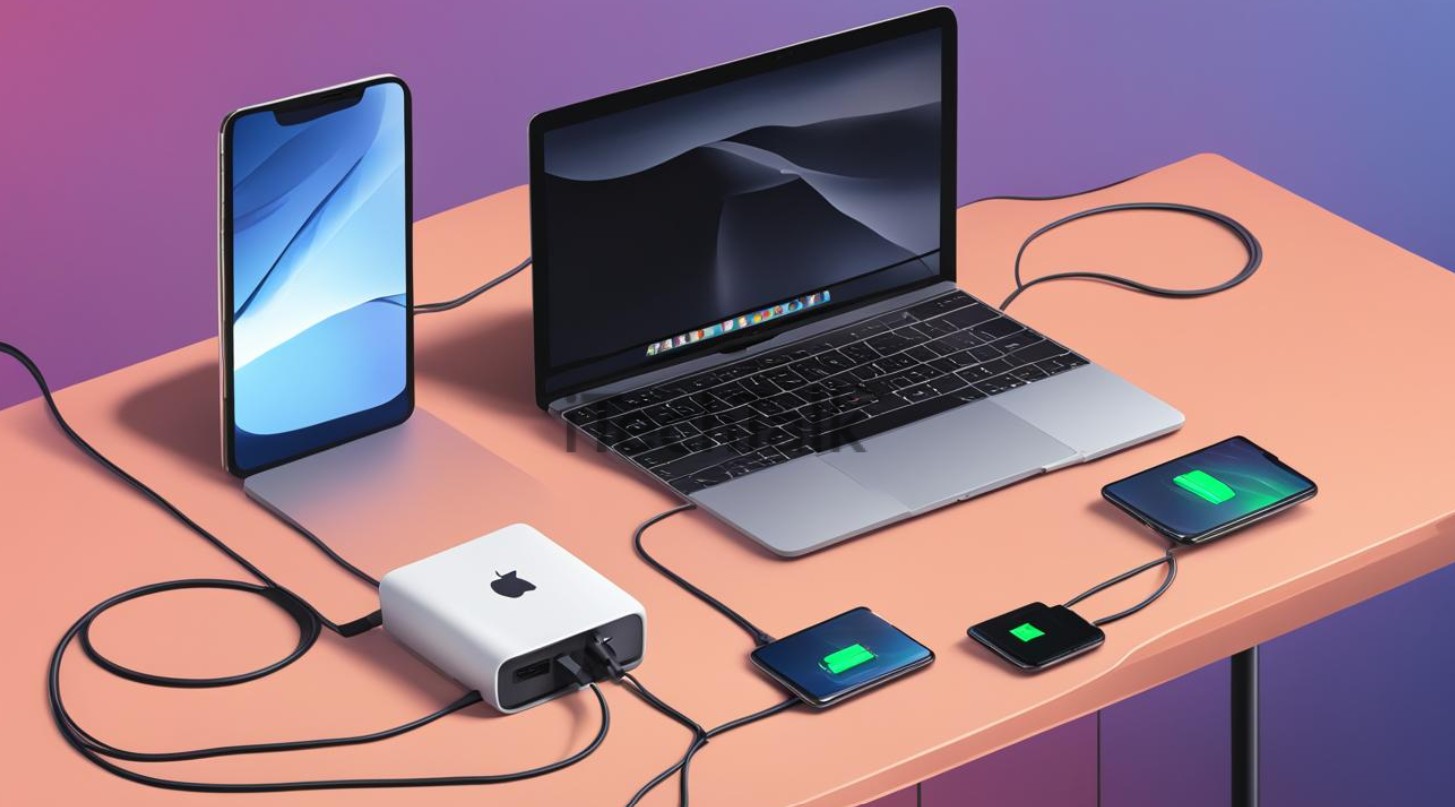
Về bản chất, iPhone USB-C có thể cấp nguồn cho thiết bị khác và đã được xác nhận có thể sạc AirPods, Apple Watch và một số thiết bị với công suất tối đa khoảng 4,5 watt. Khi kết nối với MacBook, hai thiết bị sẽ “thương lượng” để chọn bên cấp điện, bên nhận điện thông qua giao thức USB Power Delivery (USB PD). Thông thường MacBook sẽ sạc iPhone, nhưng trong một số tình huống, vai trò có thể đảo ngược. Điều này có nghĩa là cách bạn kết nối và trạng thái hai máy tại thời điểm cắm cáp rất quan trọng. Nếu làm sai thứ tự hoặc để MacBook vẫn đang hoạt động với mức tiêu thụ điện cao, khả năng iPhone trở thành nguồn cấp sẽ thấp. Dưới đây là phần hướng dẫn theo đúng trình tự đã được thử nghiệm thành công để tăng khả năng iPhone sạc MacBook.
- Tắt hoàn toàn MacBook (shutdown), không để ở chế độ ngủ hoặc chỉ gập máy.
- Chuẩn bị sợi cáp USB-C sang USB-C còn hoạt động tốt.
- Cắm một đầu cáp vào iPhone trước, chờ thiết bị ổn định.
- Cắm đầu còn lại của cáp vào cổng USB-C trên MacBook.
- Quan sát xem MacBook có tự khởi động lên và biểu tượng pin báo đang nhận điện từ nguồn sạc chậm hay không.
Trong một thử nghiệm thành công, người ta dùng iPhone 17 Pro và MacBook Pro dùng chip M3; ban đầu máy tính không phản hồi, nhưng sau khi kết nối cáp, MacBook bắt đầu khởi động và biểu tượng pin báo đang nhận nguồn từ một bộ sạc chậm. Đây là kết quả mong muốn: máy bật lên, đủ cho bạn hoàn thành vài thao tác gấp. Nhưng nhớ rằng mỗi lần thử có thể khác nhau, không phải cặp iPhone–Mac nào cũng hành xử giống nhau và không có bảo đảm chính thức từ Apple về quy trình này.
Những hạn chế lớn: vì sao không nên xem đây là bộ sạc MacBook
Điểm mấu chốt là: iPhone sạc MacBook chỉ đủ dùng như sạc khẩn cấp laptop chứ không thể thay thế bộ sạc chính. Các bộ sạc MacBook tiêu chuẩn có công suất rất đa dạng, từ khoảng 70W, 96W đến 140W tùy mẫu máy. Trong khi đó, iPhone USB-C chỉ có thể xuất nguồn tối đa xấp xỉ 4,5W cho thiết bị khác. Một câu nói bạn có thể ghi nhớ là: “Phương pháp này không nên được coi là cách để sạc đầy pin MacBook, mà chỉ là cách để có được một lượng điện năng hạn chế, có thể giúp thiết bị khởi động hoặc hoạt động trong thời gian ngắn”. Vì dòng điện quá nhỏ so với nhu cầu của MacBook, nếu bạn cố gắng làm việc nặng như dựng video, chạy nhiều ứng dụng hoặc bật độ sáng màn hình cao, máy có thể vẫn tụt pin dù đang nhận điện. Đồng thời, iPhone sẽ mất một phần đáng kể dung lượng pin của nó để nuôi MacBook. Lạm dụng thường xuyên có thể khiến pin iPhone mau chai hơn, nên hãy coi đây như phương án giải cứu “đôi khi dùng”, không phải thói quen hằng ngày.
Khi nào nên dùng thủ thuật này, khi nào nên tìm giải pháp khác?
Bạn chỉ nên dùng mẹo iPhone sạc MacBook trong tình huống khẩn cấp: quên sạc, không có ổ điện, pin MacBook gần cạn và cần mở máy để gửi file, chốt email hoặc lưu lại công việc đang làm. Một lời khuyên thẳng thắn là: “Do đó, nó chỉ nên được xem là biện pháp cuối cùng trong trường hợp khẩn cấp, chứ không phải là một tính năng đáng tin cậy để sử dụng hàng ngày”. Nếu quanh bạn có ổ điện hoặc mang theo bộ sạc chuẩn, đó luôn là lựa chọn an toàn nhất. Chính Apple cũng khuyến nghị dùng bộ chuyển đổi có công suất bằng hoặc cao hơn mức đề xuất cho MacBook để quá trình sạc ổn định và không gián đoạn. Trong trường hợp bạn thường xuyên phải làm việc xa nguồn điện, hãy xem xét mang theo sạc MacBook nhỏ gọn hoặc pin dự phòng có cổng USB-C hỗ trợ công suất cao cho laptop. Còn thủ thuật dùng iPhone USB-C chia sẻ pin cho MacBook nên giữ lại như “lá bài cuối” cho những ngày xui xẻo. Khi áp dụng, nhớ tắt MacBook trước, kiểm tra pin iPhone còn đủ và chấp nhận rằng bạn chỉ mua thêm được vài chục phút, đổi lại là pin iPhone tụt nhanh hơn bình thường.