
Quyền riêng tư trên Galaxy là gì và vì sao bạn nên quan tâm?
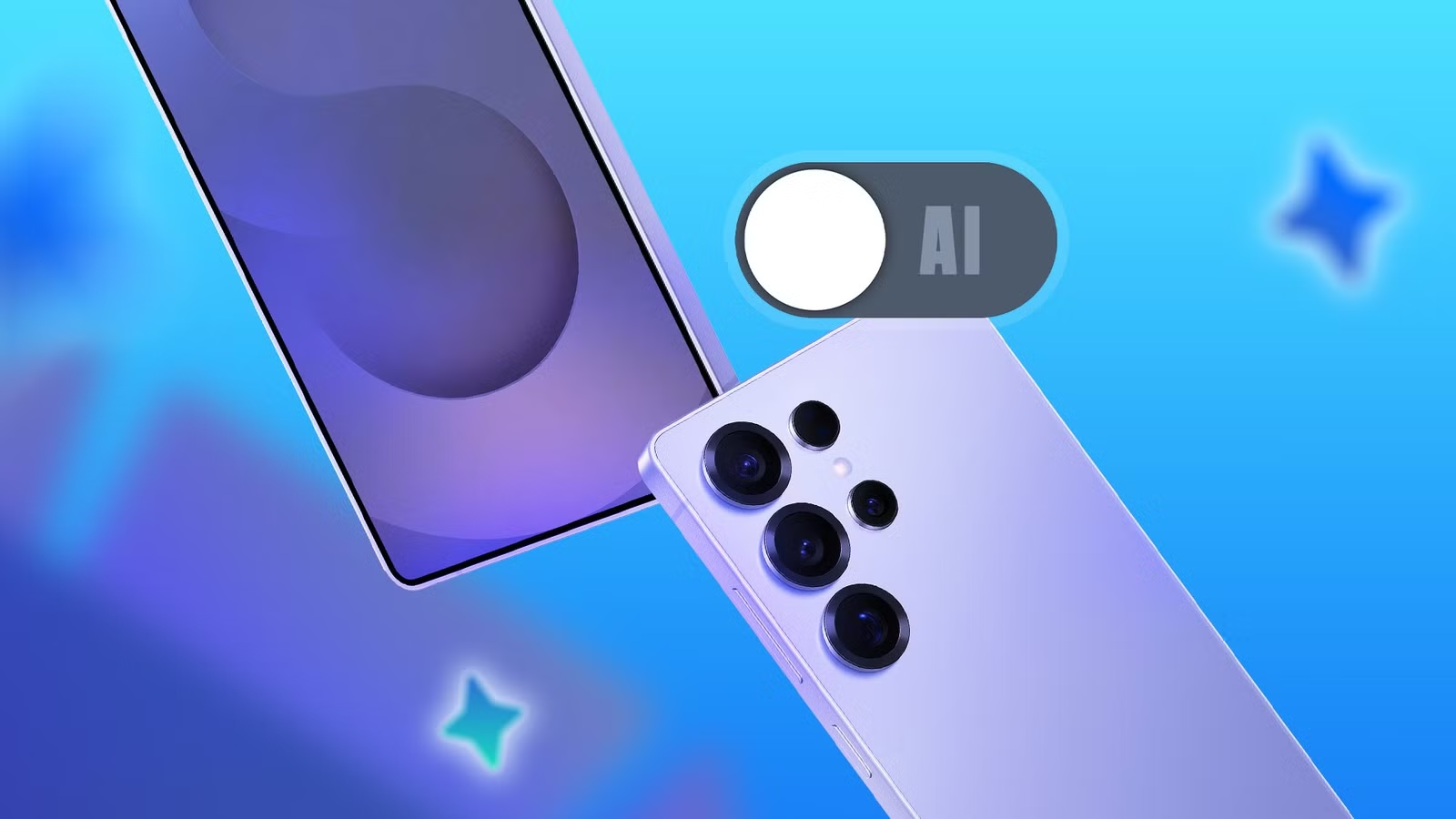
Quyền riêng tư trên Galaxy là tập hợp các cài đặt và tính năng bảo mật trong One UI giúp bạn kiểm soát cách điện thoại xử lý kết nối USB, cài đặt ứng dụng từ nguồn ngoài và sử dụng trí tuệ nhân tạo để phân tích dữ liệu cá nhân, từ đó giảm nguy cơ bị truy cập trái phép hoặc thu thập dữ liệu ngoài ý muốn trong khi vẫn cho phép bạn chọn giữ lại những tính năng cần thiết hằng ngày.
Nếu bạn thường kết nối máy Galaxy với máy tính để sao lưu, dùng ADB hoặc cài ứng dụng thử nghiệm, bạn sẽ sớm gặp Auto Blocker – tính năng bảo vệ mặc định mới trong One UI giúp khóa USB Debugging Galaxy và ngăn sideload ứng dụng, lệnh USB độc hại lẫn cập nhật phần mềm qua cáp. Đây là lớp bảo vệ hữu ích cho người dùng phổ thông, nhưng lại khiến người dùng "thích vọc" tưởng điện thoại bị lỗi. Đồng thời, khi bạn bật các cài đặt riêng tư One UI liên quan đến Galaxy AI, một số tính năng thông minh sẽ biến mất để đổi lấy mức bảo vệ dữ liệu Samsung cao hơn. Bài viết này dẫn bạn đi qua từng bước, như một người đã trải qua đủ lỗi vặt, để vừa an toàn vừa không mất quá nhiều tiện ích.
Hiểu Auto Blocker: khóa USB Debugging nhưng bảo vệ bạn khỏi gì?
Auto Blocker là lớp chắn bảo mật nằm trong mục bảo mật của One UI, được bật sẵn trên nhiều máy Galaxy mới và âm thầm hoạt động phía sau. Theo tài liệu Samsung Knox, Auto Blocker thiết lập bốn lá chắn cơ bản: chặn cài đặt ứng dụng từ nguồn lạ, chặn lệnh USB, kích hoạt Message Guard để quét tệp đính kèm trong ứng dụng nhắn tin, và chặn cập nhật firmware qua USB. Nhờ vậy, với người dùng chỉ sạc bằng củ sạc, cập nhật app từ hai kho ứng dụng chính và không dùng dòng lệnh, Auto Blocker mang lại cảm giác an toàn mà hầu như không ai để ý.
Vấn đề xuất hiện khi bạn vào Developer Options để bật USB Debugging nhưng thấy công tắc bị làm mờ, không nhấn được, không có cảnh báo hay gợi ý gì. Nhiều người tưởng do cáp hỏng, driver ADB trên máy tính lỗi hoặc phải khởi động lại máy, nhưng những cách này không giải quyết được vì hệ thống đang khóa lệnh USB ở mức thấp hơn. Auto Blocker dùng cơ chế chặn lệnh USB vật lý, nên miễn là nó bật, Android bị cấm kích hoạt giao tiếp USB mức thấp, khiến mọi nỗ lực bật USB Debugging đều thất bại. "Auto Blocker không phải là vấn đề, vấn đề là nó tắt các tính năng quyền lực mà không giải thích". Hiểu rõ cơ chế này giúp bạn quyết định khi nào nên mở khóa tạm thời để phục vụ công việc mà không đánh rơi lớp bảo vệ lâu dài.
Các bước xử lý: khóa/mở USB Debugging và bật Galaxy AI chỉ dùng dữ liệu trên máy
Phần này là "lộ trình thao tác" nếu bạn muốn vừa khóa USB Debugging Galaxy khi không dùng, vừa bật chế độ Galaxy AI xử lý dữ liệu tại chỗ để giảm gửi thông tin lên đám mây. Hãy đi theo đúng thứ tự để tránh lỗi thường gặp và giữ cân bằng giữa tiện ích và quyền riêng tư.
- Mở Cài đặt trên điện thoại Galaxy, vào mục Bảo mật và quyền riêng tư.
- Tìm và chạm vào Auto Blocker trong danh sách tính năng bảo mật.
- Khi cần chạy ADB hoặc USB Debugging, tạm thời tắt Auto Blocker bằng công tắc chính; USB Debugging trong Developer Options sẽ lập tức bật được mà không cần khởi động lại máy.
- Sau khi chạy xong lệnh ADB, sao lưu hoặc thử nghiệm app, quay lại Auto Blocker và bật lại công tắc để khôi phục lớp bảo vệ chống sideload, lệnh USB và cập nhật qua cáp.
- Để bật chế độ Galaxy AI chỉ xử lý dữ liệu trên thiết bị, mở Cài đặt rồi chạm vào Galaxy AI.
- Cuộn xuống, chọn mục "Process data only on device" (Xử lý dữ liệu chỉ trên thiết bị).
- Bật công tắc "Process data only on device" để tắt toàn bộ xử lý AI trên đám mây đối với các tính năng thuộc Galaxy AI, chỉ giữ lại các công cụ AI chạy nội bộ như dịch và ghi âm thành văn bản.
Khi bạn tắt Auto Blocker, công tắc USB Debugging trong Developer Options sẽ trở về trạng thái bình thường ngay lập tức, không cần khởi động lại. Ngược lại, khi bạn bật lại Auto Blocker, mọi lệnh USB, sideload app và cập nhật qua cáp lại bị giới hạn – phù hợp để bảo vệ dữ liệu Samsung khỏi các thao tác không rõ nguồn gốc. Với Galaxy AI, khi công tắc "Process data only on device" tắt, trang cài đặt hiển thị đầy đủ các tính năng AI nâng cao; khi bật, danh sách co lại, chỉ còn những tính năng xử lý trên thiết bị. Đây là cái giá quyền riêng tư dễ thấy bằng mắt: bạn sẽ mất một phần "phép màu" AI để đổi lấy việc giảm phân tích dữ liệu trên đám mây.
Cái bẫy quyền riêng tư: mất tính năng AI và Google vẫn theo dõi
Khi bạn bật chế độ xử lý dữ liệu Galaxy AI chỉ trên thiết bị, các ứng dụng như Notes, Voice Recorder, trình duyệt Samsung Internet và bàn phím Samsung sẽ mất tính năng tóm tắt bằng AI. Notes còn mất Drawing Assist biến nét vẽ nguệch ngoạc thành hình chi tiết và tính năng tạo bìa ghi chú tự động. Samsung Internet không còn đọc tóm tắt nội dung web, bàn phím mất công cụ soạn và sắp xếp văn bản, trong khi Gallery mất loạt tính năng ảnh AI như AI Eraser, Sketch-to-image, hiệu ứng chân dung và Creative Studio. Những công cụ nặng này cần mô hình lớn, nên phải xử lý trên đám mây; bật chế độ xử lý trên thiết bị tức là chấp nhận không dùng chúng.
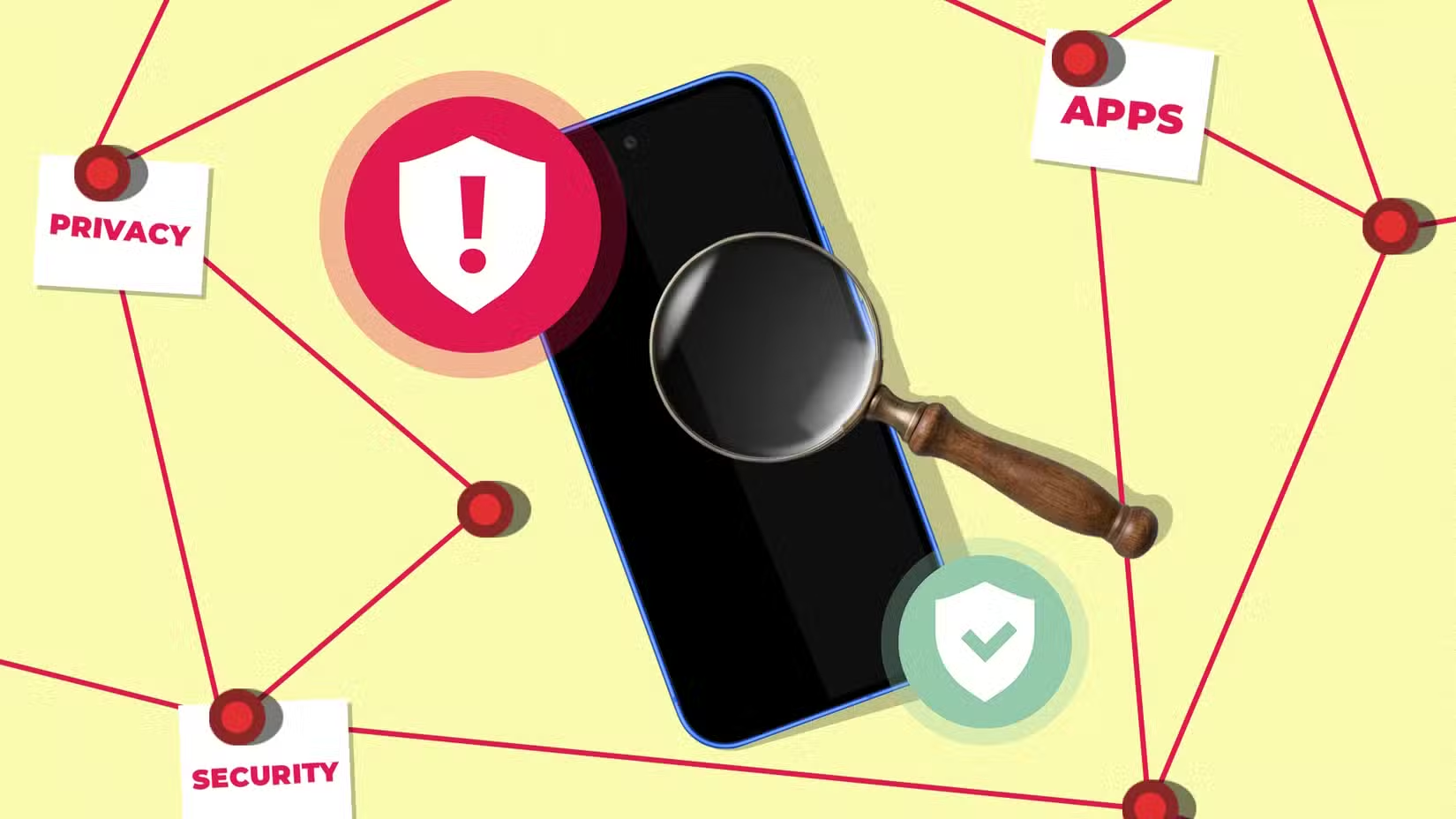
Điểm đáng lưu ý là công tắc "Process data only on device" chỉ áp dụng cho Galaxy AI – tức các tính năng AI do Samsung cung cấp. Nó không ảnh hưởng tới xử lý AI trên mây của Google, nơi phần lớn dữ liệu của bạn có thể đổ về. Vì vậy, nếu bạn dùng Gemini, Circle to Search hay Magic Compose, các yêu cầu vẫn được gửi lên máy chủ Google ngay cả khi đã bật chế độ xử lý trên thiết bị trong Galaxy AI. Nói cách khác, bạn đã tăng bảo vệ dữ liệu Samsung nhưng chưa tắt theo dõi Google; muốn hạn chế thêm, bạn cần vào các cài đặt riêng của tài khoản Google, dịch vụ Google và ứng dụng liên quan trên máy. Đây là hiểu nhầm lớn nhiều người gặp: tưởng một công tắc quyền riêng tư duy nhất sẽ chặn toàn bộ AI trên máy, trong khi thực tế nó chỉ chạm tới một phần hệ sinh thái.
Giữ cân bằng: khi nào nên hy sinh tiện ích để đổi lấy quyền riêng tư?
Về bảo mật, Auto Blocker là người bạn đáng tin nếu bạn không thường xuyên dùng USB Debugging hoặc sideload ứng dụng. Bạn có thể để Auto Blocker bật suốt thời gian bình thường, chỉ tắt nhanh khi cần chạy một phiên ADB, thao tác xong rồi bật lại để tránh mở cửa lâu cho lệnh USB và sideload không kiểm soát. Việc nhiều người cố khắc phục công tắc USB Debugging xám bằng cách khởi động lại máy, bật tắt Developer Options hay cài lại driver ADB chỉ tốn thời gian vì không chạm đúng gốc vấn đề. Thói quen "mở rồi đóng" Auto Blocker sau mỗi phiên làm việc giúp bạn vừa giữ được quyền lực người dùng nâng cao, vừa bảo vệ máy khỏi thao tác cắm vào cáp lạ.
Với Galaxy AI, Samsung mô tả chế độ xử lý dữ liệu chỉ trên thiết bị là lựa chọn dành cho người muốn tăng quyền riêng tư, nhưng quyết định bật hay tắt lại phụ thuộc vào việc bạn có sẵn sàng mất các tính năng AI nâng cao hay không. Nếu bạn không dùng tính năng tóm tắt AI, vẽ thành ảnh hoặc chỉnh ảnh thông minh của Samsung Gallery, bạn có thể bật chế độ này mà gần như không mất gì, đổi lại là dữ liệu ít bị gửi lên máy chủ Samsung hơn. Tuy nhiên, hãy nhớ rằng Google vẫn xử lý dữ liệu từ các công cụ AI của riêng họ như Gemini hay Circle to Search, nên công tắc này không phải "lá bùa" quyền riêng tư tổng thể. Tổng kết lại, đáng bỏ thời gian tinh chỉnh các cài đặt riêng tư One UI để hiểu rõ mình đang bảo vệ điều gì, mất đi điều gì, và tránh kỳ vọng sai rằng một công tắc có thể chặn mọi thu thập dữ liệu trên điện thoại.