
Vì sao Google Chrome làm điện thoại Android nhanh hết pin?
Tối ưu hóa Google Chrome trên Android để tiết kiệm pin điện thoại là việc điều chỉnh các thiết lập nền, quyền truy cập và thói quen sử dụng trình duyệt nhằm giảm các tiến trình ngầm, hạn chế tải trước trang web và đồng bộ hóa liên tục, từ đó cải thiện thời lượng pin và trải nghiệm duyệt web hằng ngày. Chrome tiêu thụ pin khá nhiều trên Android vì liên tục có các tiến trình ngầm gửi và nhận dữ liệu khi bạn duyệt web hoặc chạy nền. Những tính năng nghe có vẻ hữu ích như tải trước trang, đồng bộ hóa giữa các thiết bị lại tạo thêm áp lực cho viên pin khi chúng luôn chủ động kết nối và chuẩn bị nội dung cho bạn. Nếu mỗi ngày bạn dùng Chrome để đọc tin, tra cứu và mạng xã hội, việc tối ưu hóa pin Android qua chính trình duyệt này là điều rất đáng làm để kéo dài thời gian sáng màn hình và giảm cảm giác “mới dùng tí đã tụt pin”.
Các thói quen và thiết lập giúp tiết kiệm pin trình duyệt
Để tiết kiệm pin trình duyệt trên Android, ngoài việc tắt bớt tính năng nền, bạn cần thay đổi cách dùng Chrome mỗi ngày. Chrome có cơ chế "đóng băng" tab không hoạt động để tiết kiệm RAM, nhưng đóng hẳn các tab cũ vẫn là cách tốt nhất để giảm tải cho CPU và pin. Việc giới hạn số tab mở giúp máy ít phải giữ nhiều nội dung và script, qua đó cải thiện thời lượng pin rõ rệt. Bên cạnh đó, quản lý quyền truy cập như vị trí, micro, camera cũng quan trọng, vì nếu cấp quá rộng, Chrome có thể hoạt động ngầm nhiều hơn để phục vụ các trang web cần các quyền này. Kết hợp cùng việc tắt thông báo web không cần thiết, bạn vừa bớt bị làm phiền, vừa giảm số lần Chrome phải bật dậy dưới nền để xử lý thông báo.
Các bước tối ưu hóa Chrome để giảm mức độ ngốn pin
Dưới đây là trình tự thực tế bạn có thể làm ngay trên điện thoại Android. Cứ xem như hai đứa cùng ngồi với nhau, vừa làm vừa kiểm tra xem Chrome trên máy bạn đang “ăn” pin đến mức nào. Làm lần lượt từ trong ứng dụng Chrome đến phần cài đặt hệ thống để kết quả ổn định hơn. Những tùy chỉnh nhỏ này sẽ giúp kéo dài thời gian sử dụng điện thoại đáng kể.
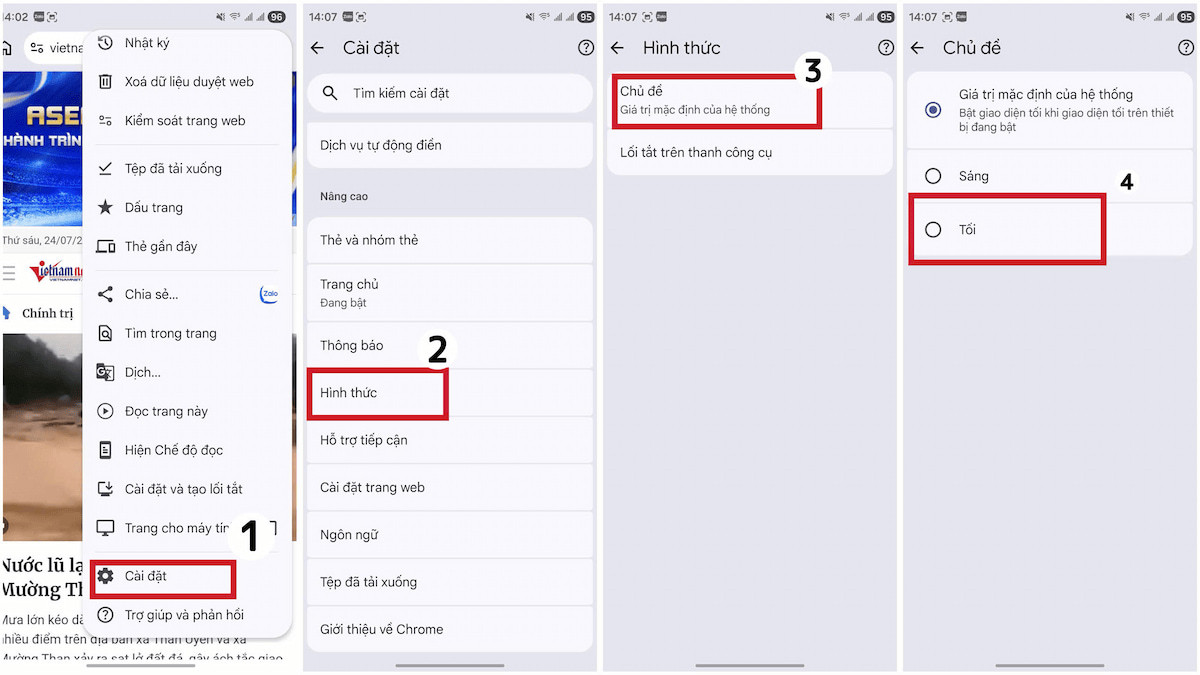
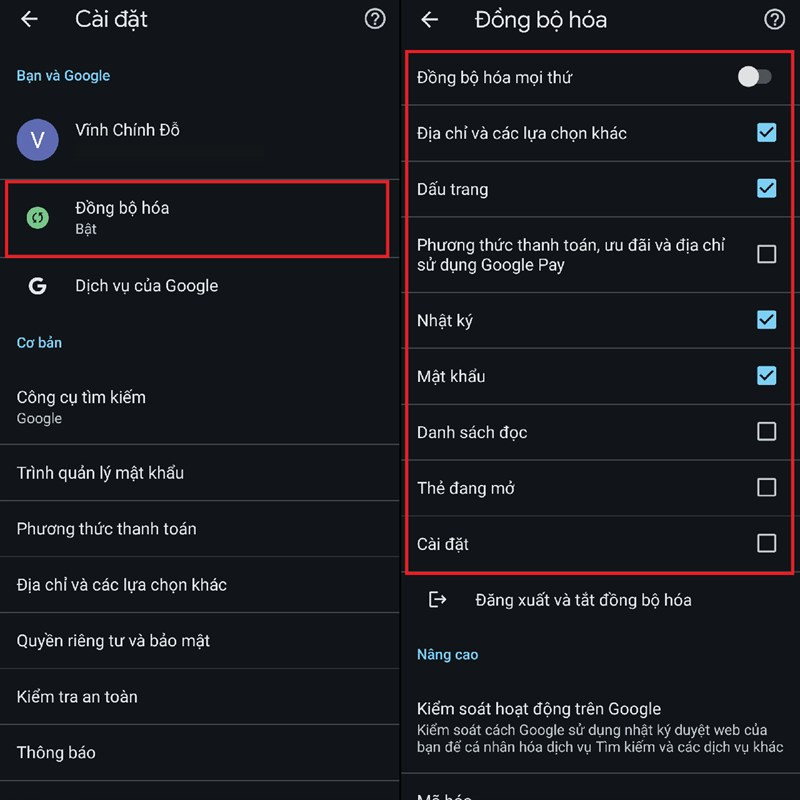
- Tắt hoặc tùy chỉnh đồng bộ hóa Chrome: mở Chrome, nhấn biểu tượng ba chấm, chọn "Cài đặt", chạm vào tên tài khoản Google, vào mục "Đồng bộ hóa", gạt tắt "Đồng bộ hóa mọi thứ" hoặc chọn "Tùy chỉnh đồng bộ hóa" và bỏ chọn các mục không cần như Lịch sử, Mở tab, Cài đặt.
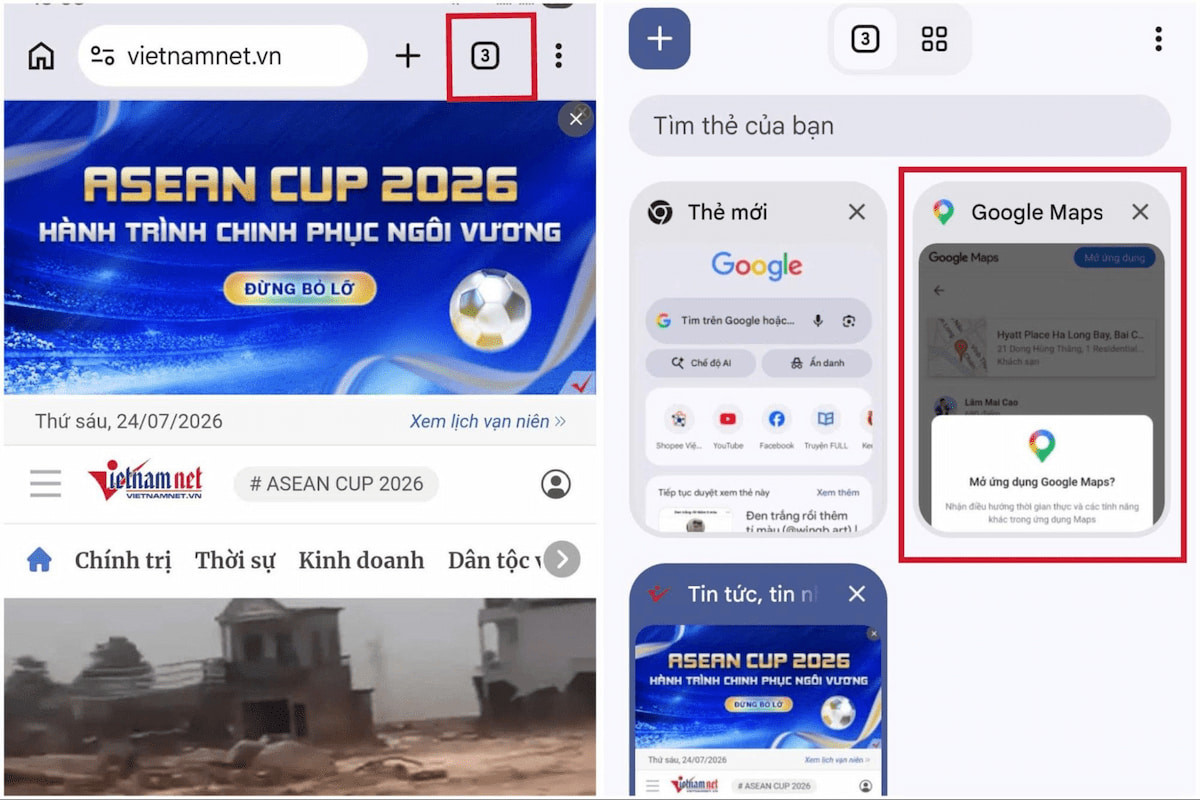
- Giới hạn và đóng các tab cũ: nhìn lại danh sách tab đang mở, giữ tối đa vài tab phục vụ công việc hiện tại và đóng những tab đã đọc xong hoặc không còn nhu cầu sử dụng để giảm tải cho CPU và pin.
- Quản lý quyền truy cập của Chrome: vào phần "Cài đặt" của điện thoại, chọn "Ứng dụng" hoặc "Quản lý ứng dụng", tìm "Chrome", mở mục "Quyền" và tắt các quyền hiếm khi dùng trong trình duyệt như Vị trí, Micro, Camera; sau này nếu cần bạn có thể cấp lại.
- Vào phần Quyền riêng tư và bảo mật của Chrome để tắt tính năng tải trước trang web (Preload pages), giảm việc Chrome chủ động tải nội dung trang khi bạn chưa mở, giúp hạn chế Chrome tiêu thụ pin do các tiến trình chạy nền và tải trang.
- Cập nhật Chrome lên phiên bản mới nhất: mở ứng dụng Play Store, tìm "Google Chrome" và nếu thấy nút "Cập nhật" thì nhấn để cài đặt, vì các bản cập nhật thường vá lỗi, tối ưu hiệu suất và giảm tiêu thụ pin.
Khi làm xong các bước trên, Chrome sẽ bớt hoạt động ngầm, ít tải trước nội dung vô ích và không duy trì đồng bộ hóa liên tục mọi thứ, nên điện thoại của bạn sẽ đỡ bị sụt pin nhanh trong ngày. Đây không phải kiểu “bật một nút là xong”, mà là chỉnh lại nhiều thói quen dùng trình duyệt nên ban đầu có thể hơi lạ. Nhưng sau vài ngày, bạn sẽ thấy pin ổn định hơn, ít phải vội vàng cắm sạc giữa giờ.
Kết hợp với các thiết lập hệ thống để tối ưu hóa pin Android
Tối ưu Chrome chỉ là một phần của câu chuyện tối ưu hóa pin Android tổng thể. Trong cài đặt hệ thống, bạn có thể cân nhắc hạn chế quyền chạy ngầm của Chrome để tránh việc ứng dụng âm thầm gửi nhận dữ liệu khi không dùng. Đây là lớp kiểm soát bổ sung bên ngoài, hỗ trợ cho các thiết lập bên trong trình duyệt. Tuy nhiên, nếu bạn tắt quá mạnh quyền chạy ngầm, một số tính năng như thông báo web hoặc đồng bộ tab có thể chậm hơn, nên hãy cân bằng với nhu cầu thực tế của mình. Song song đó, việc sử dụng các chế độ tiết kiệm pin của máy, giảm thời gian màn hình bật và tắt rung hoặc hiệu ứng không cần thiết cũng sẽ cộng hưởng tốt với các điều chỉnh dành cho Chrome, giúp toàn bộ hệ thống dùng pin hiệu quả hơn.
Có đáng công không và cần lưu ý gì lâu dài?
Nếu Chrome là ứng dụng bạn mở mỗi ngày để tra cứu, đọc tin, làm việc, thì tối ưu nó để tiết kiệm pin là rất đáng công. Về lâu dài, bạn nên giữ thói quen kiểm tra lại các quyền và thiết lập mỗi khi Chrome cập nhật, vì một số tính năng mới có thể lại bật thêm tiến trình nền khiến Chrome tiêu thụ pin nhiều hơn. "Google liên tục phát hành các bản cập nhật cho Chrome để vá lỗi, cải thiện bảo mật và tối ưu hóa hiệu suất, bao gồm cả việc giảm tiêu thụ pin". Do đó, việc cập nhật là cần, nhưng sau đó hãy xem lại các mục đồng bộ hóa, tải trước trang và quyền thông báo để chắc chắn chúng vẫn còn phù hợp với cách bạn dùng. Nếu bạn để Chrome gọn gàng, ít tab, ít quyền, pin điện thoại sẽ khỏe hơn và cảm giác dùng máy cả ngày cũng nhẹ nhàng hơn.