
Chế độ du lịch Android là gì và vì sao nên dùng ở sân bay?
Chế độ du lịch Android là một bộ automation Android bảo mật được thiết kế để bạn có thể khóa điện thoại, giảm tối đa bề mặt tấn công mạng và hạn chế lộ dữ liệu chỉ với một cú nhấn khi ở sân bay hoặc đang di chuyển. Nó gom nhiều thiết lập rời rạc như airplane mode, VPN, cảm biến, thông báo và không gian ứng dụng riêng thành một quy trình tự động, giúp bạn giữ kiểm soát dữ liệu trong những môi trường đông người, nhiều Wi-Fi lạ và nguy cơ thất lạc thiết bị cao. Nếu bạn hay bay hoặc phải đi qua những sân bay lớn, điện thoại mang gần như cả cuộc sống số của bạn: email, mạng xã hội, ảnh gia đình, tài liệu công việc. Sân bay lại đầy mạng Wi-Fi không rõ nguồn gốc, cổng sạc có thể bị cài mã độc và người lạ khắp nơi, nên bảo vệ điện thoại sân bay là chuyện nên làm từ trước, không phải đến lúc mất máy mới nghĩ đến. Điều kiện cần: điện thoại Android còn tương đối mới, cho phép bật Developer options, cài ứng dụng automation như Tasker và có VPN bạn tin tưởng.
Chuẩn bị: bật Developer options, tile Sensors Off và công cụ automation
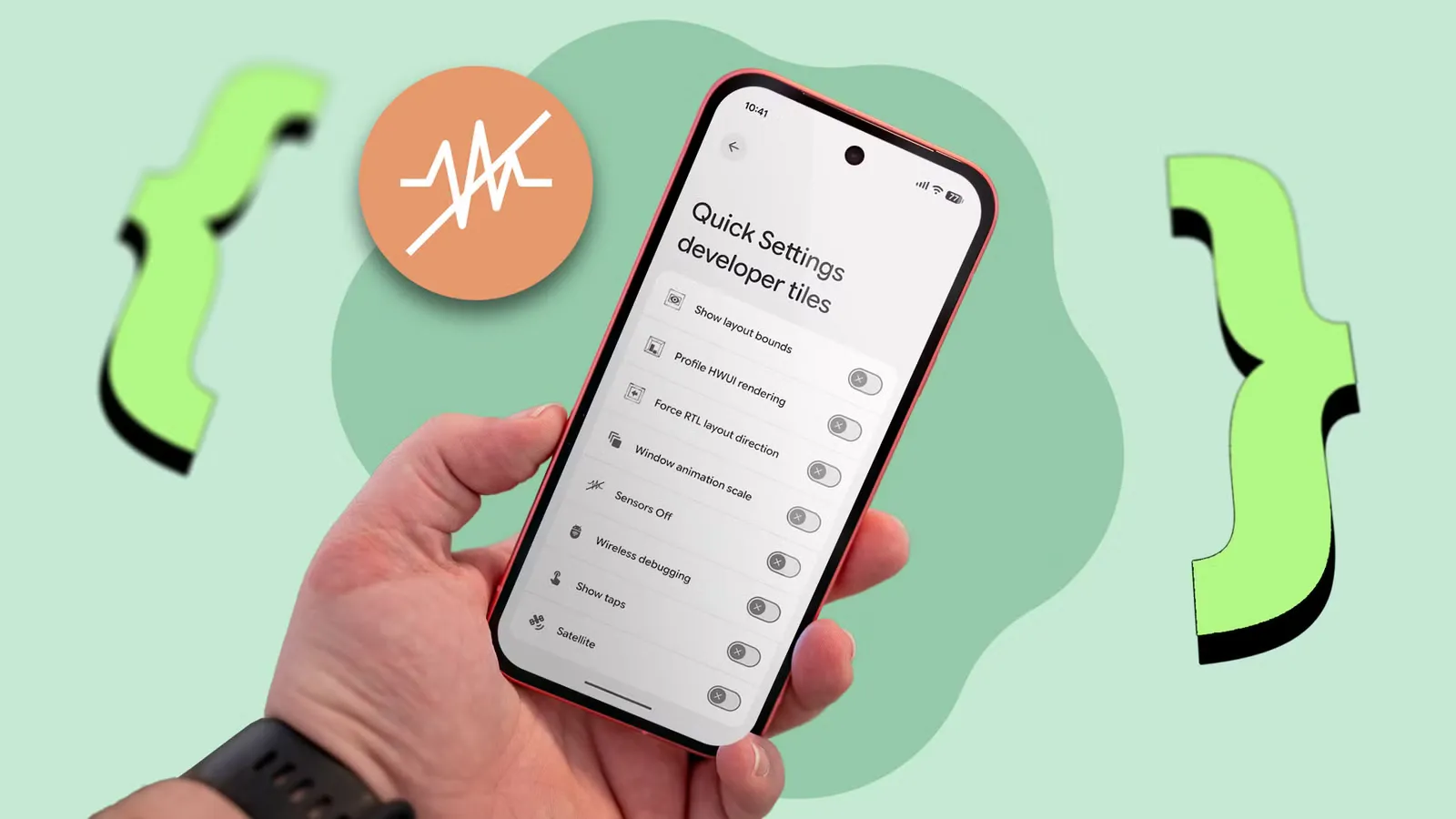
Trước khi dựng chế độ du lịch Android, bạn cần mở vài “cửa ẩn” của hệ thống để sau đó có thể bó các thiết lập lại thành một nút bấm. Phần hay ho nằm trong Developer options: Android có một tile nhanh tên Sensors Off cho phép tắt toàn bộ cảm biến phần cứng trên máy, từ camera, microphone đến gia tốc kế và cảm biến ánh sáng, bằng một thao tác từ khu vực Quick Settings. Đây là cách rất hiệu quả để chắn việc điện thoại vô tình chụp ảnh, ghi âm hoặc cung cấp dữ liệu chuyển động cho ứng dụng trong khu vực nhạy cảm, dù bạn đã từng cấp quyền từ trước. Song song đó, bạn cần một ứng dụng automation Android bảo mật như Tasker để gom các thay đổi thành một “task” duy nhất, sau đó gán vào widget hoặc nút trên màn hình khóa và màn hình chính, giúp kích hoạt chế độ du lịch chỉ với một lần nhấn.
- Mở Settings trên điện thoại, vào mục About Phone, kéo xuống Build number và nhấn liên tiếp bảy lần cho đến khi hiện thông báo bật Developer options.
- Quay lại Settings, vào System rồi chọn Developer options; tìm mục Quick Settings developer tiles, sau đó gạt bật tile Sensors Off để Android thêm nó vào trang đầu Quick Settings.
- Cài Tasker từ kho ứng dụng, cấp các quyền đặc biệt khi Tasker yêu cầu để nó có thể thay đổi thiết lập hệ thống theo kịch bản, và kiểm tra mục tìm kiếm trong Task để dễ tìm từng hành động.
Sau bước này, bạn đã có hai mảnh ghép quan trọng: một công tắc tổng để tắt cảm biến và một “hệ thống dây điện” để tự động bật tắt những thứ còn lại. Lưu ý: Sensors Off không can thiệp vào Wi-Fi, dữ liệu di động hay GPS, nên về kết nối bạn vẫn phải tự thêm các hành động airplane mode, tắt Wi-Fi hoặc bật VPN trong automation. Đồng thời, đừng quên rằng Tasker cần được kiểm tra định kỳ, vì những cập nhật bảo mật mới có thể làm vài plugin dựa trên Accessibility hoạt động không ổn định nếu không để ý.
Tạo task “Travel Mode”: một cú nhấn để khóa dữ liệu điện thoại ở sân bay
Khi mọi thứ đã sẵn sàng, giờ là lúc tạo task travel mode trong Tasker – đây chính là trái tim của chế độ du lịch Android. Ý tưởng là: thay vì bạn loay hoay tắt từng thiết lập, task này sẽ thực hiện một chuỗi hành động theo thứ tự, giảm tối đa khả năng điện thoại bị khai thác khi ở sân bay. Với một automation Android bảo mật, bạn có thể kết hợp airplane mode, tắt Bluetooth và Wi-Fi, vô hiệu thông báo màn hình khóa, tạm dừng đồng bộ đám mây và chuyển sang VPN nếu cần để bảo vệ kết nối. Theo tác giả đã thử nghiệm, “với một Tasker Automation và một cú nhấn lâu vào nút, tôi có thể chắc chắn rằng điện thoại giảm bề mặt tấn công và tự mã hóa an toàn”. Đó chính là hiệu quả bạn muốn đạt được trước khi bước vào khu soi chiếu hoặc ngồi ở cổng chờ đông người.
- Trong Tasker, tạo Task mới đặt tên “Travel Mode” hoặc “Lockdown”, rồi lần lượt thêm từng hành động hệ thống bạn muốn thay đổi trong lúc ở sân bay (airplane mode, tắt Bluetooth, tắt Wi-Fi, dừng cloud sync, tắt thông báo trên màn hình khóa…).
- Thêm hành động kích hoạt tile Sensors Off thông qua Tasker hoặc đơn giản là nhớ bật nó từ Quick Settings ngay sau khi chạy Task, để toàn bộ cảm biến phần cứng không còn báo dữ liệu cho ứng dụng trong thời gian di chuyển.
- Gán Task “Travel Mode” vào một widget trên màn hình khóa hoặc màn hình chính, để bạn có thể chạy toàn bộ kịch bản bằng một cú nhấn trước lúc xếp hàng an ninh; nếu thích, bạn cũng có thể dùng NFC hoặc geofencing làm trigger.
- Tạo thêm một Task thứ hai, đặt tên “Travel Mode Off”, chứa các hành động khôi phục mọi thiết lập về trạng thái bình thường, tránh việc sau chuyến bay bạn quên bật lại kết nối và đồng bộ khiến lịch, email không cập nhật.
Hai sai lầm phổ biến cần tránh: thứ nhất, kỳ vọng Tasker có thể tự khởi động lại máy để đạt mức bảo mật cao nhất – ở thiết bị không root, Tasker không thể tự restart, nên bạn phải tự tắt/bật nguồn khi cần. Thứ hai, quên kiểm tra xem automation còn hoạt động sau mỗi vài bản cập nhật hệ thống, vì chế độ bảo vệ nâng cao mới có xu hướng hạn chế ứng dụng sử dụng AccessibilityService, ảnh hưởng đến một số plugin Tasker. Sau khi chạy Travel Mode, bạn sẽ thấy biểu tượng Sensors Off ở góc trên màn hình, báo rằng cảm biến đã tắt và điện thoại không ghi âm, chụp ảnh hay thu thập chuyển động ngoài ý muốn, mang lại cảm giác yên tâm trong lúc di chuyển.
Khóa dữ liệu nhạy cảm bằng Private Space và quản lý quyền trong Developer settings
Bảo vệ điện thoại sân bay không chỉ là tắt kết nối; bạn còn cần nghĩ đến kịch bản xấu nhất: điện thoại bị mất trong lúc vẫn đang mở khóa. Lúc này, cách khóa dữ liệu điện thoại hiệu quả là tách các ứng dụng và tài liệu quan trọng vào một khu vực riêng. Trên Android mới (15 trở lên), Private Space cho phép bạn tạo một “profile” thứ hai tách biệt với vùng chính: không dùng chung ứng dụng, ảnh, tập tin và có mã PIN hoàn toàn khác. Bạn có thể để các app du lịch như hãng bay, gọi xe, bản đồ ở profile chính, còn những ứng dụng chứa dữ liệu nhạy cảm (ngân hàng, cloud lưu tài liệu, ảnh riêng tư) trong Private Space. Nếu điện thoại bị cướp trong lúc bạn đang dùng app vé máy bay ở profile chính, kẻ xấu sẽ gặp thêm một lớp rào chắn trước khi đụng được đến kho dữ liệu thực sự quan trọng – khác hẳn việc mọi ứng dụng đều nằm trên cùng một màn hình home.
Ngoài việc tách không gian, bạn nên tận dụng Developer settings để quản lý quyền truy cập ứng dụng vào cảm biến cho kỹ hơn. Tile Sensors Off ở Quick Settings là một lớp “chặn trên cùng”: dù bạn đã cấp quyền camera, microphone hay các cảm biến chuyển động cho ứng dụng trước đó, khi bật tile này, Android sẽ dừng việc cảm biến gửi dữ liệu mà không làm app bị crash. Nghĩa là ngay cả khi bạn quên thu hồi một quyền, trong vùng nhạy cảm như phòng an ninh hay cổng chờ đông người, một cú kéo Quick Settings và bật Sensors Off sẽ đảm bảo điện thoại không ghi nhận hay chia sẻ hình ảnh, âm thanh ngoài ý muốn. Lưu ý: Sensors Off không ngừng Wi-Fi, dữ liệu di động hay GPS, nên nếu bạn lo về vị trí hoặc kết nối, hãy quyết định riêng phần đó trong Task travel mode (ví dụ chuyển sang VPN và tắt tự động kết nối Wi-Fi công cộng).
Hoàn thiện chế độ du lịch Android và những điểm cần nhớ mỗi lần bay
Khi đã có Task Travel Mode, tile Sensors Off và Private Space, bạn gần như đã xây xong một chế độ du lịch Android “tự chế” nhưng hiệu quả. Trước mỗi chuyến bay, thói quen lý tưởng là: khởi động lại điện thoại để về trạng thái an toàn trước lần mở khóa đầu tiên, chạy Task Travel Mode để bật airplane mode hoặc giới hạn kết nối, tắt Bluetooth và Wi-Fi, ngắt đồng bộ, chặn thông báo màn hình khóa, bật Sensors Off và chuyển sang dùng các app nằm ngoài Private Space cho những việc liên quan đến chuyến đi. Khi ra khỏi sân bay hoặc về nơi bạn thấy an toàn hơn, nhấn Task Travel Mode Off để trả mọi thứ về bình thường, bật lại cloud sync để dữ liệu cập nhật. Điểm cần nhớ: hãy kiểm tra automation sau mỗi vài bản cập nhật Android, và luôn chủ động tắt/bật nguồn khi muốn đạt mức bảo mật tối đa vì đó là bước duy nhất Tasker không làm hộ được trên máy không root. Mất vài lần thiết lập đầu tiên có thể hơi mất công, nhưng về lâu dài, một cú nhấn để khóa dữ liệu điện thoại trong môi trường phức tạp như sân bay hoàn toàn xứng đáng.