
Điện thoại Android chậm: vấn đề do thói quen, không phải phần cứng
Điện thoại Android chậm là tình trạng hiệu năng giảm dần theo thời gian do tích tụ ứng dụng, tệp dữ liệu và các thiết lập không cần thiết, khiến thao tác mở ứng dụng, chuyển đổi tác vụ hay xử lý thường ngày mất nhiều thời gian hơn dù phần cứng của máy vẫn còn đáp ứng tốt. Thực tế, đa số người dùng có xu hướng đổ lỗi cho cấu hình đã “lỗi thời” rồi nghĩ ngay đến việc mua máy mới. Đó là phản ứng tốn kém và nhiều khi không cần thiết. Một vài thao tác tối ưu hóa Android trên chính thiết bị đang dùng có thể mang lại hiệu quả bất ngờ, giúp cải thiện hiệu năng điện thoại và trả lại cảm giác mượt mà gần như lúc mới mở hộp. Điều quan trọng là bạn phải coi việc dọn dẹp bộ nhớ Android như một thói quen bảo dưỡng định kỳ, giống như bảo dưỡng xe, thay vì chờ đến khi máy ì ạch mới cuống cuồng giải quyết.

Bước 1: Thẳng tay loại bỏ ứng dụng không dùng đến
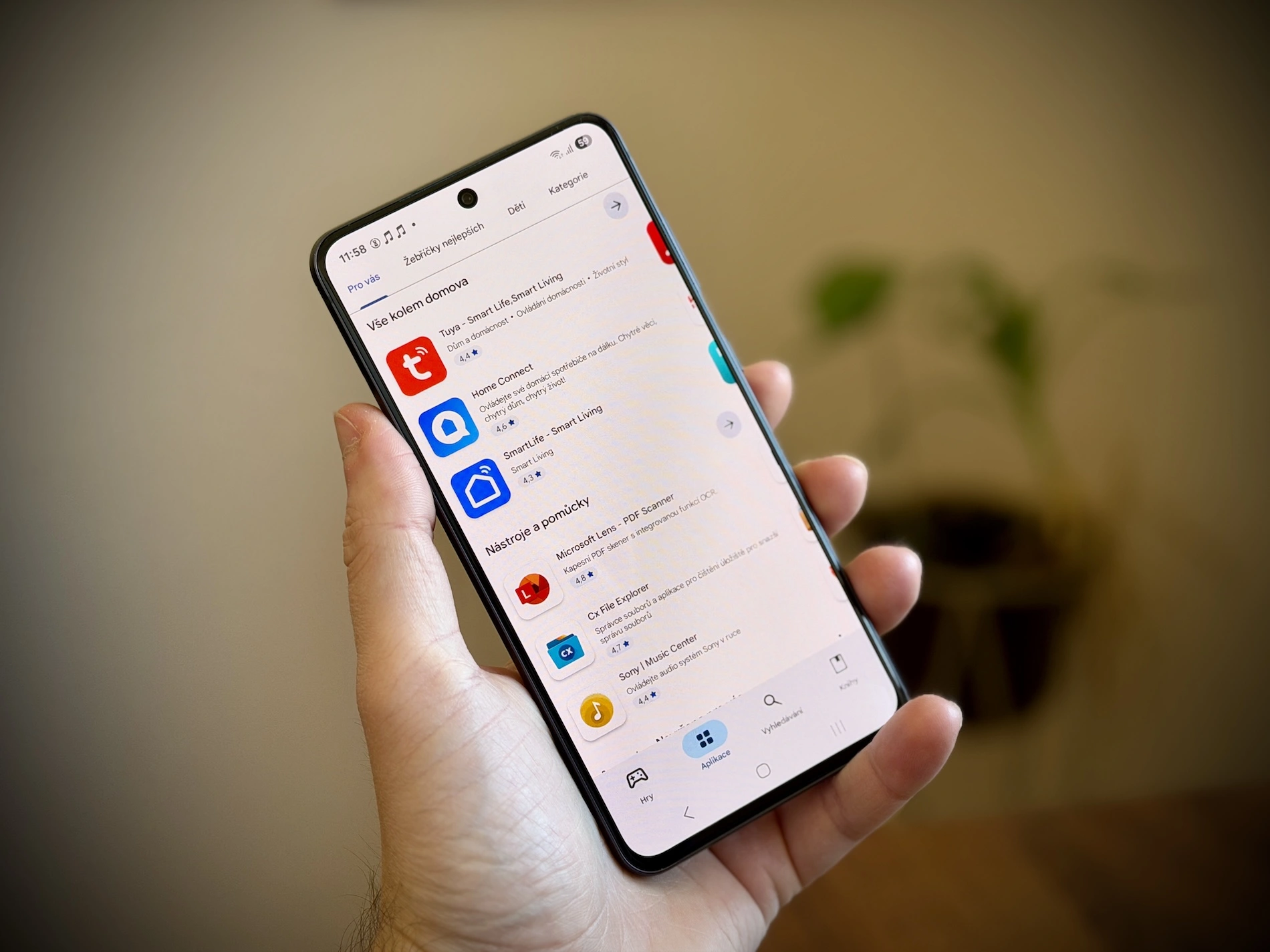
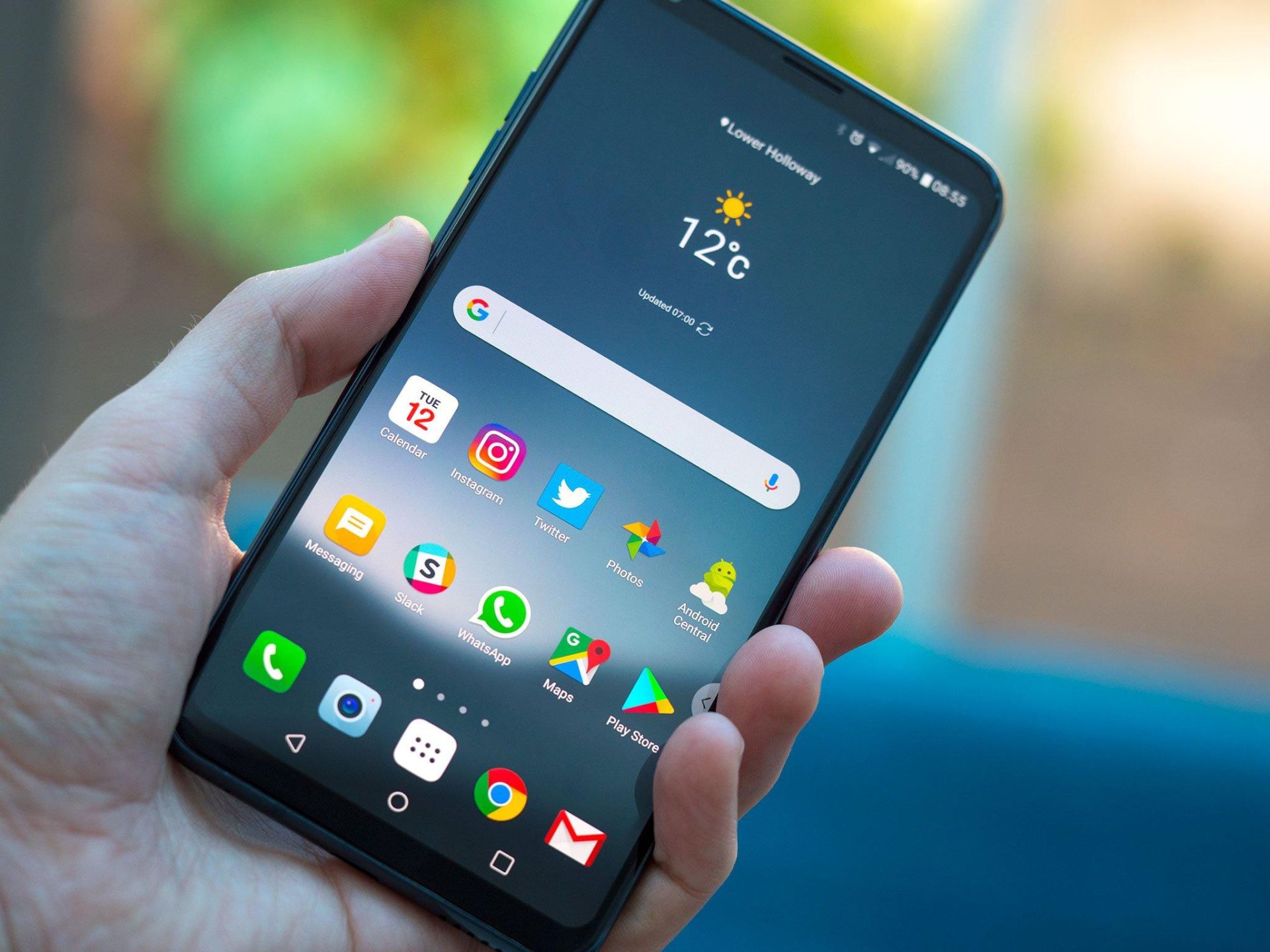
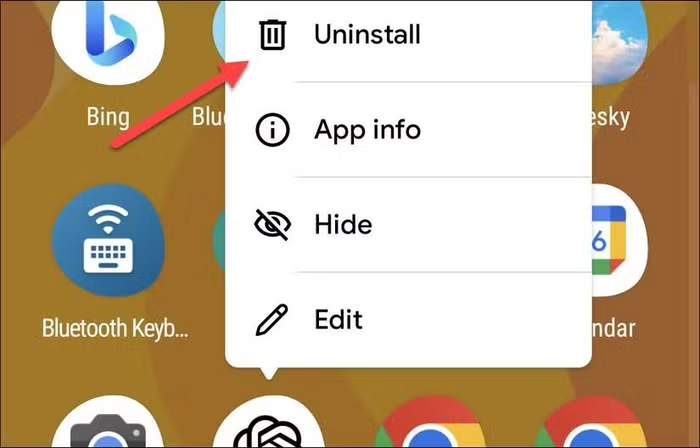
Nếu điện thoại Android chậm, hãy nhìn thẳng vào màn hình chính và ngăn ứng dụng: số biểu tượng bạn không còn dùng nói lên rất nhiều điều về thói quen cài đặt vô tội vạ. Những ứng dụng này vừa chiếm dung lượng, vừa có nguy cơ chạy nền, chiếm RAM và khiến mọi thứ ì ạch. Theo nguồn tin, "việc đầu tiên nên làm là kiểm tra màn hình chính hoặc ngăn ứng dụng để tìm những phần mềm đã lâu không sử dụng". Trên nhiều máy, bạn chỉ cần nhấn giữ biểu tượng ứng dụng rồi chọn Gỡ cài đặt; nếu không thấy, hãy vào Cài đặt > Quản lý ứng dụng để xóa. Đây là bước dọn rác rõ ràng nhất, giúp tối ưu hóa Android mà không động đến bất kỳ thiết lập phức tạp nào. Sau lần “thanh trừng” này, bạn sẽ thấy máy phản hồi nhanh hơn và danh sách ứng dụng gọn gàng, dễ tìm hơn.
Bước 2: Dọn dẹp bộ nhớ Android, bắt đầu từ thư mục Tải xuống
Ngay cả khi đã xóa nhiều ứng dụng, điện thoại vẫn có thể chậm vì bị “ngộp” trong các tệp vô danh nằm rải rác khắp nơi, đặc biệt là thư mục Downloads. Đây là nơi lưu mọi thứ từ ảnh GIF, thực đơn quán ăn, tài liệu dùng một lần cho đến hình ảnh bạn đã quên từ lâu. Nếu không dọn, bộ nhớ dễ bị đầy, khiến hệ thống thiếu không gian hoạt động và kéo hiệu năng xuống. Hãy mở ứng dụng quản lý tệp tích hợp sẵn, tìm bằng từ khóa "files" rồi truy cập thư mục Tải xuống. Những tệp không còn dùng nên xóa ngay để giải phóng dung lượng; phần nội dung quan trọng thì chuyển sang lưu trữ đám mây như Google Drive hoặc sao lưu sang thiết bị khác. Sau vài phút dọn dẹp bộ nhớ Android như vậy, máy có thêm không gian trống, hoạt động ổn định hơn và giảm hẳn tình trạng giật lag.
Bước 3 & 4: Làm mới màn hình chính và rà soát cài đặt hệ thống
Nhiều người lầm tưởng muốn cải thiện hiệu năng điện thoại thì phải cài launcher mới cho “độc lạ”. Vấn đề là mỗi launcher thêm vào lại kéo theo dịch vụ nền, bộ icon, hiệu ứng, tức thêm gánh nặng cho hệ thống. Thay vì vậy, hãy tận dụng tính năng có sẵn: nhấn giữ khoảng trống trên màn hình chính, vào Cài đặt màn hình chính và tối ưu cách hiển thị. Bạn có thể đổi lưới ứng dụng từ 4×5 sang 5×5 để hiển thị nhiều biểu tượng hơn, hoặc ngược lại giảm số ô để giao diện thoáng và dễ nhìn. Sau khi làm gọn màn hình, dành vài phút rà soát cài đặt: bật chế độ tối nếu máy dùng màn hình OLED để tiết kiệm pin, tắt tùy chọn tự động đưa biểu tượng ứng dụng mới ra màn hình chính. Những điều chỉnh nhỏ này làm trải nghiệm bớt rối, giảm thao tác thừa và gián tiếp góp phần tối ưu hóa Android.
Bước 5: Kiểm tra quyền riêng tư – nhẹ máy, an toàn dữ liệu
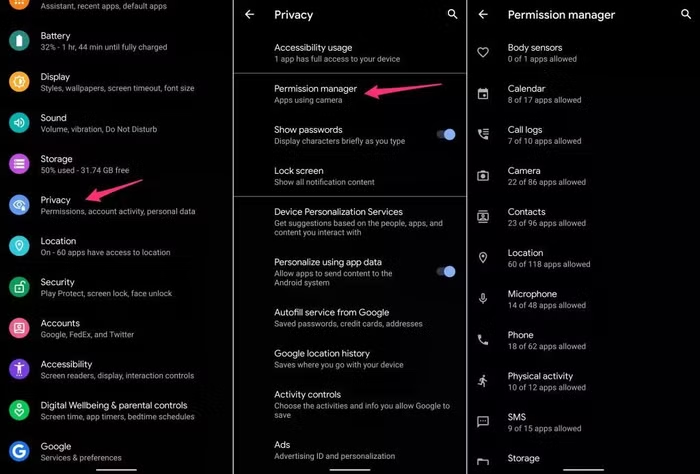
Tối ưu hóa không chỉ là tốc độ; đó còn là việc kiểm soát những gì ứng dụng được phép làm trên điện thoại bạn. Trong quá trình làm mới thiết bị, hãy coi quyền riêng tư là một bước bắt buộc chứ không phải mục tùy chọn. Mở ứng dụng Cài đặt, vào Quyền riêng tư rồi chọn Trình quản lý quyền để xem danh sách các nhóm quyền như vị trí, danh bạ, lịch, camera. Tại đây, bạn dễ dàng thấy ứng dụng nào đang giữ quá nhiều quyền truy cập và quyết định thu hồi nếu không cần thiết nữa. Dọn ứng dụng, xóa tệp rác, sắp xếp lại màn hình và rà soát quyền truy cập là chuỗi thao tác đơn giản nhưng hiệu quả, giúp điện thoại Android gọn gàng, phản hồi tốt hơn mà không cần mua máy mới. Khi biến những bước này thành thói quen định kỳ, bạn gần như không phải nghĩ đến việc nâng cấp phần cứng chỉ vì máy chậm nữa.