
Chọn công việc mới phù hợp cho laptop cũ
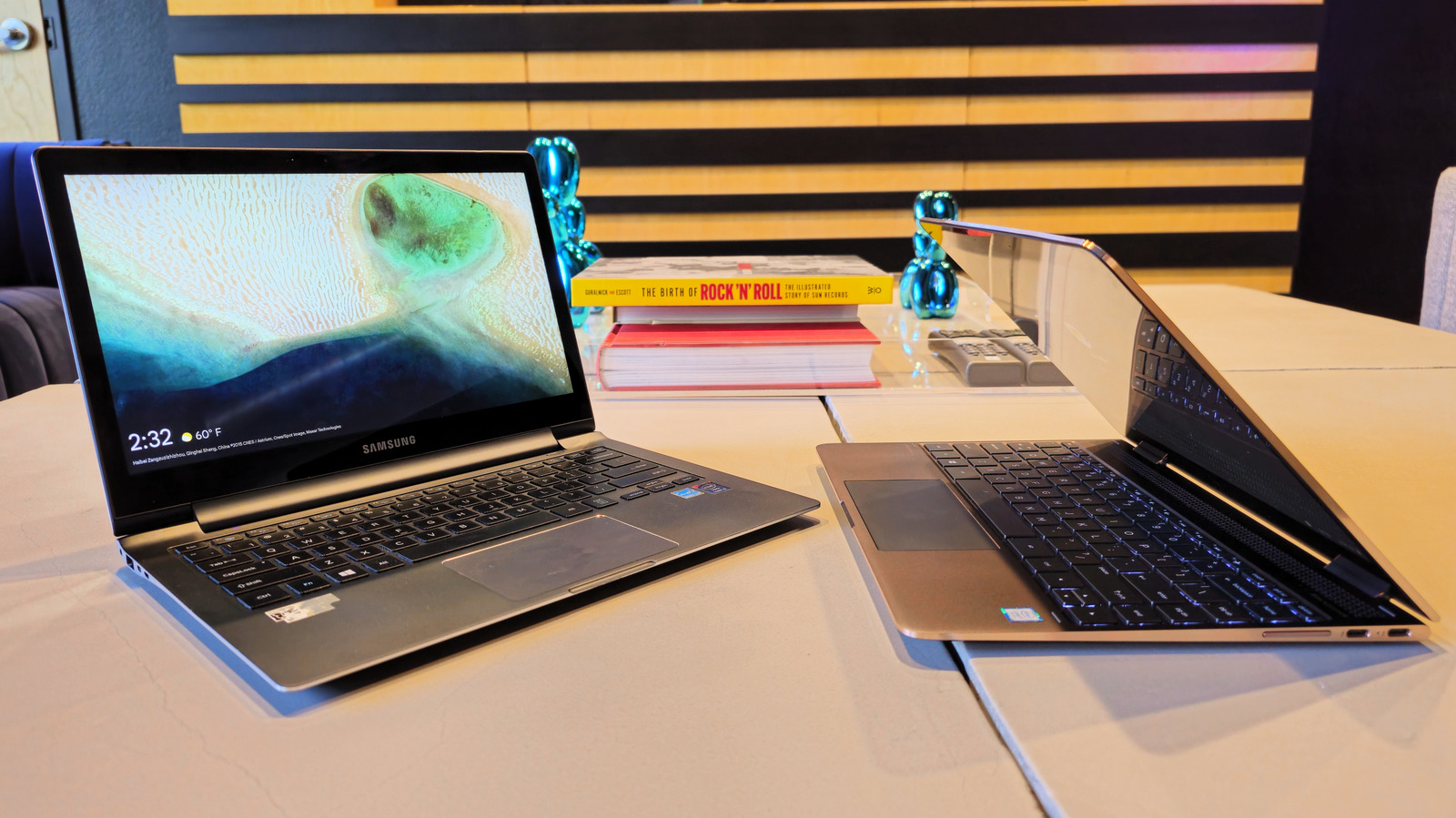
Tận dụng laptop cũ là việc biến chiếc máy vẫn hoạt động thành một thiết bị có ích cho nhu cầu khác, chẳng hạn làm màn hình phụ hoặc máy chủ gia đình để lưu trữ, đồng bộ tệp và phát nội dung. Cách này hợp với người có máy dư, muốn mở rộng góc làm việc hoặc dùng thư viện media trên nhiều thiết bị mà chưa cần mua thêm phần cứng chuyên dụng. Trước khi bắt đầu, hãy xác định mục đích, kiểm tra Wi-Fi và dung lượng lưu trữ, rồi cân nhắc tình trạng pin, tản nhiệt và mức độ phù hợp khi để máy chạy lâu. Laptop cũ có thể tiêu thụ điện nhiều hơn thiết bị máy chủ chuyên dụng, còn pin và hệ thống làm mát có thể chịu tải nếu máy hoạt động liên tục. Vì vậy, nên chọn việc vừa sức với cấu hình và tình trạng thực tế của máy.
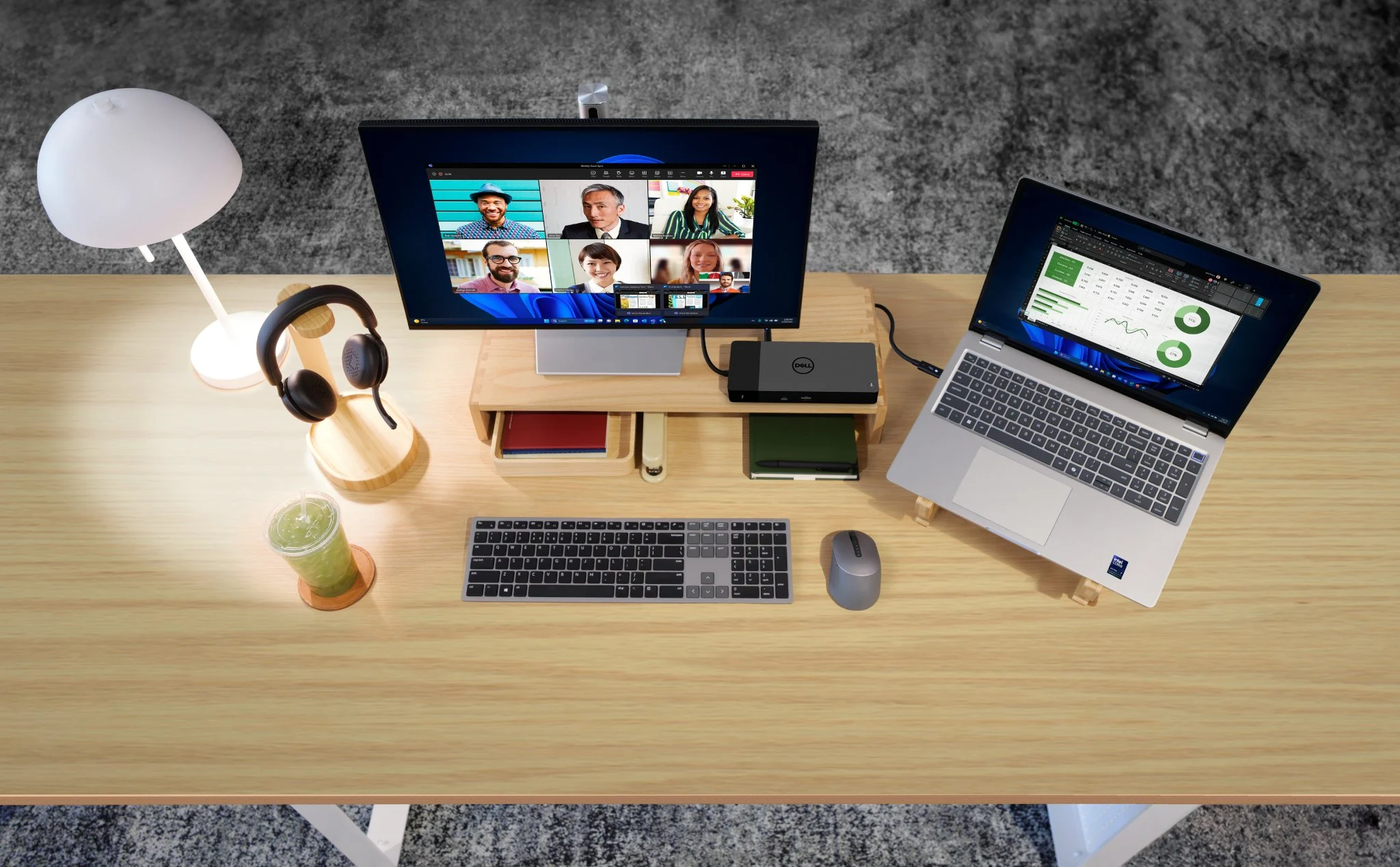
Có ba hướng đáng cân nhắc: kết nối không dây để dùng laptop làm màn hình phụ, dùng giải pháp có dây chuyên dụng nếu cần đường truyền ổn định, hoặc tái sử dụng laptop làm máy chủ. Lưu ý quan trọng: cổng HDMI trên phần lớn laptop là cổng xuất hình, không phải ngõ nhận tín hiệu, nên cắm HDMI trực tiếp giữa hai máy thường không biến màn hình laptop thành màn hình ngoài. Với kết nối không dây, cả hai máy cần Wi-Fi và có thể xuất hiện độ trễ; cách này hợp để đọc tài liệu, theo dõi ứng dụng hay sắp xếp cửa sổ hơn là chơi game.
Dùng laptop Windows làm màn hình phụ không dây
Windows có sẵn tính năng Wireless Display dùng Miracast, nên đây là lối thử đầu tiên nếu cả máy chính lẫn laptop nhận hình đều có Wi-Fi. Máy nhận có thể chạy Windows 10 hoặc 11; hai máy không nhất thiết phải dùng cùng phiên bản. Khi kết nối xong, bạn có thể nhân đôi màn hình hoặc mở rộng không gian làm việc. Chọn chế độ mở rộng nếu muốn kéo cửa sổ giữa hai màn hình. Nhớ rằng chất lượng phụ thuộc vào kết nối không dây; nếu hình bị trễ, hãy dành cách này cho công việc ít nhạy với độ trễ.
- Trên laptop muốn dùng làm màn hình phụ, mở Cài đặt > Hệ thống > Chiếu lên PC này. Vào Tính năng tùy chọn > Xem tính năng, tìm Wireless Display và cài đặt.
- Quay lại trang Chiếu lên PC này, đặt khả năng phát hiện thành Có sẵn ở mọi nơi, rồi mở ứng dụng Wireless Display.
- Trên máy tính chính, nhấn Windows + K và chọn laptop nhận hình trong danh sách. Nhập mã PIN nếu được yêu cầu, sau đó cho phép bàn phím và chuột nếu muốn dùng chúng qua kết nối.
- Chọn nhân đôi hoặc mở rộng màn hình. Nhấn Windows + P để đổi chế độ khi cần; chọn Mở rộng để kéo ứng dụng qua lại giữa hai màn hình.
Nếu laptop không xuất hiện, kiểm tra Wi-Fi trên cả hai máy và xác nhận ứng dụng nhận hình đang mở. Đừng mua cáp HDMI với kỳ vọng cắm trực tiếp hai laptop là xong: cổng HDMI thông thường trên máy tính xách tay được thiết kế để xuất hình, không nhận hình. Nếu cần kết nối có dây, phải dùng thiết bị hoặc giải pháp nhận tín hiệu phù hợp, thay vì coi cổng HDMI tích hợp là đầu vào.
Biến MacBook cũ thành máy chủ gia đình
MacBook cũ có thể phục vụ hai việc hữu ích: phát phim và chương trình truyền hình trong thư viện cá nhân, đồng thời đồng bộ tệp giữa các máy Mac. Một cách làm là giữ macOS đang chạy, dọn ứng dụng và tệp không cần thiết, rồi cài Docker Desktop để quản lý dịch vụ trong các vùng chứa riêng. Tạo một thư mục riêng cho cấu hình và dữ liệu giúp việc sắp xếp, sao lưu và khắc phục sự cố dễ hơn. Tuy nhiên, máy cũ có thể gặp khó khi chạy nhiều ứng dụng cùng lúc; hãy bắt đầu với dịch vụ cần thiết thay vì chất thêm công việc.
- Rà soát máy, xóa tệp và ứng dụng không cần thiết, rồi tạo thư mục riêng để lưu cấu hình, dữ liệu và các tệp thiết lập dịch vụ. Cài Docker Desktop nếu máy chưa có.
- Cài Jellyfin bằng Docker Compose. Kết nối ổ cứng ngoài nếu thư viện phim lớn, rồi gắn các thư mục phim và chương trình truyền hình vào vùng chứa Jellyfin và khai báo chúng trong thư viện.
- Mở thư viện qua trình duyệt hoặc ứng dụng Jellyfin trên các thiết bị khác để kiểm tra khả năng phát nội dung trong mạng gia đình.
- Cài Syncthing trong một vùng chứa khác. Thêm thiết bị cần đồng bộ bằng mã định danh riêng, đặt mật khẩu và chọn thư mục chia sẻ để các máy trao đổi tệp trực tiếp.
- Nếu cần truy cập từ xa, cài Tailscale trên máy chủ và các thiết bị liên quan, sau đó kiểm tra kết nối. Bật quản lý phiên bản trong Syncthing nếu muốn giữ bản cũ của tệp đã sửa hoặc xóa.
Khi cấu hình đúng, Jellyfin cho phép mở thư viện từ thiết bị khác, còn Syncthing tự đồng bộ thư mục đã chia sẻ. Tailscale có thể tạo mạng riêng được mã hóa để truy cập dịch vụ từ xa, nhưng đồng bộ tệp không thay thế một bản sao lưu hoàn chỉnh. Hãy giữ bản sao riêng cho dữ liệu quan trọng và kiểm tra ổ cứng ngoài, nhất là khi thư viện lớn.
Cân nhắc trước khi để máy chạy thường xuyên
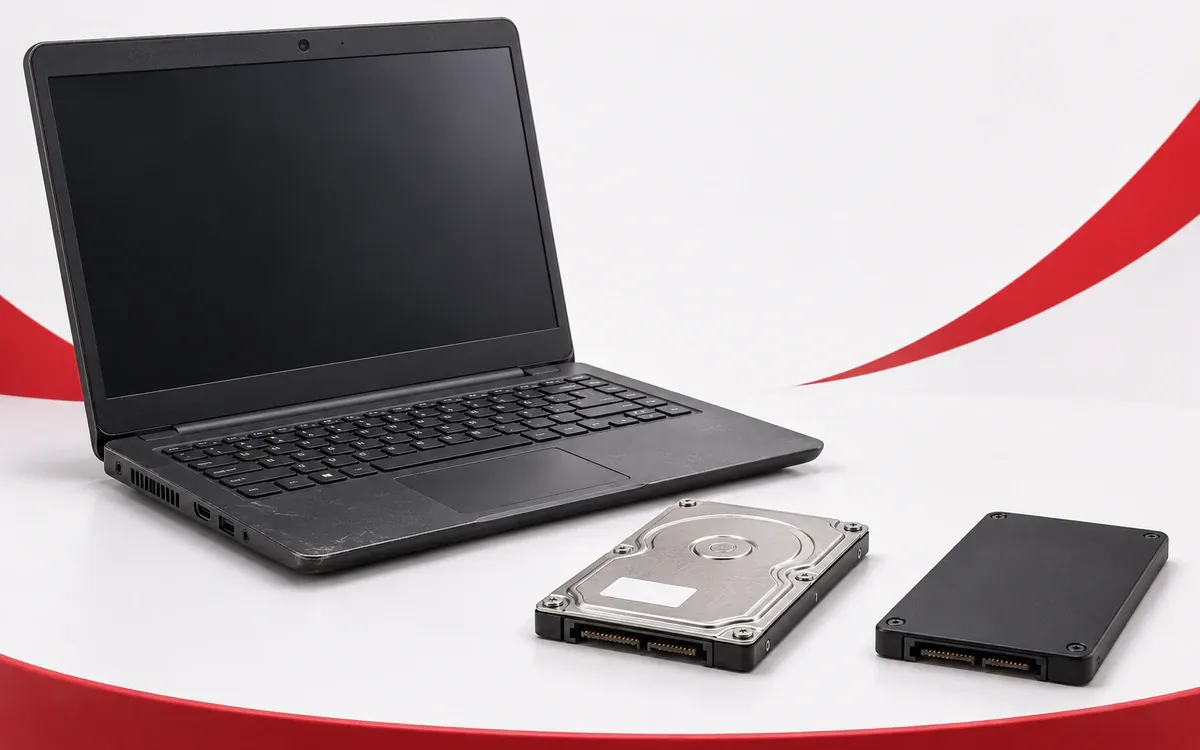
Chọn cách tái sử dụng laptop theo việc bạn cần nhất: màn hình phụ cho đa nhiệm, máy chủ media để phát nội dung, hay máy đồng bộ tệp giữa các thiết bị. Kiểm tra kết nối Wi-Fi trước khi chọn trình chiếu không dây; nếu cần dùng có dây, xác nhận thiết bị nhận hình phù hợp vì HDMI tích hợp thường chỉ xuất tín hiệu. Với vai trò máy chủ, tính đến dung lượng ổ đĩa, khả năng chạy các ứng dụng cần thiết và nơi đặt máy để tản nhiệt.
Máy đời cũ có thể tiêu thụ điện nhiều hơn máy chủ chuyên dụng và việc chạy liên tục gây áp lực lên pin, quạt và hệ thống làm mát. Nếu máy nóng bất thường, pin phồng, quạt kêu lớn hoặc hiệu năng giảm khi mở nhiều dịch vụ, hãy ngừng sử dụng liên tục và xử lý tình trạng phần cứng trước. Với nhu cầu nhẹ, chẳng hạn thỉnh thoảng mở rộng màn hình hoặc phát video trong nhà, tận dụng máy cũ vẫn đáng thử. Hãy bắt đầu từ một mục đích rõ ràng, theo dõi độ ổn định rồi mới giao thêm việc cho máy.