
Low Latency Profile là gì và vì sao máy cũ nên quan tâm
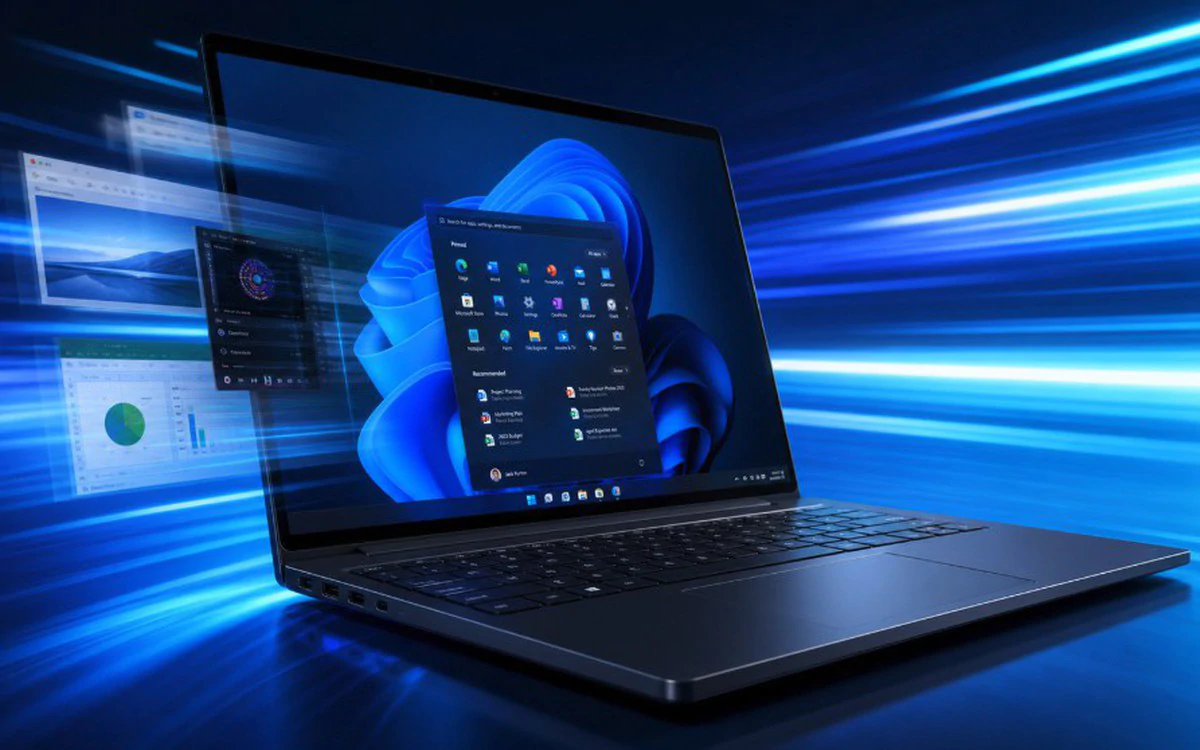
Low Latency Profile là cơ chế quản lý hiệu năng mới trên Windows 11 cho phép CPU tăng xung trong một khoảng thời gian ngắn đúng lúc người dùng chuẩn bị mở ứng dụng, nhằm giảm độ trễ hiển thị cửa sổ rồi nhanh chóng đưa bộ xử lý trở lại trạng thái tiết kiệm điện để cân bằng giữa tốc độ phản hồi và mức tiêu thụ năng lượng.
Nếu bạn dùng laptop cũ hoặc máy tính cấu hình thấp, cảm giác bấm vào Chrome hay Notepad rồi chờ cửa sổ hiện ra hẳn rất quen thuộc. Cập nhật mới với Low Latency Profile được thiết kế đúng cho nhóm người dùng này: máy không mạnh hơn, nhưng thời điểm "tăng tốc" của CPU được điều chỉnh khôn ngoan để Windows 11 tăng tốc ứng dụng ở những khoảnh khắc bạn cảm nhận rõ nhất. Cơ chế này hoạt động theo nguyên tắc “race to sleep”, tức chạy nhanh để sớm trở về nghỉ, nên về lý thuyết vẫn giữ được sự cân bằng giữa hiệu năng và thời lượng pin. Điều quan trọng là bạn để hệ thống cập nhật và dùng thử trong vài ngày xem máy có khởi động nhanh hơn như mong đợi không.
Cơ chế “chạy nước rút” của Windows 11 giúp ứng dụng khởi động nhanh hơn
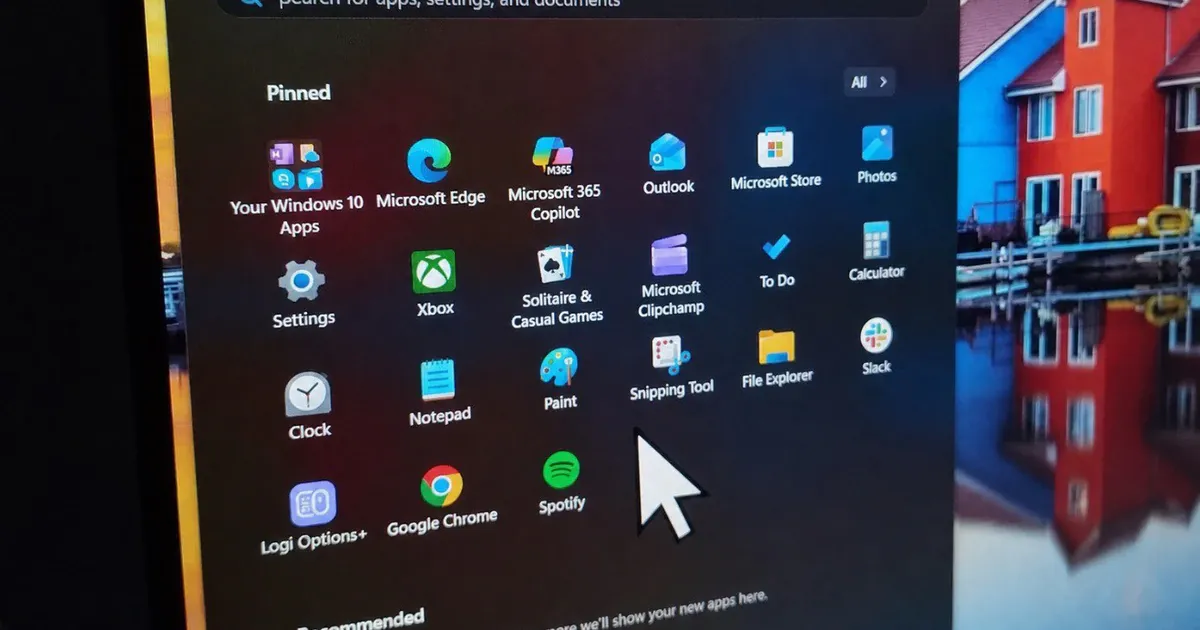
Microsoft đang thử nghiệm Low Latency Profile đã nhiều tháng, ban đầu tập trung vào Start Menu, Search, Action Center và một số thành phần giao diện hệ điều hành. Khi bạn chuẩn bị mở ứng dụng, Windows 11 tăng xung CPU trong một khoảng ngắn để tạo tiến trình, tải thư viện, dựng cửa sổ và hiển thị nội dung nhanh hơn. Sau khi ứng dụng xuất hiện, CPU quay lại chế độ tiết kiệm điện thay vì duy trì tốc độ cao liên tục. Theo thử nghiệm trên một số thiết bị sau khi cài bản cập nhật KB5121003, các ứng dụng như Notepad, Calculator, Chrome và Epic Games Store đều mở và hiển thị nội dung sớm hơn.
Về bản chất, đây không phải ép xung kiểu biến CPU thành mẫu mạnh hơn, mà là thay đổi thời điểm đẩy hiệu năng lên cao, ưu tiên thao tác mà người dùng trực tiếp nhận ra như Windows 11 tăng tốc ứng dụng khi khởi chạy. Low Latency Profile chủ yếu tác động đến độ phản hồi và thời gian khởi chạy, không nhằm tăng FPS trong game hay rút ngắn toàn bộ quy trình dựng video dài. Điều thú vị là bản cập nhật KB5121003 trên các phiên bản 24H2 và 25H2 đã mở rộng công nghệ này ra ngoài interface, bao phủ cả ứng dụng hệ thống lẫn phần mềm bên thứ ba, kể cả chương trình Win32 truyền thống. Đây là bước đi rõ ràng hướng tới tối ưu hiệu năng laptop trong những thao tác thường ngày.
Các bước cập nhật để nhận Low Latency Profile trên Windows 11
Điểm nhiều người hay nhầm là Low Latency Profile không phải một nút bật/tắt đơn giản trong Settings, mà được phân phối dần qua cơ chế Controlled Feature Rollout cho từng nhóm thiết bị. Nghĩa là bạn không thể ép hệ điều hành “khởi động nhanh hơn” cho mọi ứng dụng ngay lập tức bằng thiết lập chính thức; thay vào đó, cần đảm bảo Windows 11 luôn ở trạng thái được cập nhật đầy đủ để khi tính năng đến với nhóm máy của bạn, nó có môi trường ổn định để hoạt động. Dưới đây là quy trình cơ bản bạn nên làm như một người dùng muốn tối ưu hiệu năng laptop trong giới hạn an toàn mà Microsoft đề ra.
- Mở ứng dụng Settings trên Windows 11 và vào mục Windows Update để kiểm tra các bản cập nhật khả dụng.
- Tiến hành tải và cài đầy đủ các bản cập nhật hệ điều hành, trong đó có gói KB5121003 nếu máy bạn nằm trong diện nhận.
- Khởi động lại máy sau khi cài xong để Windows áp dụng các chính sách quản lý hiệu năng và trạng thái nghỉ của CPU mới.
- Sử dụng máy như thường ngày và để ý thời gian khởi chạy các ứng dụng quen thuộc như Chrome, Notepad, Calculator hoặc các launcher game.
- Trong vài ngày đầu, theo dõi xem máy có nóng lên đột ngột hoặc tụt pin rõ rệt mỗi lần mở ứng dụng hay không; nếu có, bạn có thể tạm thời giãn nhịp mở app liên tục để xem hệ thống tự điều chỉnh ổn định lại.
Bạn có thể tìm thấy công cụ không chính thức như ViveTool dùng để ép kích hoạt các tính năng thử nghiệm, nhưng đây là kiểu “vọc” dễ gây lỗi hơn là tối ưu. Vì Low Latency Profile được phát hành theo Controlled Feature Rollout, Microsoft có thể tạm dừng kích hoạt trên một số cấu hình nếu phát hiện vấn đề, nên ép buộc bật sớm không phải lựa chọn khôn ngoan cho máy đang dùng làm việc hàng ngày. Cách an toàn nhất vẫn là duy trì cập nhật đều đặn rồi để hệ điều hành từ từ kích hoạt khi đã kiểm tra đủ trên nhóm thiết bị tương tự.
Máy cũ hưởng lợi thế nào và những điều cần đề phòng
Hiệu quả của Low Latency Profile phụ thuộc khá nhiều vào CPU, SSD, dung lượng RAM, ứng dụng bạn dùng và trạng thái hệ thống tại thời điểm mở. Máy cấu hình thấp hoặc bộ xử lý thường duy trì xung nhịp tiết kiệm điện có thể nhận ra khác biệt rõ ràng hơn, vì mỗi lần “tăng tốc ngắn” sẽ cắt bớt phần thời gian chờ mà trước đây dễ kéo dài thành độ trễ khó chịu. Ngược lại, trên những máy cao cấp vốn đã mở ứng dụng gần như tức thì, mức cải thiện chỉ tính bằng vài phần nhỏ của một giây và bạn có thể khó cảm nhận bằng mắt. Về trải nghiệm, điều người dùng quan tâm nhất là cảm giác máy phản hồi nhanh hơn trong những thao tác cơ bản hằng ngày như mở trình duyệt, công cụ ghi chú, bộ tính toán hay các bảng Settings.
Mặt trái của cách tăng xung CPU là điện năng và nhiệt độ có thể tăng lên trong chốc lát, đồng nghĩa quạt quay nhanh hơn, pin tụt nhanh hơn nếu Windows kích hoạt sai thời điểm hoặc giữ trạng thái hiệu năng cao quá lâu. Vì thế, bạn nên quan sát máy sau khi cập nhật: nếu thấy laptop nóng hẳn lên chỉ khi mở vài ứng dụng nhẹ, rất có thể cấu hình quản lý hiệu năng chưa tối ưu cho hệ thống của bạn. Một số người cho rằng đây là “mẹo lười”, dùng sức mạnh CPU che bớt phần chưa tối ưu của Windows 11. Dù nhận xét này có lý, phương pháp “race to sleep” vẫn là cách hợp lý trong thực tế: hoàn thành tác vụ ngắn càng nhanh càng tốt rồi để bộ xử lý nghỉ, miễn là không đánh đổi quá nhiều pin và độ ồn.
Có nên chờ Low Latency Profile và kỳ vọng gì ở máy của bạn
Microsoft chưa công bố một tỷ lệ tăng tốc chung cho mọi ứng dụng, và việc phân phối Low Latency Profile bằng Controlled Feature Rollout khiến hai máy cùng cài KB5121003 vẫn có thể nhận tính năng tại những thời điểm khác nhau. Nói cách khác, bạn cần kiên nhẫn: chiếc laptop cũ sẽ không bỗng biến thành máy mới sau một đêm, nhưng mỗi đợt tăng tốc ngắn có thể giúp ứng dụng xuất hiện sớm hơn mà không ảnh hưởng đáng kể đến pin và nhiệt độ trong phần lớn trường hợp. Bù lại, trải nghiệm tổng thể có thể “mượt” hơn vì độ phản hồi được cải thiện trong những thao tác bạn lặp đi lặp lại mỗi ngày.
Low Latency Profile không phải cuộc đại tu giúp Windows 11 nhẹ như một phiên bản cũ hơn, nhưng với người dùng máy cấu hình thấp, đây là một cách tối ưu hiệu năng laptop khá thực tế: hệ điều hành học được “chiêu chạy nước rút” để hoàn thành việc mở ứng dụng rồi cho CPU nghỉ. Nếu sau vài tuần bạn cảm thấy máy khởi động nhanh hơn phần mềm quen thuộc, ít phải chờ cửa sổ hiện hẳn lên, thì tính năng mới đã đạt được mục tiêu quan trọng nhất. Ngược lại, nếu lợi ích không rõ ràng mà máy lại nóng hoặc ồn hơn, hãy cân nhắc ưu tiên các biện pháp khác như dọn dẹp ứng dụng nền, giảm chương trình khởi động cùng Windows để lấy lại cân bằng giữa tốc độ và sự thoải mái khi dùng hằng ngày.