
Laptop chậm không phải lúc nào cũng do thiếu RAM
Tối ưu hóa laptop là quá trình xem lại cách hệ điều hành, trình duyệt và ứng dụng dùng RAM cùng tài nguyên hệ thống, rồi điều chỉnh cài đặt và thói quen sử dụng để giảm tải RAM, giúp máy phản hồi nhanh hơn mà không cần nâng cấp phần cứng. Đa số người dùng chỉ cần thấy máy ì ạch là lập tức nghĩ đến nâng cấp máy tính, đặc biệt là nâng RAM. Nhưng bối cảnh đã thay đổi: trước đây 8GB từng được xem là tiêu chuẩn lý tưởng, giờ 16GB mới đủ thoải mái cho đa nhiệm hiện đại. Điều này không có nghĩa mọi laptop 8GB đều “hết thời”; nó chỉ nói rằng bạn không thể tiếp tục dùng máy theo kiểu mở vô số tab, chạy hàng loạt ứng dụng nền mà không trả giá bằng hiệu năng. Thực tế, quản lý hiệu quả lượng RAM hiện có vẫn có thể giúp laptop chạy nhanh hơn, mượt hơn mà không tốn đồng nào cho nâng cấp linh kiện.
Bước 1: Kiểm tra RAM đang bị tiêu tốn vào đâu
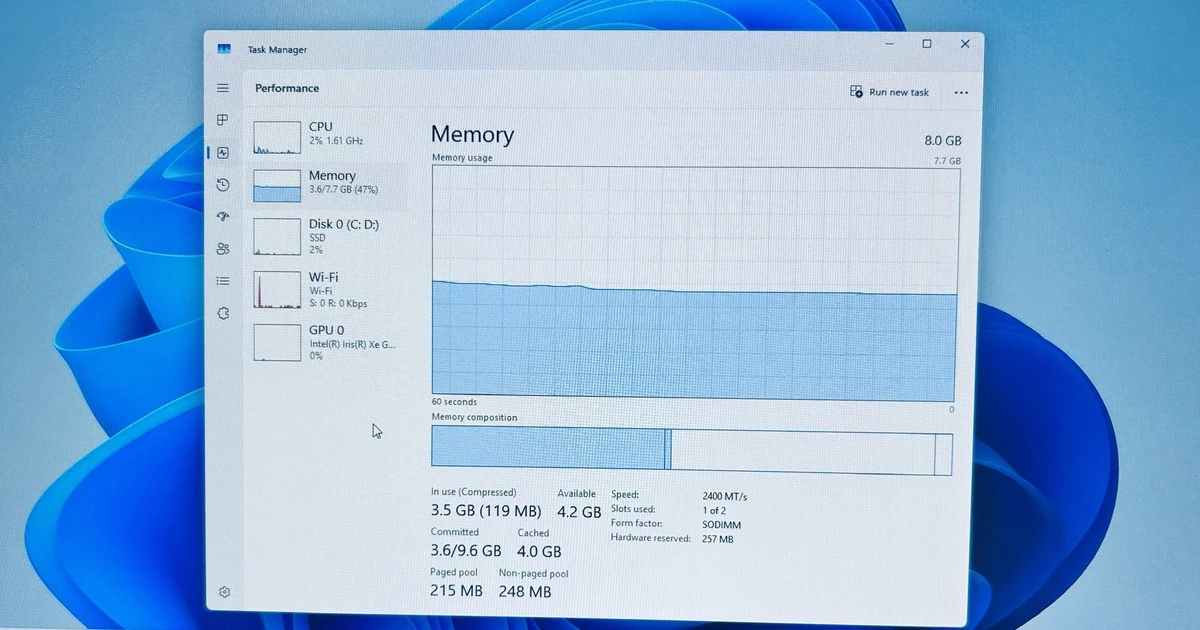
Trước khi đổ lỗi cho phần cứng, hãy nhìn thẳng vào thủ phạm chiếm RAM. Trên Windows, mở Task Manager và xem cột Memory trong tab Processes; trên Mac, mở Activity Monitor và xem tab Memory để xác định ứng dụng hoặc tiến trình nào đang ngốn nhiều bộ nhớ nhất. Đây là bước chẩn đoán bắt buộc nếu bạn muốn tối ưu hóa laptop một cách có cơ sở, thay vì nhắm mắt tắt bừa. Khi thấy mức sử dụng RAM luôn sát ngưỡng và máy thường xuyên giật lag, đó là tín hiệu rõ ràng cho thấy bộ nhớ đã đầy và hệ thống phải chuyển sang dùng ổ cứng làm bộ nhớ tạm, vốn chậm hơn rất nhiều. Chính giai đoạn “đổi RAM lấy ổ cứng” này khiến mỗi cú nhấp chuột đều thành một màn chờ đợi khó chịu. Nhận diện đúng tiến trình ngốn RAM là nền tảng của mọi bước giảm tải RAM tiếp theo.
Bước 2: Đóng tab trình duyệt và ứng dụng không cần thiết
Nếu phải chỉ mặt kẻ làm RAM “bốc hơi” nhanh nhất, đó thường là trình duyệt. Mỗi tab hoạt động như một tiến trình riêng và nhiều tab nặng có thể chiếm tới hàng trăm MB, thậm chí cả GB bộ nhớ. Để giảm tải RAM hiệu quả, hãy mở trình quản lý tác vụ của Chrome hoặc Edge, kiểm tra tab nào đang tiêu tốn nhiều bộ nhớ, rồi đóng ngay những trang bạn không dùng tới nữa. Song song, nhìn lại toàn bộ ứng dụng đang mở: phần mềm chỉnh sửa, chat, nghe nhạc, game nhỏ… có bao nhiêu thứ bạn mở rồi quên không tắt? Mỗi ứng dụng là một phần RAM bị “giam” vô ích. Hãy đóng toàn bộ chương trình không phục vụ công việc đang làm, chỉ giữ lại những ứng dụng thật sự cần thiết. Khi thói quen “mở ít nhưng có ý thức” trở thành mặc định, bạn sẽ thấy laptop chạy nhanh và ổn định hơn hẳn mà không cần đụng tới nâng cấp máy tính.
Bước 3: Vô hiệu hóa ứng dụng khởi động cùng máy
Nếu laptop vừa bật lên đã quay vòng vòng, thường nguyên nhân nằm ở danh sách ứng dụng tự khởi động cùng hệ thống. Nhiều phần mềm cài xong âm thầm đăng ký chạy nền từ lúc máy mở, “ăn” RAM ngay từ giây đầu tiên. Trên Windows, hãy vào Task Manager, mở thẻ Startup và tắt những mục bạn không cần khởi động cùng máy; trên Mac, vào phần cài đặt hệ thống và quản lý tại mục Login Items để loại bớt ứng dụng thừa. Khi giảm bớt các chương trình khởi động, thời gian vào màn hình làm việc sẽ rút ngắn rõ rệt, hệ điều hành đỡ phải gánh quá nhiều tiến trình cùng lúc và lượng RAM còn trống sẽ nhiều hơn cho những tác vụ bạn ưu tiên. Đây là một trong những cách tối ưu hóa laptop ít được chú ý nhưng hiệu quả lâu dài, bởi nó chặn vấn đề ngay từ bước khởi động thay vì chữa cháy khi máy đã bắt đầu lag.
Bước 4–5: Khởi động lại thông minh và quản lý tiến trình lỗi
RAM là bộ nhớ tạm thời, nên mỗi lần bạn tắt nguồn hoặc khởi động lại, toàn bộ dữ liệu tạm bên trong sẽ được xóa sạch và trả máy về trạng thái “nhẹ gánh” ban đầu. Vì thế, khởi động lại không phải mẹo “truyền miệng vô nghĩa” mà là một trong những cách giải phóng RAM triệt để nhất. Nó đặc biệt hữu ích khi laptop gặp hiện tượng rò rỉ bộ nhớ, ví dụ như tiến trình Windows Explorer chiếm dụng RAM bất thường. Trong trường hợp bạn không muốn tạm dừng toàn bộ công việc, có thể mở Task Manager, tìm đúng tiến trình lỗi và khởi động lại riêng tiến trình đó để thu hồi bộ nhớ bị chiếm. Kết hợp thói quen khởi động lại định kỳ với việc kiểm soát tab trình duyệt, ứng dụng nền và chương trình khởi động, bạn hoàn toàn có thể tối ưu hóa laptop, giảm tải RAM đáng kể và khiến máy hoạt động mượt mà gần như lúc mới mua, mà không cần nâng cấp máy tính hay bổ sung thêm RAM.