
Firefox iOS chặn quảng cáo tích hợp là gì và vì sao nên bật ngay?
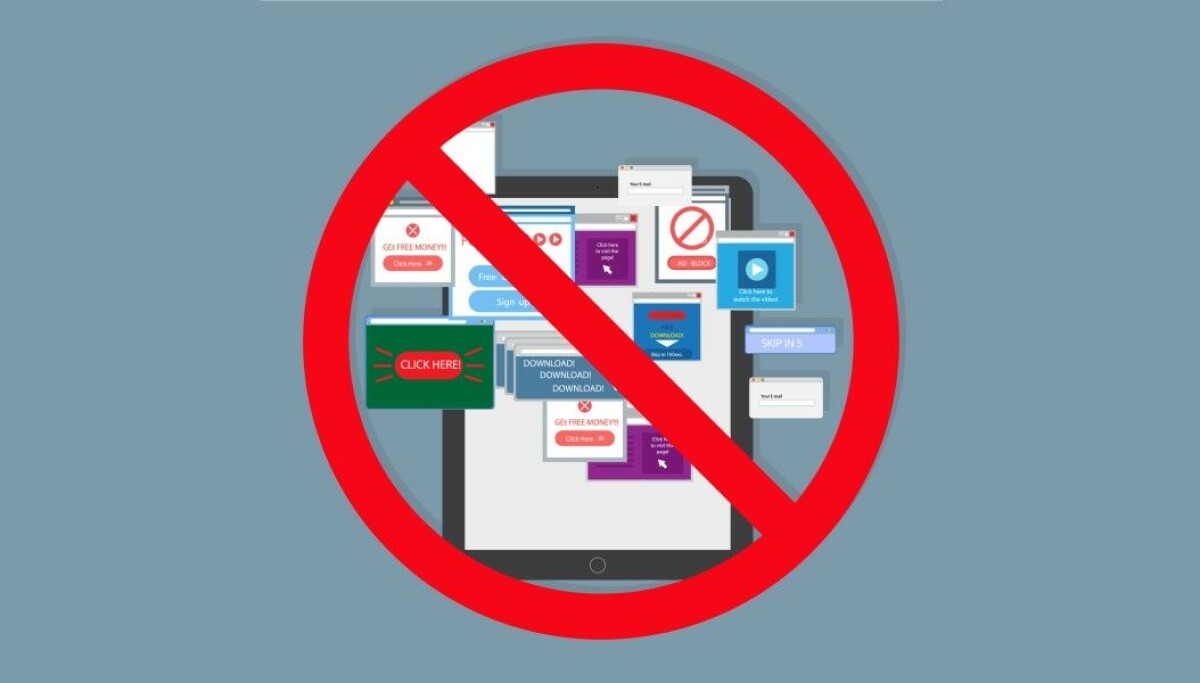
Tính năng chặn quảng cáo Firefox iOS là bộ lọc quảng cáo tích hợp sẵn trong trình duyệt Firefox trên iPhone và iPad, sử dụng EasyList filter danh sách kết hợp với công nghệ WebKit Content Blocker để chặn nhiều quảng cáo bên thứ ba và trình theo dõi liên quan, giúp tăng tốc độ tải trang và bảo vệ quyền riêng tư trình duyệt mà không cần cài thêm tiện ích ngoài.
Điểm đáng nói là tính năng chặn quảng cáo iPhone này không phải tiện ích phụ, mà được Mozilla xây dựng trực tiếp vào trình duyệt để thích nghi với việc Apple buộc mọi trình duyệt trên iOS phải dùng engine WebKit. Điều này biến Firefox trên iOS thành lựa chọn hiếm hoi kết hợp chặn quảng cáo gọn nhẹ, ít tốn tài nguyên nhưng vẫn giữ triết lý tôn trọng người dùng. Chủ động bật bộ chặn này không chỉ giúp bạn thoát khỏi những banner khó chịu, mà còn cắt bớt các trình theo dõi vô hình đang âm thầm thu thập dữ liệu duyệt web của bạn.
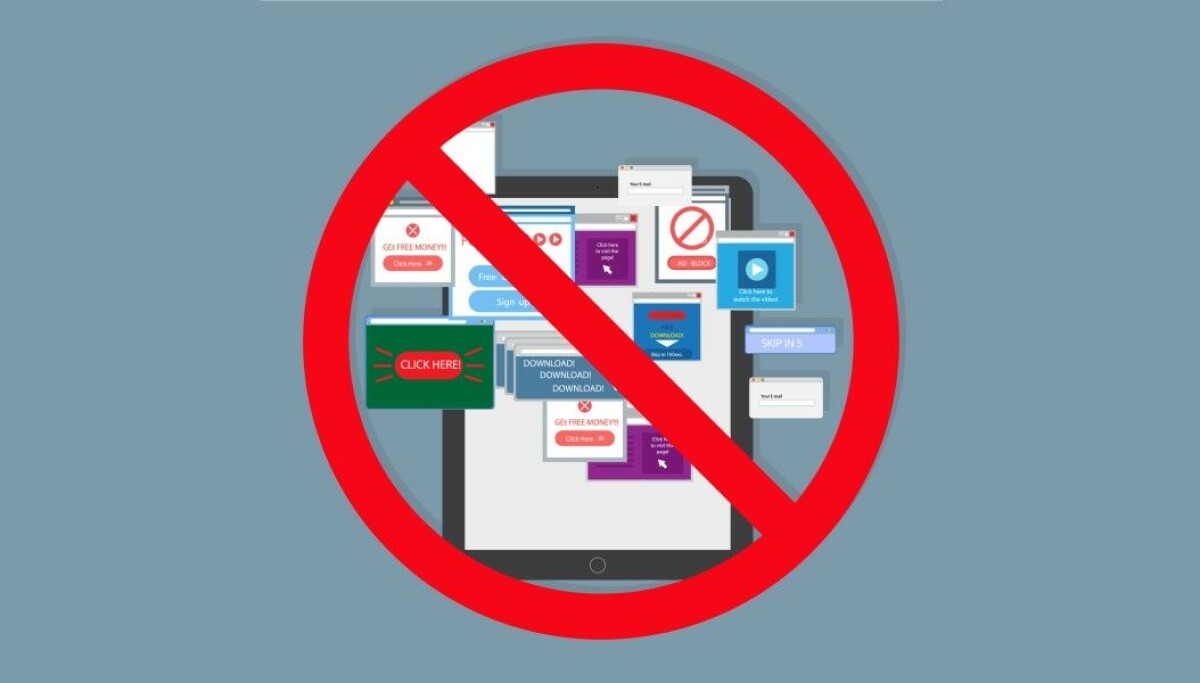
Cách bật chặn quảng cáo Firefox iOS: từng bước cụ thể
Điều đầu tiên bạn cần chấp nhận: tính năng chặn quảng cáo trên Firefox iOS bị tắt mặc định và chỉ xuất hiện dần theo từng tài khoản. Nghĩa là nếu bạn không tự tay kích hoạt, bạn sẽ tiếp tục chịu đựng quảng cáo dù trình duyệt đã có công cụ để bảo vệ bạn. Đây là lý do nhiều người nhầm tưởng Firefox không có tính năng mới này.
- Mở Firefox trên iPhone hoặc iPad, vào menu trong ứng dụng.
- Chọn mục Settings (Cài đặt), sau đó tìm tới phần Browsing (Duyệt web).
- Tại đây, tìm dòng Ad Blocker và gạt công tắc sang trạng thái bật.
- Tiếp tục bật mục Remote Improvements để Firefox có thể nhận bản sửa lỗi và tinh chỉnh bộ chặn giữa các lần phát hành.
- Đóng phần cài đặt, tải lại một trang có nhiều quảng cáo để kiểm tra kết quả.
Việc gắn EasyList filter danh sách vào WebKit Content Blocker khiến quá trình chặn quảng cáo trên Firefox iOS diễn ra ở mức hệ thống hơn là bằng script cồng kềnh, nên trải nghiệm thường nhẹ nhàng và ít gây giật lag hơn so với nhiều tiện ích chặn quảng cáo truyền thống.
Tính năng hoạt động ra sao: quảng cáo nào bị chặn, quảng cáo nào vẫn lọt?
Đừng kỳ vọng chặn quảng cáo Firefox iOS sẽ biến mọi website thành thế giới không quảng cáo; bản chất của nó là ưu tiên bảo vệ quyền riêng tư trình duyệt và giảm phiền nhiễu, không phải xóa sạch mọi nội dung tài trợ. Khi bật, bộ chặn dùng EasyList để xác định tài nguyên quảng cáo bên thứ ba và các trình theo dõi gắn kèm, rồi nhờ WebKit Content Blocker cắt chúng ngay trong quá trình tải trang.
Theo tài liệu của Mozilla, khi được kích hoạt, bộ chặn trên iOS sẽ xử lý các trình theo dõi liên quan đến quảng cáo, quảng cáo từ mạng quảng cáo bên thứ ba, quảng cáo bên thứ ba do website nhúng vào và các popup hoặc overlay khó chịu. Ngược lại, quảng cáo do chính website tự phục vụ, quảng cáo trên trang kết quả tìm kiếm và các nội dung tài trợ như shortcut được trình duyệt hiển thị trên trang tab mới vẫn có thể xuất hiện. Đây là sự cân bằng giữa việc hỗ trợ người dùng và không phá vỡ hoàn toàn mô hình kinh doanh của các trang web.
Sai lầm thường gặp và cách tận dụng tối đa trên iPhone, iPad
Sai lầm đầu tiên và phổ biến nhất là cho rằng Firefox tự động chặn quảng cáo sau khi cập nhật. Thực tế, ad blocker trên Firefox iOS đang được triển khai dần, bị tắt mặc định và cần bật thủ công trong Settings > Browsing > Ad Blocker. Nếu bạn không vào cài đặt, mọi thứ sẽ y nguyên như cũ, khiến nhiều người đánh giá nhầm rằng trình duyệt không có cải tiến.
Sai lầm thứ hai là quên bật Remote Improvements. Tính năng chặn quảng cáo iPhone này phụ thuộc vào khả năng nhận các chỉnh sửa và bản vá giữa những lần phát hành, nên nếu tắt Remote Improvements, bạn có thể bỏ lỡ các cập nhật quan trọng giúp bộ lọc hoạt động chính xác hơn. Kết hợp ad blocker mới với hệ sinh thái tiện ích chặn quảng cáo và bảo mật mà Firefox vốn hỗ trợ trên các nền tảng khác tạo ra trải nghiệm duyệt nhất quán hơn, dù trên iOS, nhiều thứ phải được xây trực tiếp vào trình duyệt.
Kết luận: một bước tiến nhỏ, lợi ích lớn cho quyền riêng tư
Nếu bạn coi việc bảo vệ quyền riêng tư trình duyệt là ưu tiên hàng đầu, không có lý do gì bỏ qua bộ chặn quảng cáo tích hợp mới của Firefox trên iOS. Việc dùng EasyList filter danh sách kết hợp WebKit Content Blocker cho thấy một hướng tiếp cận thực dụng: chặn phần gây hại nhất của hệ sinh thái quảng cáo – bên thứ ba và trình theo dõi – mà vẫn để website duy trì nguồn thu tối thiểu.
Đây không phải giải pháp hoàn hảo, nhưng là bước tiến rõ rệt so với việc phó mặc mọi thứ cho mạng quảng cáo. Bạn phải chủ động bật tính năng, chấp nhận rằng một số quảng cáo và nội dung tài trợ vẫn tồn tại, nhưng đổi lại là tốc độ duyệt nhanh hơn và ít dữ liệu bị thu thập âm thầm hơn. Trong bối cảnh iOS giới hạn trình duyệt ở chung một engine WebKit, việc Firefox “cấy” chặn quảng cáo trực tiếp vào ứng dụng là một lựa chọn khôn ngoan dành cho người dùng iPhone và iPad.