
Hiểu đúng việc dọn quảng cáo trên TV
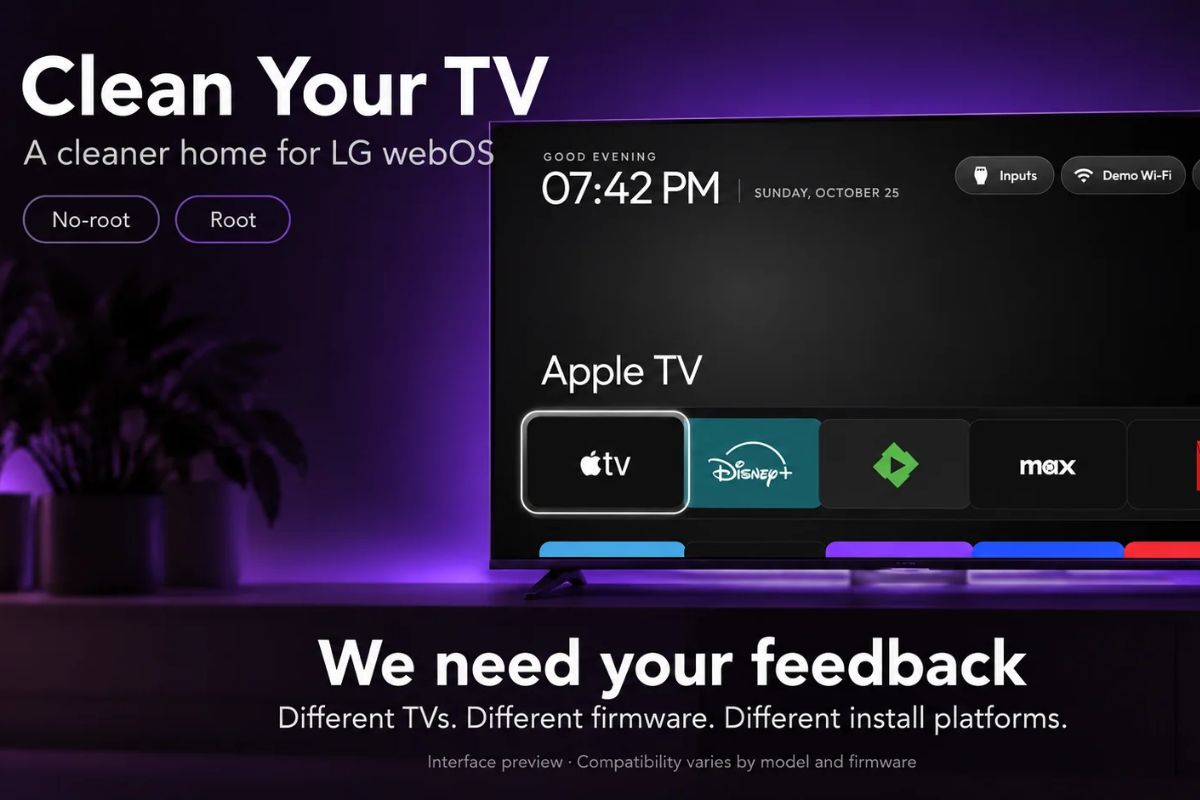
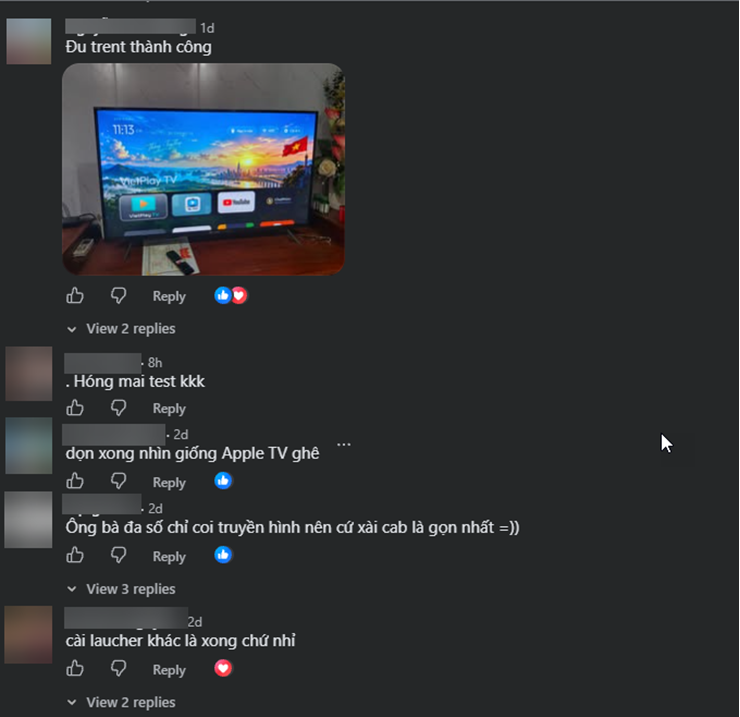
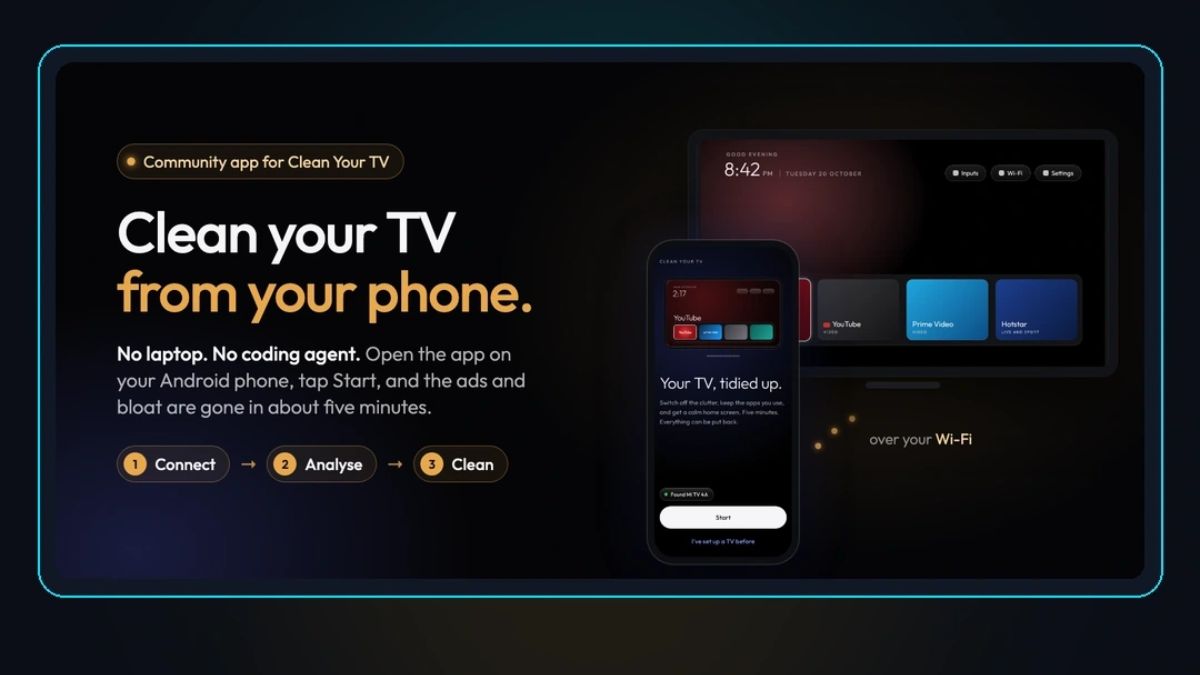
Xóa quảng cáo trên TV Android là việc loại bỏ hoặc hạn chế nội dung quảng bá, ứng dụng gợi ý và thành phần phần mềm không cần thiết trên giao diện, chứ không phải chặn mọi quảng cáo trong mọi ứng dụng. Cách làm này hợp với người muốn màn hình chính gọn hơn hoặc dễ dùng hơn cho người thân; điều kiện tiên quyết là TV chạy Android TV hoặc Google TV. CleanYourTV Android TV là dự án mã nguồn mở giúp kiểm soát một số ứng dụng cài sẵn và thay đổi launcher mà không cần root. Tuy nhiên, khả năng hỗ trợ tùy mẫu TV, phiên bản phần mềm và khu vực. Công cụ không đảm bảo xóa quảng cáo nằm trong video YouTube, Netflix hay dịch vụ phát trực tuyến khác. Nếu TV chậm, nguyên nhân cũng có thể là bộ nhớ, phần cứng hoặc mạng, không riêng quảng cáo.
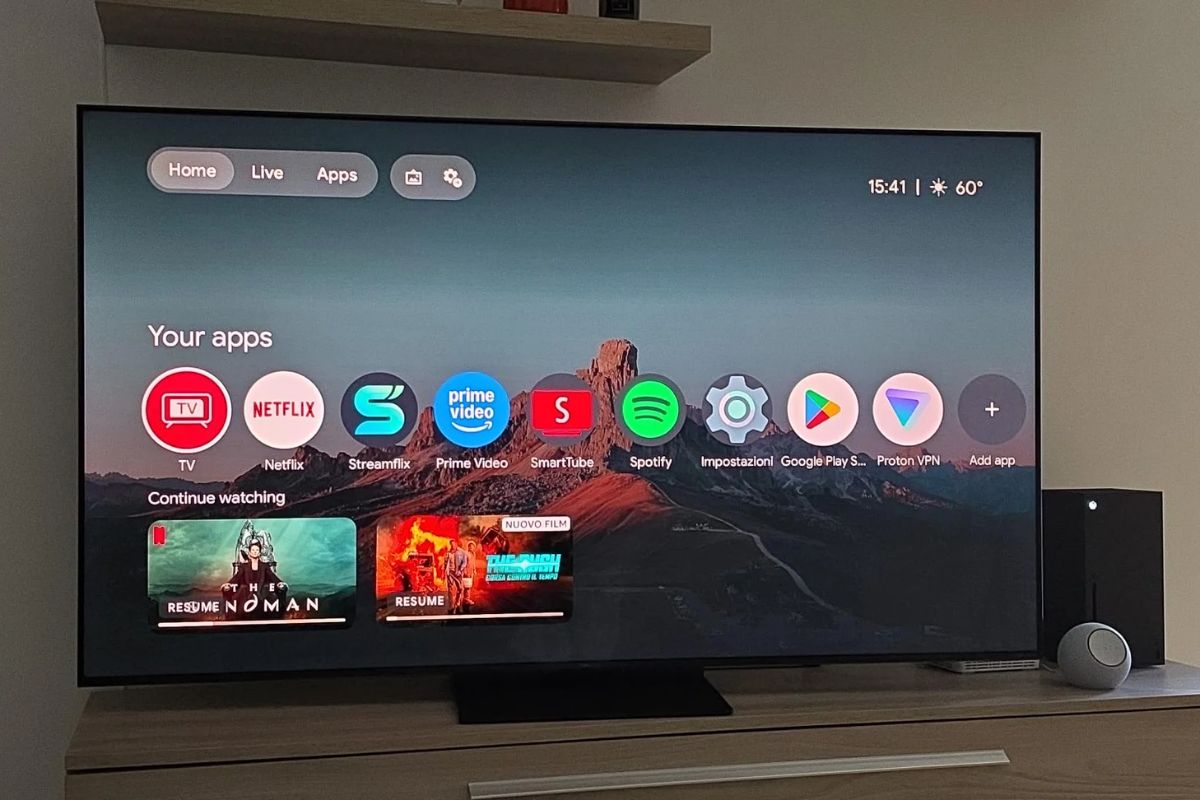
Chuẩn bị trước khi dùng CleanYourTV
Quy trình này không phải thao tác cài một ứng dụng rồi bấm nút trên điều khiển. Bạn cần máy tính có thể chạy lệnh terminal và kết nối cùng mạng Wi-Fi với TV để trao đổi qua địa chỉ IP. Máy tính cũng cần Python 3, Git, JDK 17 và Android SDK Platform; hướng dẫn gốc còn yêu cầu dùng trợ lý lập trình có thể chạy lệnh cục bộ, thay vì phiên bản web. Nếu thiếu các công cụ này, hãy dừng lại thay vì thử lệnh không rõ tác dụng. Việc bật gỡ lỗi cho phép thiết bị bên ngoài can thiệp vào TV, nên chỉ tiếp tục nếu bạn hiểu các bước và có thể khôi phục cài đặt khi cần.
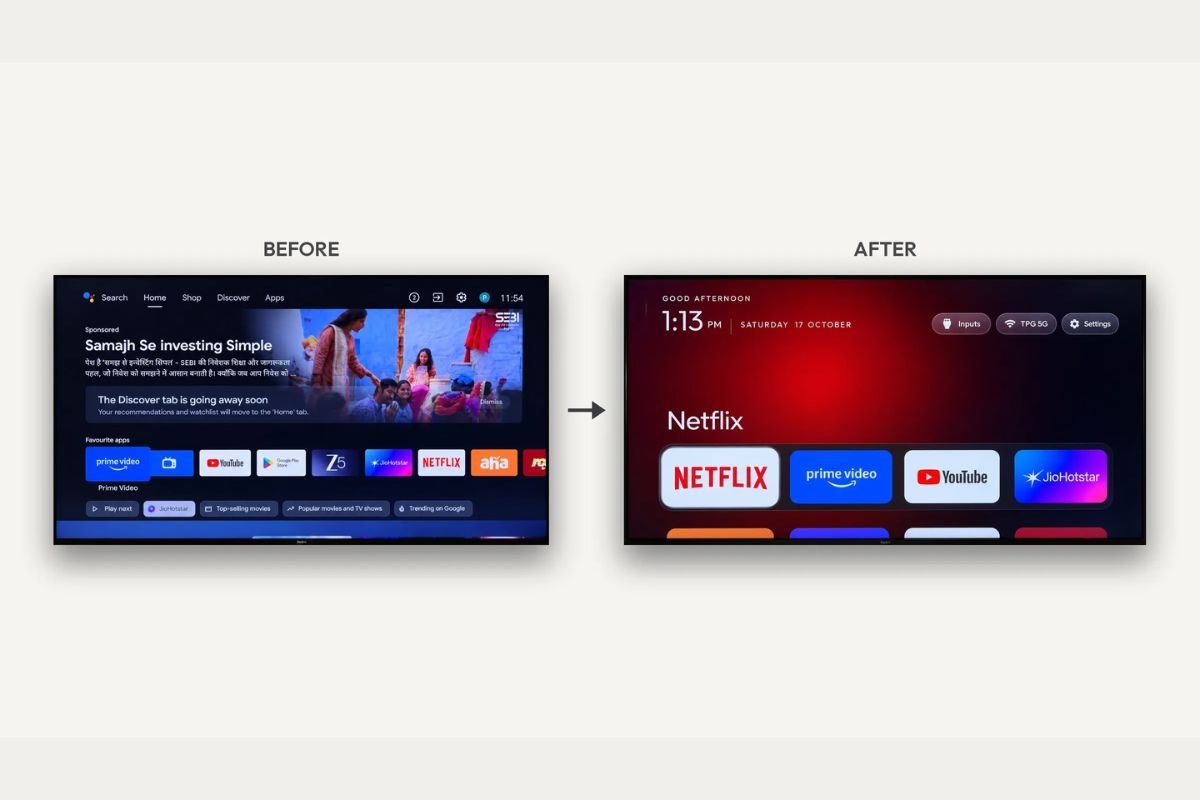
Các bước thiết lập và dọn ứng dụng
Tên mục cài đặt có thể khác đôi chút giữa các hãng và phiên bản phần mềm. Thực hiện tuần tự, kiểm tra từng thiết lập trước khi chạy công cụ; đặc biệt, đừng vô hiệu hóa gói hệ thống chỉ vì tên ứng dụng lạ.
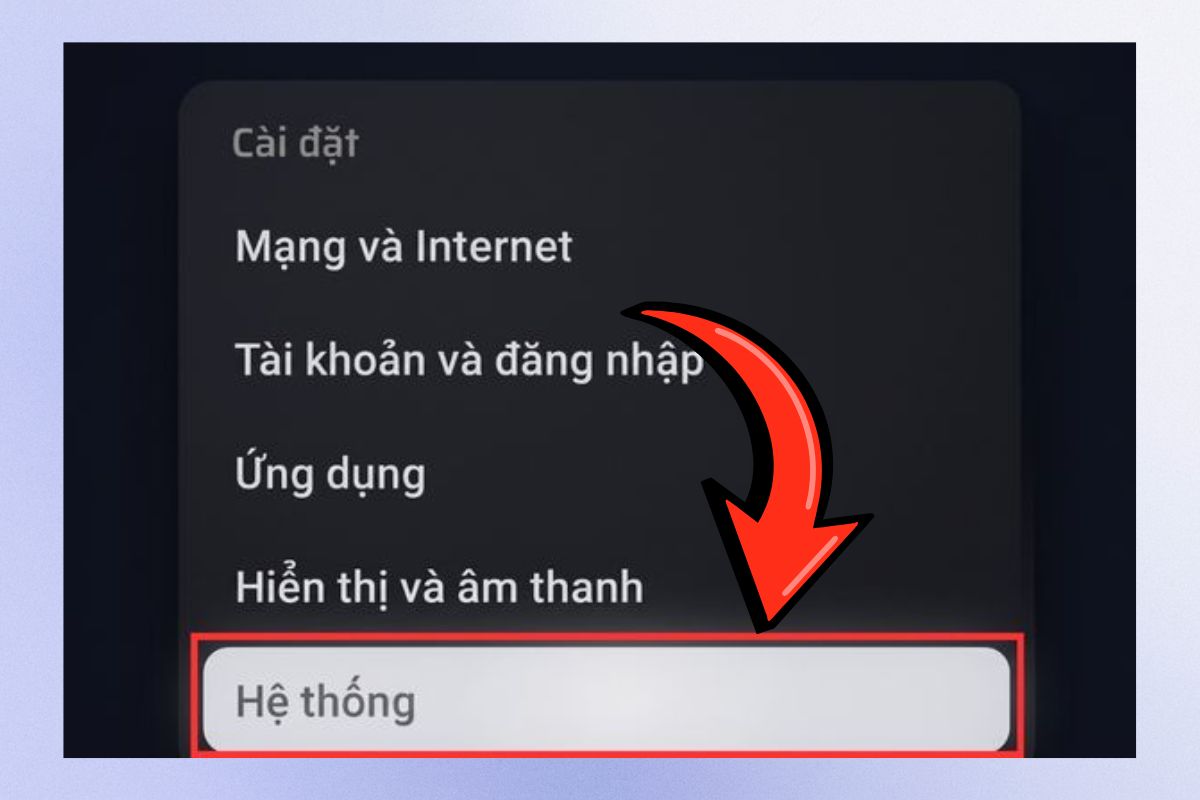
- Bật chế độ nhà phát triển: vào Cài đặt, mở Hệ thống hoặc Tùy chọn thiết bị, chọn Giới thiệu rồi nhấn liên tiếp khoảng bảy lần vào mục Bản dựng (Build) cho đến khi TV báo đã bật chế độ nhà phát triển.
- Bật gỡ lỗi: quay lại menu cài đặt, mở Tùy chọn nhà phát triển rồi bật Gỡ lỗi USB hoặc Gỡ lỗi qua mạng, tùy lựa chọn TV cung cấp.
- Ghi lại địa chỉ IP: vào Cài đặt > Mạng và Internet, chọn mạng Wi-Fi đang kết nối và ghi địa chỉ IP hiển thị.
- Kết nối máy tính với TV bằng CleanYourTV theo hướng dẫn của dự án. Trước khi vô hiệu hóa ứng dụng, sao lưu danh sách ứng dụng hiện tại; chỉ chọn những ứng dụng bạn nhận diện là không cần thiết.
- Xem lại kết quả và thử các chức năng TV thường dùng. Công cụ có thể sao lưu, vô hiệu hóa ứng dụng rác và cài launcher gọn hơn; nếu giao diện hoặc tính năng trục trặc, khôi phục ứng dụng từ bản sao lưu.
Hai lỗi dễ gây phiền to nhất là bỏ qua sao lưu và tắt nhầm gói thiết yếu. Vô hiệu hóa Google Play Services hoặc thành phần hệ thống quan trọng có thể làm mất chức năng cơ bản, thậm chí khiến TV treo ở màn hình khởi động. Sao lưu trước và chỉ đụng đến ứng dụng bạn hiểu rõ; đừng xem việc gỡ ứng dụng TV như một cuộc dọn dẹp không có rủi ro.
Copilot trên TV LG là chuyện khác
Dọn ứng dụng trên Android TV là lựa chọn do người dùng thực hiện bằng cài đặt, launcher hoặc ADB. Còn Copilot trên TV LG thuộc webOS: Microsoft đã quyết định ngừng hỗ trợ Copilot trên toàn bộ TV thông minh, bao gồm tính năng trên TV LG. LG cho biết việc ngừng hoạt động được lên lịch trong năm 2026, nhưng chưa nêu ngày cụ thể. Vì vậy, việc Copilot biến mất hoặc ngừng chạy không phải kết quả của CleanYourTV hay thao tác gỡ ứng dụng Android. Nếu TV LG của bạn vẫn cho phép xóa ứng dụng, có thể chọn tùy chọn xóa và xác nhận; đây là thao tác riêng với việc nhà phát triển chấm dứt hỗ trợ. Đừng cài CleanYourTV lên TV LG: công cụ này dành cho Android TV và Google TV, không dành cho webOS.
Tóm lại, CleanYourTV đáng cân nhắc nếu bạn có Android TV tương thích, máy tính đã sẵn sàng và muốn gọn hơn màn hình chính. Hãy sao lưu trước, giữ nguyên các gói hệ thống và nhớ rằng quảng cáo bên trong video có thể vẫn còn. Với LG, việc Copilot ngừng hỗ trợ là quyết định của Microsoft, không phải một tác vụ dọn dẹp bạn cần thực hiện.