
Bắt đầu bằng quyền riêng tư và dữ liệu xem
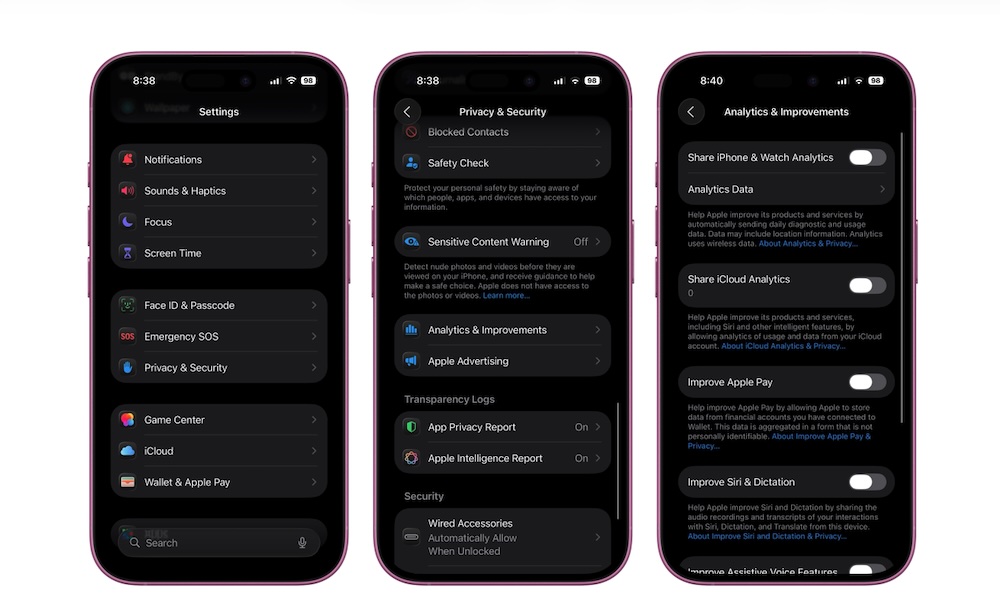
Quyền riêng tư TV là khả năng kiểm soát dữ liệu về thói quen xem mà TV thông minh thu thập, sử dụng hoặc gửi cho nhà sản xuất và đối tác quảng cáo. Nếu vừa mua TV hoặc chuẩn bị cho gia đình sử dụng, hãy dành vài phút rà soát cài đặt trước khi đăng nhập tài khoản. Lưu ý: tên mục khác nhau theo hãng, và tắt một tùy chọn không bảo đảm mọi hoạt động truyền dữ liệu đều dừng.
Tìm tính năng nhận dạng nội dung tự động, thường viết tắt là ACR, cùng các mục về quảng cáo cá nhân hóa, dữ liệu xem, chẩn đoán và đề xuất nội dung. ACR có thể nhận diện chương trình từ nhiều nguồn, gồm cả ứng dụng phát trực tuyến và thiết bị chơi game, rồi gửi thông tin xem cho nhà sản xuất để phục vụ nhắm mục tiêu quảng cáo. Tắt các lựa chọn không cần thiết và đọc kỹ phần giải thích trước khi đồng ý.
Có nghiên cứu được mô tả trong nguồn đã thử nghiệm 12 TV của 10 nhà sản xuất và ghi nhận một số mẫu Samsung, Vizio vẫn gửi dữ liệu sau khi người dùng tắt ACR. Vì vậy, hãy xem đây là bước giảm thu thập, không phải cam kết ẩn danh hoàn toàn. Sau khi đổi cài đặt, kiểm tra lại trạng thái và chính sách quyền riêng tư của mẫu TV nhà bạn.
Kiểm tra quảng cáo và trải nghiệm hình ảnh
Màn hình chính có thể ưu tiên nội dung tài trợ, đề xuất và quảng cáo trên TV thay vì ứng dụng bạn thường dùng. Trong phần cài đặt Smart TV, tìm mục đề xuất cá nhân hóa, quảng cáo, quyền sử dụng dữ liệu và nội dung được tài trợ; tắt những mục có thể tắt nếu bạn không cần chúng. Tên gọi thay đổi theo hệ điều hành, nên dùng chức năng tìm kiếm trong phần cài đặt nếu có.
Trước khi cả nhà xem, kiểm tra thêm làm mượt chuyển động. Tính năng này có thể mang tên Motion Smoothing, TruMotion, Motionflow hoặc Motion Clarity; nó tự tạo thêm khung hình và khiến phim trông khác ý đồ ban đầu. Hãy tắt hoặc chọn mức thấp nhất nếu hình ảnh bị thiếu tự nhiên.
Sau đó thử độ sáng thích ứng và chế độ tiết kiệm năng lượng. Chúng có thể tự giảm hoặc tăng độ sáng theo môi trường, đôi khi làm hình ảnh tối hoặc chói hơn mong muốn. Đây không phải cài đặt bảo mật, nhưng chỉnh sớm giúp tránh việc TV tự thay đổi trải nghiệm khi gia đình xem phim hoặc chơi game.
Rà soát theo trình tự trước khi sử dụng
Làm theo thứ tự dưới đây để xử lý quyền riêng tư trước, rồi mới quyết định có cần thay đổi phần mềm hay không. Menu và tên tính năng có thể khác nhau tùy hãng, vì thế hãy xác nhận tác dụng của từng lựa chọn trên đúng mẫu TV.
- Mở Cài đặt và tìm mục quyền riêng tư, quảng cáo hoặc dữ liệu; tắt ACR, quảng cáo cá nhân hóa và chia sẻ dữ liệu xem nếu có.
- Trong cài đặt màn hình chính, xem lại đề xuất và nội dung tài trợ; tắt các tùy chọn cá nhân hóa không cần thiết.
- Trong phần Hình ảnh, tìm làm mượt chuyển động và tắt hoặc đặt ở mức thấp nhất.
- Trong phần Nguồn điện, Năng lượng hoặc Thiết bị, thử tắt độ sáng thích ứng và chế độ tiết kiệm nếu chúng làm hình ảnh không như ý.
- Cập nhật hệ điều hành và ứng dụng từ nguồn chính thức, rồi kiểm tra lại các lựa chọn quyền riêng tư sau khi cập nhật.
Đừng nhầm việc tắt ACR với việc ngăn mọi theo dõi dữ liệu TV: ứng dụng riêng có thể có cài đặt và chính sách dữ liệu riêng. Nếu TV có nhiều hồ sơ người dùng, hãy rà soát từng hồ sơ và giải thích cho gia đình những lựa chọn đã thay đổi.
Sideload ứng dụng: thêm lựa chọn, thêm trách nhiệm
Trên Google TV, cài ứng dụng từ USB có thể giúp thay đổi màn hình chính hoặc dùng ứng dụng thay thế, nhưng đây không phải bước bắt buộc để tăng quyền riêng tư. Để thử, cần USB định dạng FAT32, ứng dụng X-plore File Manager và tệp APK của ứng dụng. Tải APK chỉ từ trang chính thức của nhà phát triển hoặc kho GitHub đáng tin cậy; tệp không rõ nguồn có thể gây rủi ro bảo mật.
- Cài X-plore File Manager từ Play Store trên TV.
- Mở Cài đặt, vào Hệ thống rồi Giới thiệu; tìm mục Android TV OS Build và nhấn bảy lần để bật Chế độ nhà phát triển.
- Trên máy tính, tải APK ổn định từ nguồn chính thức hoặc GitHub đáng tin cậy, rồi sao chép vào USB FAT32.
- Cắm USB vào TV, mở X-plore, tìm APK và chọn cài đặt; khi TV yêu cầu, chỉ cấp quyền cài ứng dụng cho X-plore nếu bạn tin cậy tệp đó.
Ứng dụng cài ngoài Play Store có thể không tự nhận cập nhật qua Google Play, nên phải kiểm tra bản mới định kỳ và chỉ tải bản thay thế từ nguồn đáng tin. Nếu không chắc nguồn gốc tệp hoặc không muốn quản lý cập nhật thủ công, hãy bỏ qua sideloading và dùng ứng dụng có sẵn trong cửa hàng chính thức.
Giữ những thay đổi cần thiết, không đánh đổi an toàn
Sau khi rà soát, hãy thử TV với các ứng dụng và thiết bị gia đình thường dùng. Kiểm tra lại menu sau cập nhật lớn, vì nhà sản xuất có thể đổi tên, vị trí hoặc trạng thái của cài đặt. Nếu một tính năng không rõ tác dụng, đừng cấp quyền vội; tra cứu hướng dẫn cho đúng model trước.
Tắt một số cài đặt thường chỉ mất vài phút nhưng có thể giảm phiền toái và giúp bạn kiểm soát TV tốt hơn. Sideloading có thể mở thêm lựa chọn phần mềm, song đi kèm trách nhiệm kiểm tra nguồn và cập nhật. Cách làm hợp lý là bắt đầu bằng ACR, quảng cáo và các quyền riêng tư; chỉ cài ngoài cửa hàng khi bạn hiểu rõ rủi ro.