
Wi-Fi mất kết nối là gì và vì sao bạn không nên bỏ qua
Wi-Fi mất kết nối là tình trạng thiết bị đang truy cập mạng không dây nhưng thường xuyên bị ngắt, phải tự kết nối lại hoặc báo lỗi không có Internet, gây gián đoạn làm việc, giải trí và mọi hoạt động trực tuyến trong gia đình. Khi bạn làm việc từ xa, xem phim, họp video hoặc chơi game, Wi-Fi ngắt quãng có thể phá hỏng toàn bộ trải nghiệm và hiệu suất công việc. Điều đáng nói là phần lớn người dùng lập tức đổ lỗi cho nhà cung cấp Internet, trong khi nhiều vấn đề lại nằm ngay trong ngôi nhà: vị trí router, số lượng thiết bị, nhiễu sóng, cấu hình sai hoặc thiết bị quá cũ. Thay vì chịu đựng, bạn hoàn toàn có thể tự sửa lỗi Wi-Fi bằng một quy trình kiểm tra có hệ thống, từ đơn giản đến nâng cao.
Nguyên nhân 1–2: Router đặt sai chỗ và quá tải thiết bị
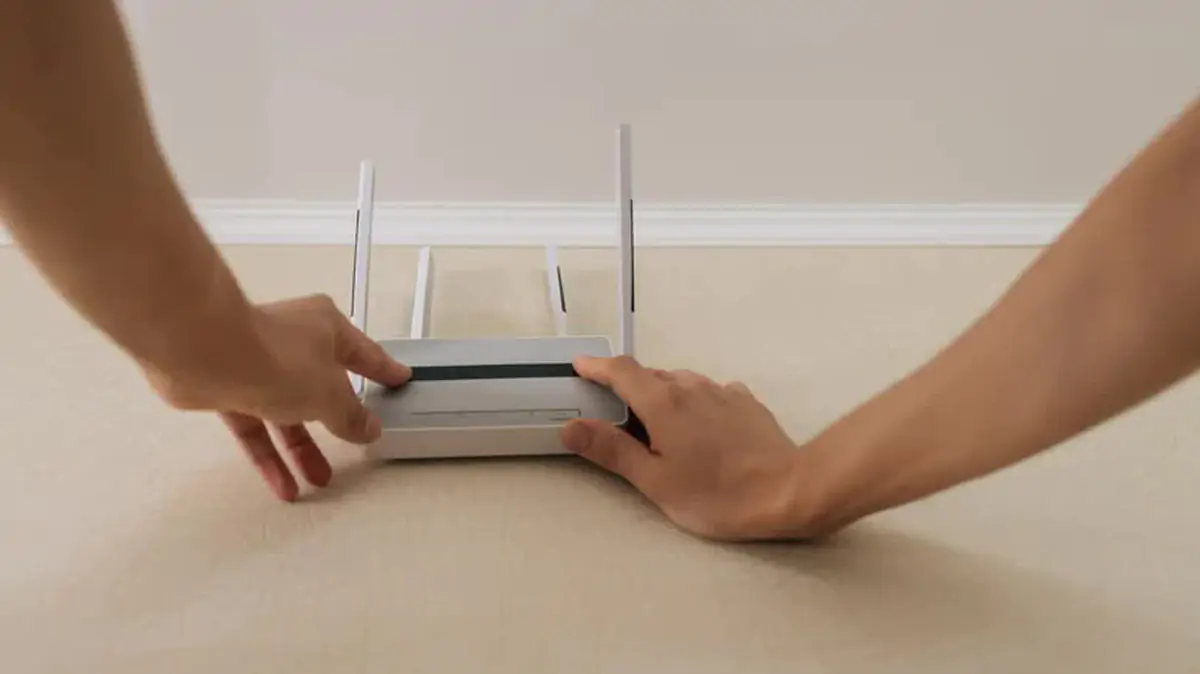
Quan điểm phổ biến nhưng sai lầm là “có Internet là đủ”, bất kể router đặt ở đâu. Thực tế, tường, sàn nhà, đồ nội thất lớn, thiết bị điện và việc nhét router trong tủ kín khiến tín hiệu yếu, dẫn đến Wi-Fi ngắt quãng trên khắp căn nhà. Đặt router ở trung tâm nhà, trên bàn hoặc kệ thay vì dưới sàn, tránh gần lò vi sóng, điện thoại không dây và thiết bị kim loại lớn, trong không gian thoáng thay vì tủ kín, là bước tối ưu kết nối mạng đầu tiên.
Nguyên nhân thứ hai là quá nhiều thiết bị cùng tranh băng thông: TV thông minh, box streaming, laptop, máy chơi game, camera an ninh, loa thông minh, máy tính bảng, điện thoại… đều chia sẻ cùng một đường truyền. Khi mọi thứ đều online 24/24, router dễ quá tải, gây Wi-Fi mất kết nối. Hãy chủ động ngắt những thiết bị không dùng, khởi động lại các thiết bị đã kết nối quá lâu và ưu tiên băng thông cho tác vụ quan trọng (họp video, làm việc) thay vì để các máy phụ tải ngầm cả ngày. Đây là kỷ luật mạng gia đình mà nhiều người Việt vẫn bỏ qua.
Nguyên nhân 3–4: Nhiễu sóng, firmware cũ và thiết bị phần cứng lỗi thời
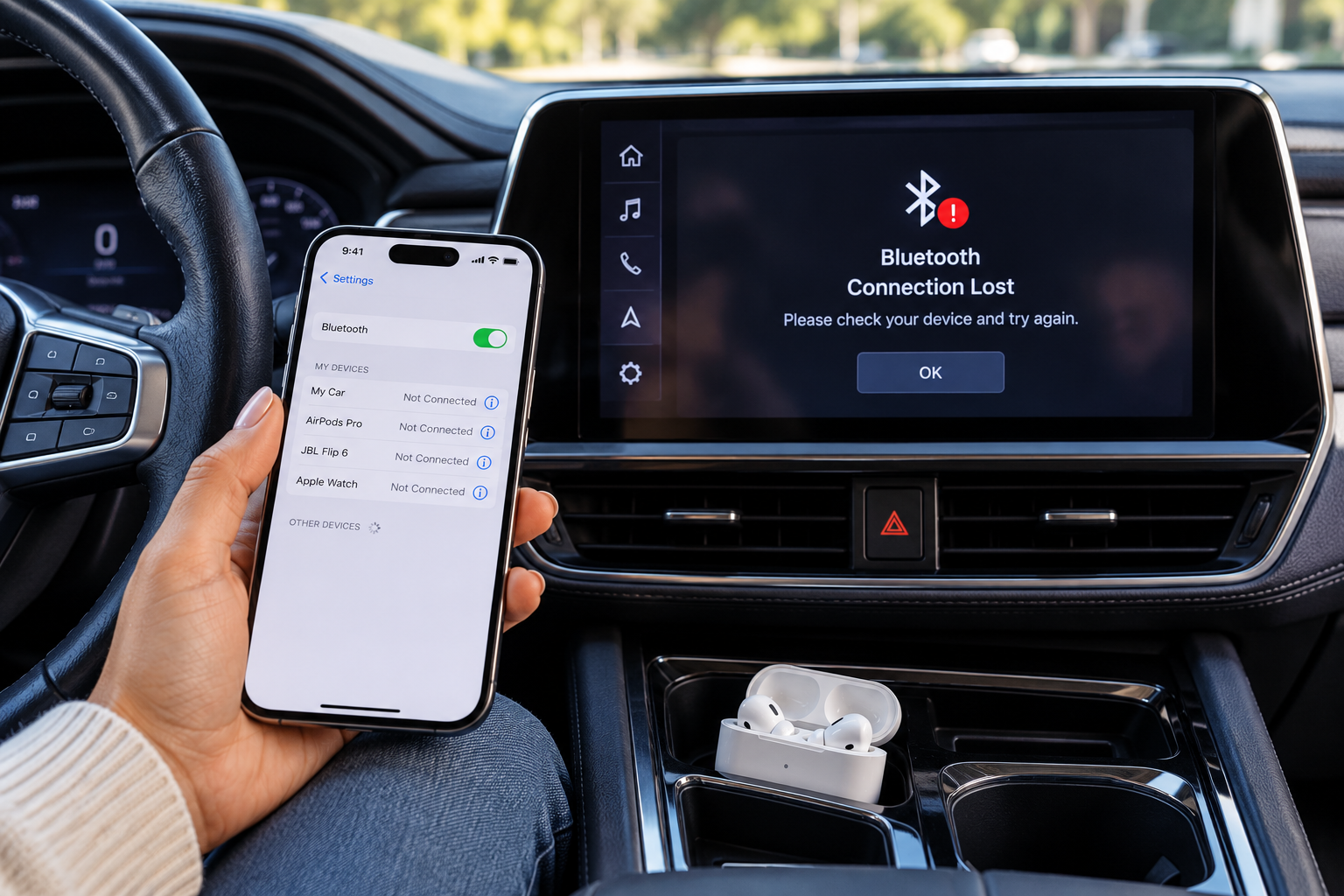
Nếu đã đặt lại vị trí router và giảm tải thiết bị mà Wi-Fi vẫn ngắt quãng, bạn cần nhìn vào môi trường sóng. Lò vi sóng, điện thoại không dây, máy báo em bé, thiết bị Bluetooth, các mạng Wi-Fi hàng xóm và các thiết bị kim loại lớn đều có thể gây nhiễu tín hiệu. Cách khắc phục là di chuyển router ra xa các nguồn nhiễu, chuyển sang băng tần khác nếu router hỗ trợ hai hoặc nhiều băng tần, chọn kênh ít bị trùng với hàng xóm. Đây là chỉnh sửa nhỏ nhưng tác động lớn tới độ ổn định.
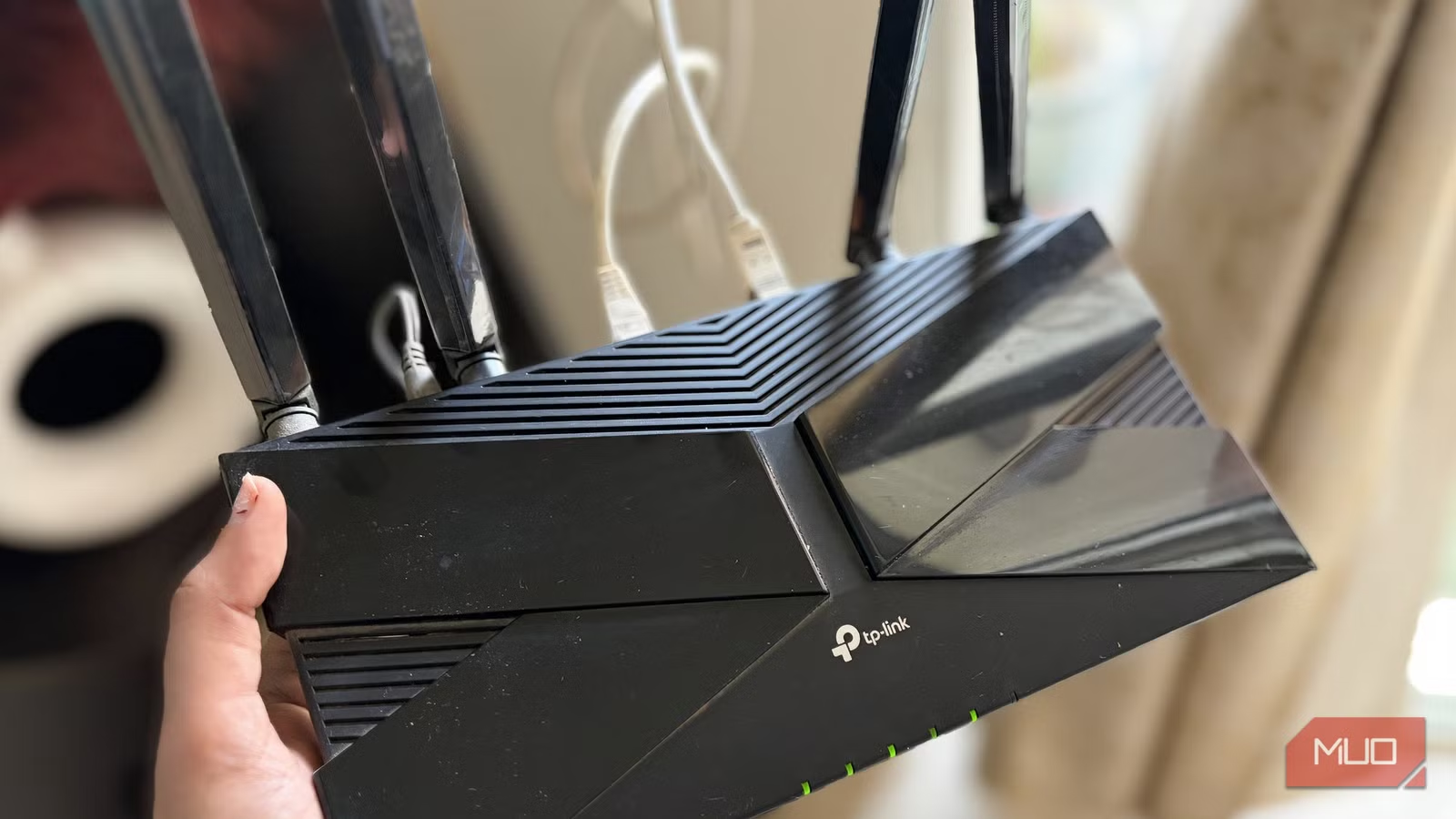
Một lý do thường bị bỏ quên là firmware router đã quá cũ. Nhà sản xuất thường phát hành bản cập nhật để cải thiện độ ổn định, hiệu năng, khả năng tương thích và bảo mật; router không cập nhật dễ gặp lỗi ngắt kết nối. Bạn nên kiểm tra ứng dụng hoặc trang cấu hình router xem có bản cập nhật nào đang chờ. Bên cạnh đó, nếu router đã dùng hơn 5 năm, thiết kế cũ có thể không theo kịp tốc độ Internet mới và số lượng thiết bị hiện nay; thay router có thể nâng đáng kể tốc độ, vùng phủ, độ tin cậy và bảo mật. Việc bám vào phần cứng quá lâu đôi khi còn tốn thời gian hơn là nâng cấp hợp lý.
Nguyên nhân 5: Cấu hình thiết bị, DNS và cách khắc phục từng bước
Không phải lúc nào Wi-Fi mất kết nối cũng do router; đôi khi vấn đề nằm ở chính thiết bị: driver Wi-Fi lỗi thời, cấu hình mạng sai, hệ điều hành đầy lỗi. Trên thiết bị bị ảnh hưởng, hãy lần lượt: tắt/bật Wi-Fi, khởi động lại máy, quên mạng rồi kết nối lại, cài đặt các bản cập nhật hệ điều hành còn thiếu, và chỉ reset toàn bộ cài đặt mạng khi các cách khác thất bại. Một quy trình như vậy giúp bạn khắc phục Wi-Fi ngắt quãng mà không phá vỡ mọi cấu hình khác.
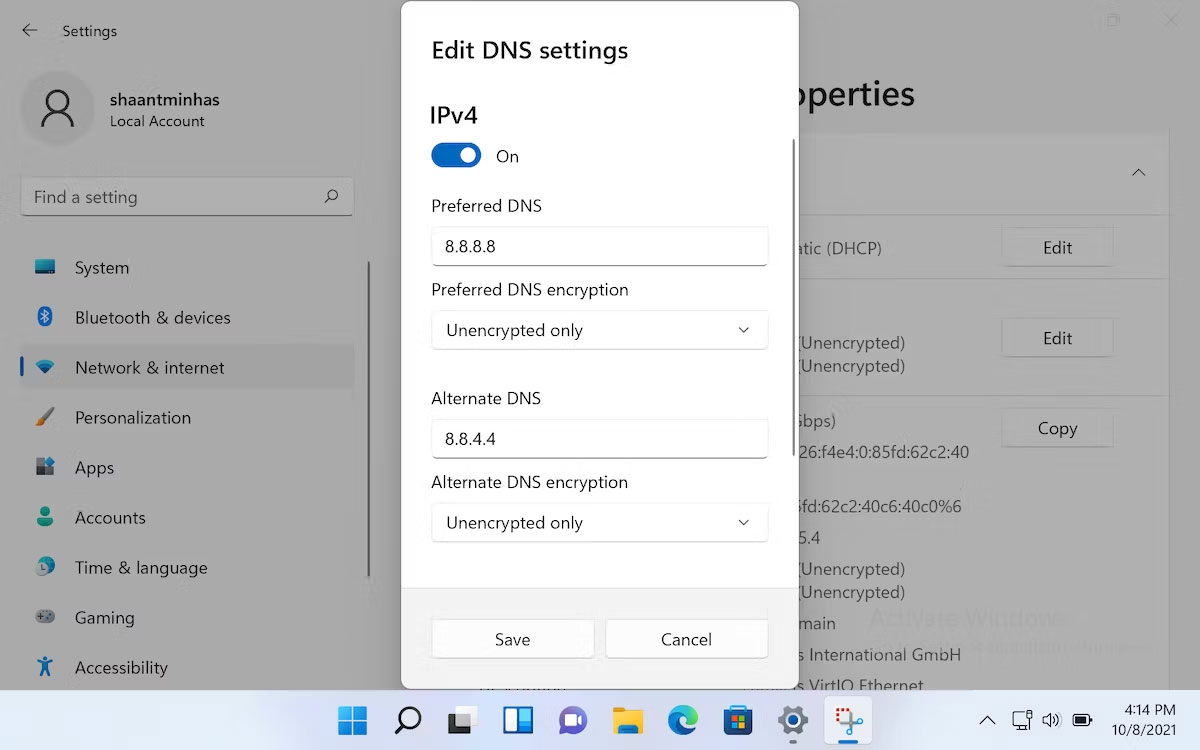
Nếu bạn thấy truy cập web chậm, hay lỗi không phân giải tên miền dù Wi-Fi vẫn báo có kết nối, rất có thể DNS mặc định do nhà cung cấp dịch vụ Internet cấu hình cho bạn đang chậm, không an toàn hoặc không đáng tin cậy, và bạn không bắt buộc phải dùng nó. Thay đổi DNS server có thể cải thiện tốc độ, bảo mật và độ tin cậy, từ đó gián tiếp tối ưu kết nối mạng. Bạn có thể dùng các DNS bên thứ ba uy tín như Cloudflare (1.1.1.1 và 1.0.0.1), Google (8.8.8.8 và 8.8.4.4) hoặc OpenDNS (208.67.222.222 và 208.67.220.220) để làm DNS mới cho mình.

Quy trình sửa lỗi Wi-Fi tại nhà: từ reset đến thay DNS
Thay vì làm mọi thứ ngẫu nhiên, bạn nên áp dụng một quy trình khắc phục Wi-Fi ngắt quãng có thứ tự. Bước đầu tiên là khởi động lại router, giống như khởi động lại điện thoại: rút dây nguồn, đợi khoảng 30 giây, cắm lại, rồi chờ vài phút cho kết nối phục hồi. Nếu cách này chỉ giải quyết tạm thời, đó là dấu hiệu có nguyên nhân sâu hơn, không nên bỏ qua.
Nếu Wi-Fi vẫn mất kết nối, hãy khởi động lại modem cùng lúc: rút cả modem và router, đợi 30 giây, cắm modem trước, đợi modem kết nối hoàn toàn rồi mới cắm router lại. Đánh giá vị trí router, số lượng thiết bị, khả năng nhiễu, cập nhật firmware, driver Wi-Fi trên máy, rồi kiểm tra DNS. “Thay đổi cài đặt DNS server có thể cải thiện tốc độ, bảo mật và độ tin cậy”, nhưng các nhà cung cấp dịch vụ Internet thường không ưu tiên bảo mật hoặc quyền riêng tư DNS, có thể khiến bạn gặp nhiều vấn đề bảo mật. Cuối cùng, nếu các bước này không giúp ích, rất có thể thiết bị đã quá cũ hoặc đường truyền Internet có sự cố từ phía nhà mạng.