
Create My Widget làm được gì?
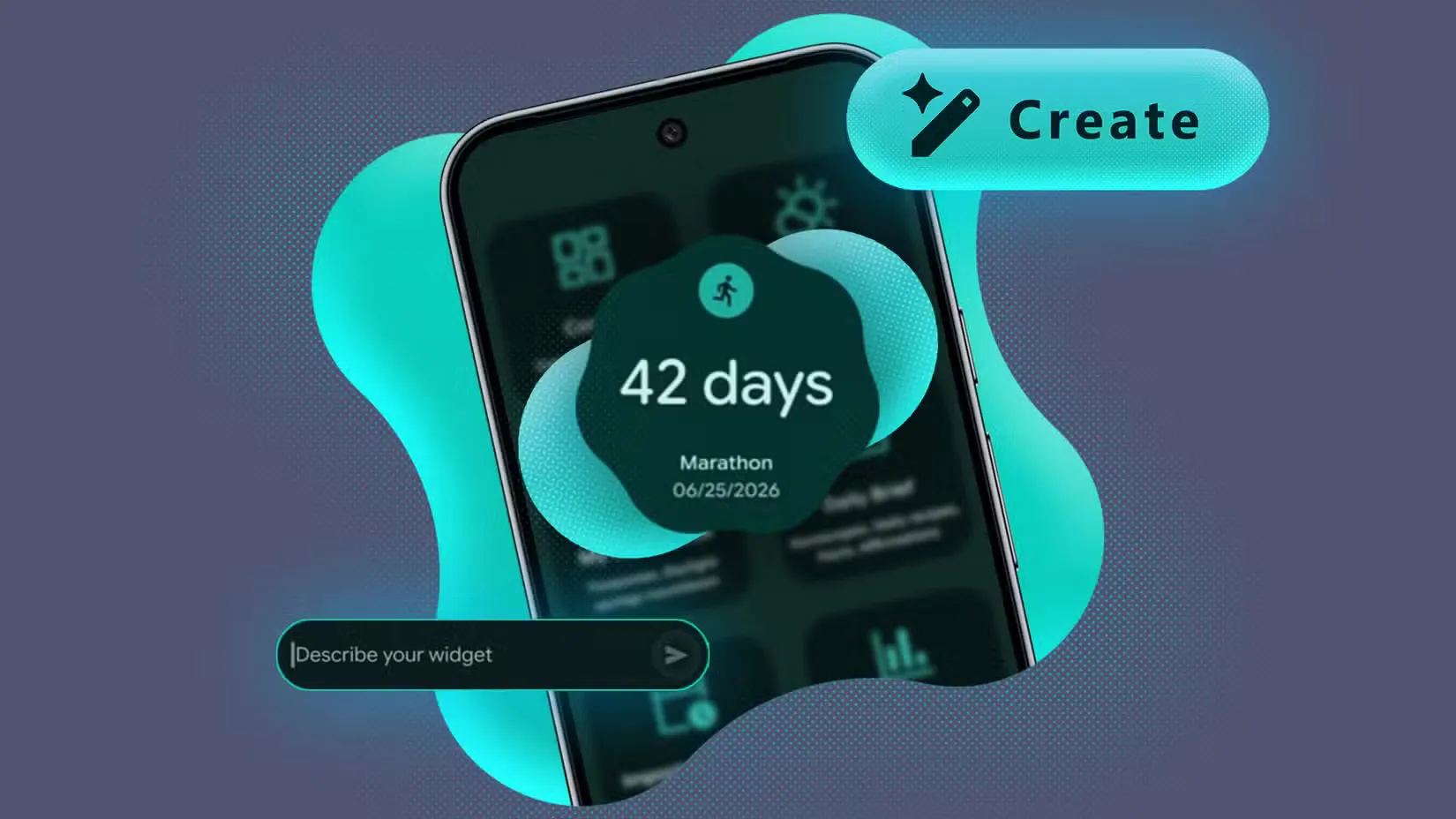
Create My Widget là tính năng Gemini Intelligence trên một số điện thoại Pixel, cho phép tạo widget màn hình chính cá nhân hóa bằng cách mô tả điều bạn muốn bằng ngôn ngữ tự nhiên. Thay vì chọn một mẫu cố định, bạn có thể yêu cầu widget theo dõi trận đấu sắp tới của đội bóng yêu thích, đếm ngược đến sự kiện hoặc hiển thị thông tin phù hợp với nhu cầu hằng ngày. Đây là điểm mới đáng chú ý trong Pixel Drop tháng 11, bởi nó đưa AI vào một phần màn hình mà người dùng thường xuyên nhìn thấy. Tuy vậy, tính năng chưa được triển khai rộng nên việc chưa thấy nút tạo widget không đồng nghĩa điện thoại gặp lỗi. Một số người dùng vẫn chưa nhận được tính năng dù bản cập nhật đã phát hành hơn một tuần.

Kiểm tra thiết bị và điều kiện sử dụng
Trước khi tìm cách bật widget Pixel, hãy kiểm tra thiết bị: Create My Widget hiện dành cho dòng Pixel 10 và Pixel 11, không bao gồm Pixel 10a. Ứng dụng được đưa lên Google Play, nhưng trang đăng ký có thể khó thấy nếu chưa tham gia chương trình beta. Vì vậy, tham gia beta là con đường thử sớm được hướng dẫn, chứ không phải cách mở tính năng cho mọi điện thoại Pixel. Điều kiện khu vực cũng quan trọng: hiện tính năng dành cho người dùng từ 18 tuổi trở lên, sử dụng tiếng Anh tại Australia, Canada, Ấn Độ, Vương quốc Anh và Hoa Kỳ. Người dùng ở các khu vực khác, bao gồm một số nơi tại châu Âu và châu Á, chưa thể truy cập. Ngoài ra, tích hợp ứng dụng kết nối Gemini hiện chưa khả dụng cho Create My Widget tại Vương quốc Anh.
Cách tham gia beta và bật widget Pixel
Nếu thiết bị và khu vực đáp ứng điều kiện, hãy tham gia beta để thử Create My Widget sớm. Có thể đăng ký bằng trình duyệt hoặc mở trang ứng dụng trên Google Play từ Pixel tương thích. Sau khi đăng ký, thời gian chờ cập nhật có thể khác nhau; hãy kiểm tra lại trang ứng dụng thay vì cho rằng tính năng đã bật ngay lập tức.
- Mở trang đăng ký beta Create My Widget bằng trình duyệt và tham gia chương trình.
- Hoặc trên Pixel 10 hay Pixel 11, mở trang ứng dụng trên Google Play, cuộn xuống cuối trang rồi nhấn “Join Beta”.
- Chờ đăng ký hoàn tất; khi trang ứng dụng cho phép, cài đặt hoặc cập nhật ứng dụng.
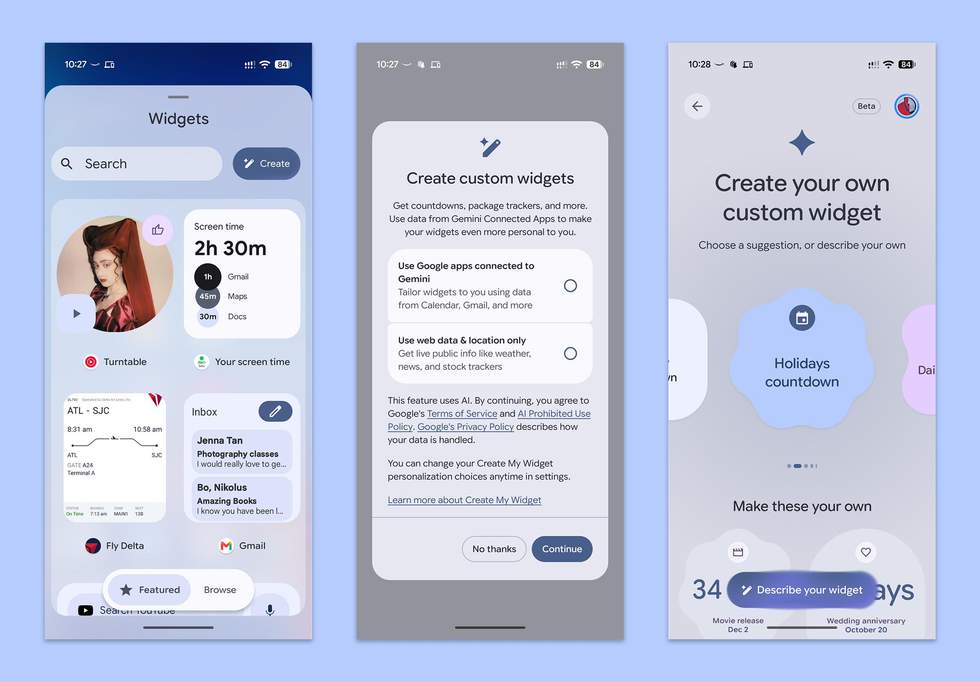
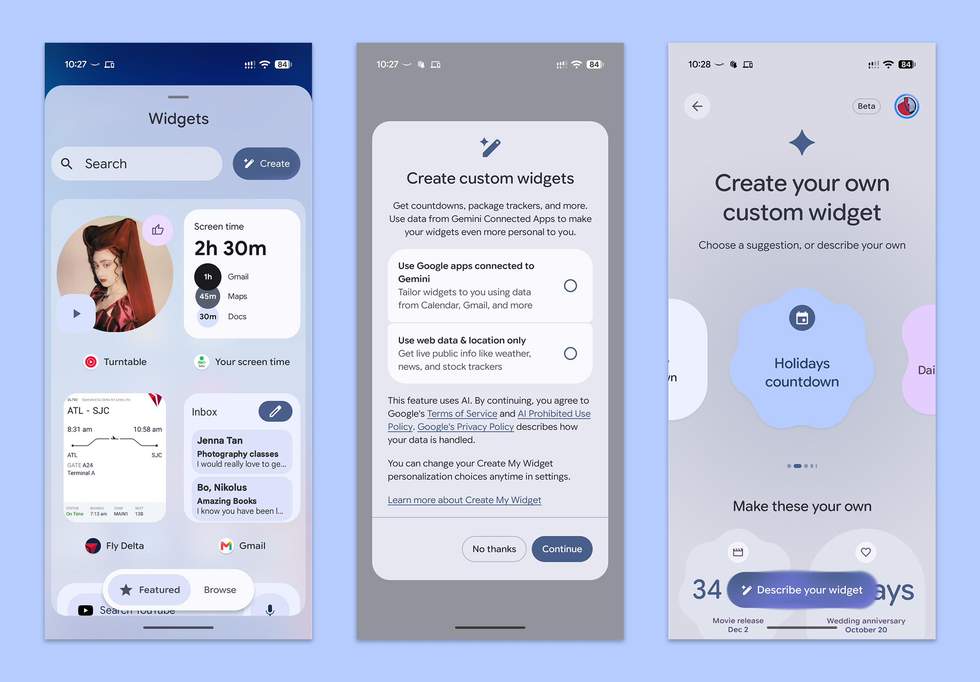
- Tại màn hình chính, nhấn giữ một khoảng trống, chọn “Widgets”, rồi nhấn “Create” ở góc trên bên phải.
Đăng ký beta có thể mất một lúc mới được xử lý. Nếu không thấy tùy chọn tạo widget sau khi cập nhật, hãy kiểm tra lại thiết bị, khu vực và trạng thái tham gia beta trước khi thử lại.
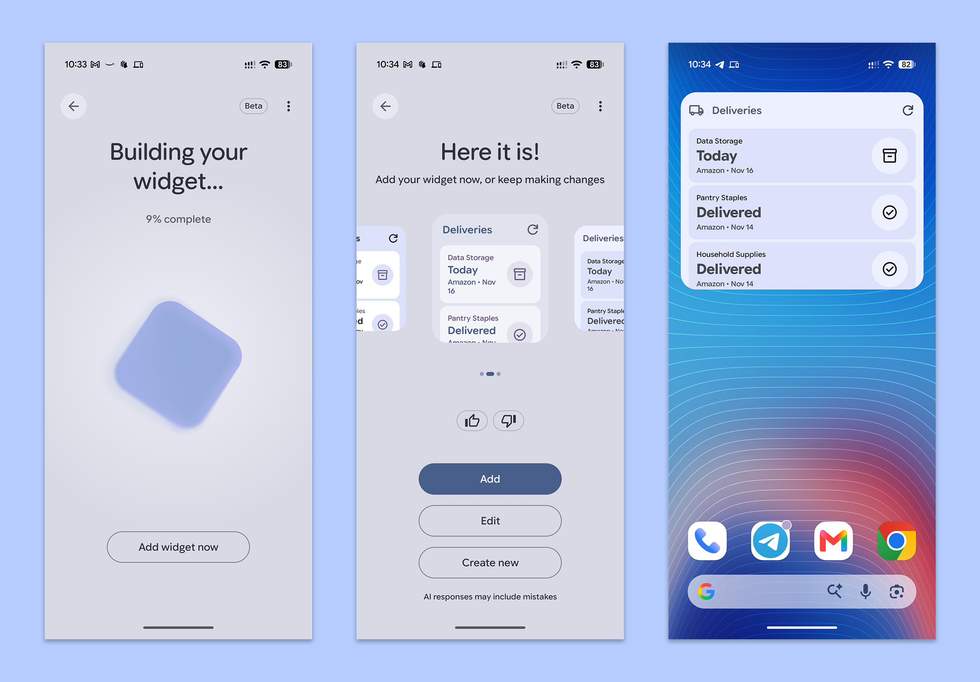
Tạo widget, xem trước và thêm vào màn hình
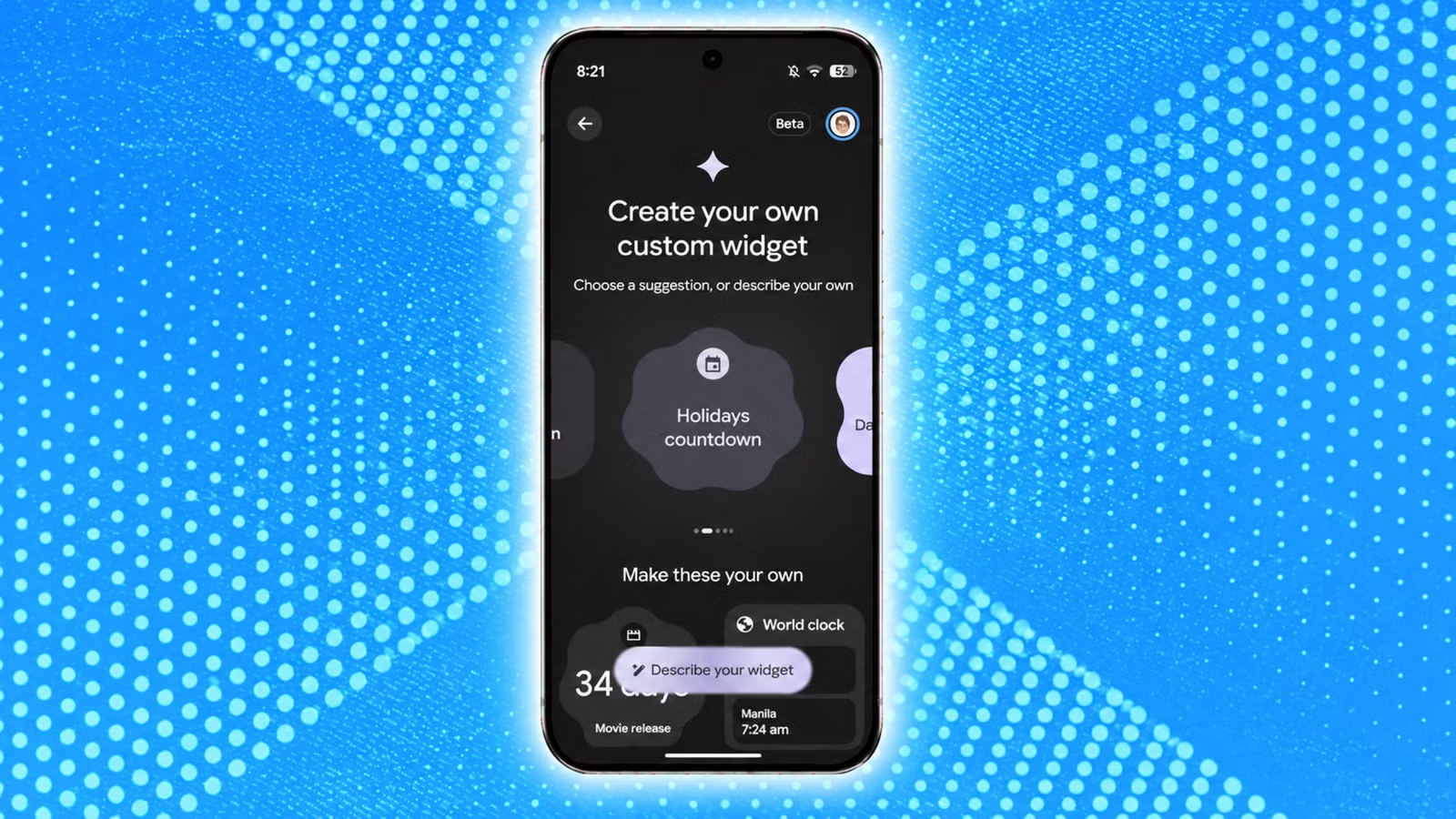
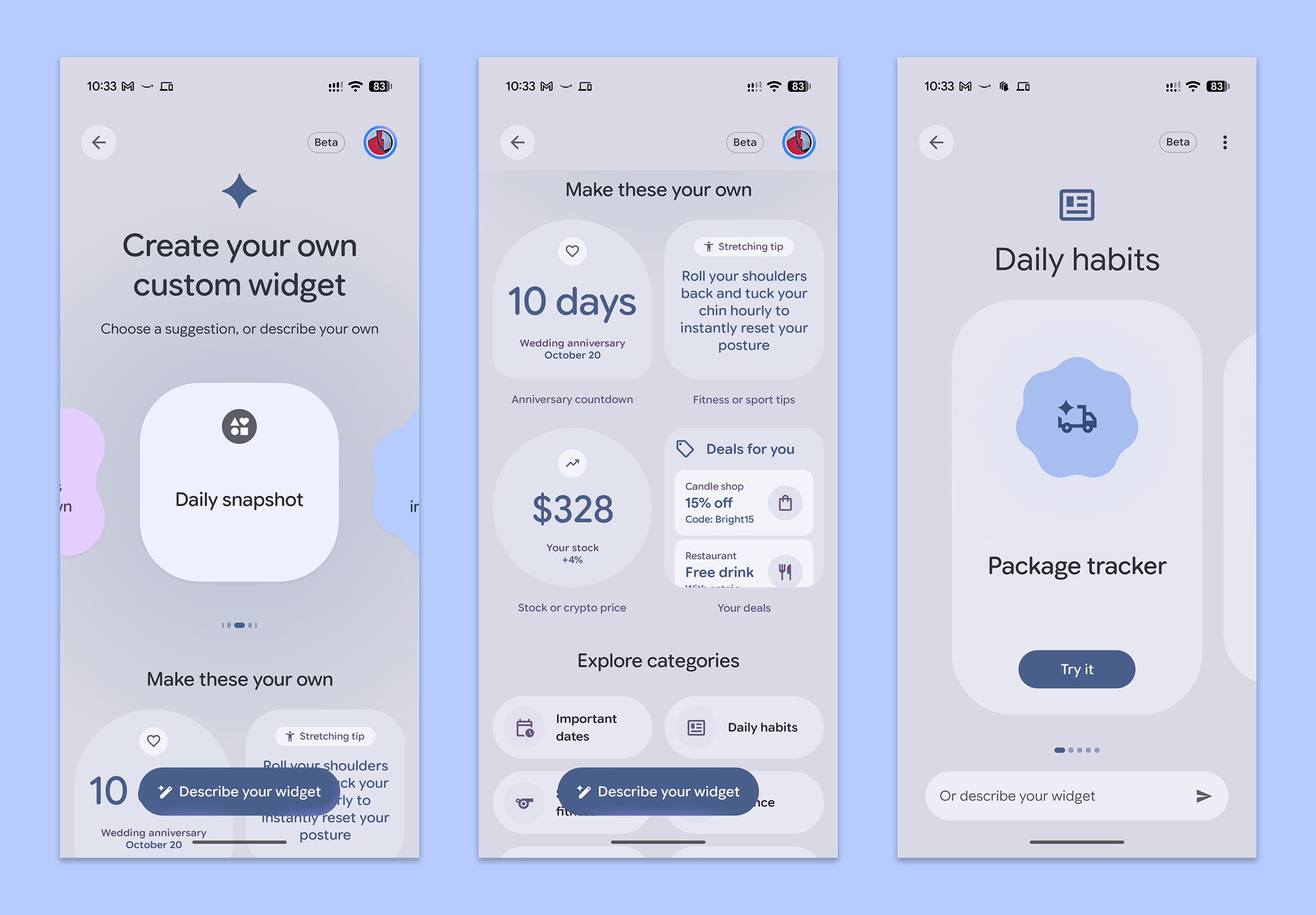
Trong màn hình tạo, bạn có thể chọn “Describe your widget” để nhập yêu cầu của mình hoặc chọn một mẫu có sẵn. Với cách mô tả, hãy viết rõ widget cần hiển thị gì, gửi yêu cầu rồi chờ hệ thống tạo. Nếu dùng mẫu, chọn mẫu phù hợp và nhấn “Try it”. Cả hai cách đều cho phép xem trước kết quả trước khi thêm widget vào màn hình chính. Khi ứng dụng được cài đặt hoặc cập nhật, tùy chọn tạo widget tùy chỉnh sẽ xuất hiện trong mục Widgets của Pixel. Điểm hữu ích của cách làm này là bạn có thể bắt đầu từ nhu cầu cụ thể thay vì phải tìm một widget có sẵn gần giống. Hãy thử mô tả ngắn, rõ mục đích; nếu kết quả chưa đúng ý, điều chỉnh yêu cầu rồi xem trước lại trước khi thêm.
Kết luận: nên thử, nhưng đừng nhầm beta với triển khai rộng
Create My Widget là cách thú vị để biến một yêu cầu viết bằng lời thành widget AI Pixel cá nhân hóa, và chương trình beta giúp người đủ điều kiện thử trước khi tính năng đến rộng rãi hơn. Nhưng giới hạn về dòng máy, tuổi, ngôn ngữ và khu vực là những nguyên nhân phổ biến khiến tùy chọn không xuất hiện. Hãy xác nhận Pixel của bạn thuộc dòng được hỗ trợ, tham gia beta, cập nhật ứng dụng rồi mở mục Widgets để bắt đầu. Nếu vẫn chưa thấy tính năng, khả năng cao là thiết bị hoặc khu vực chưa nằm trong đợt hỗ trợ hiện tại; chờ triển khai tiếp theo sẽ hợp lý hơn việc lặp lại thao tác cài đặt.